
Ora che la configurazione è completa, gli utenti possono stampare e scansionare in modo sicuro su qualsiasi stampante multifunzione (MFP) associata.
Stampa di un documento
Stampa dal computer
Stampa un documento direttamente su una stampante accoppiata utilizzando MyQ Roger Client.
-
Aprire un documento in qualsiasi applicazione.
-
Selezionare Stampa e scegliere la stampante MyQ-Roger-MRC (o il nome della stampante configurata).
-
Fare clic su Stampa.
I lavori di stampa vengono inviati a MyQ Roger. -
Per verificare, controlla la coda "Pronto per la stampa" nell'interfaccia utente web di MyQ Roger.
Rilasciare un lavoro di stampa
È possibile rilasciare un lavoro di stampa su qualsiasi MFP associato.
-
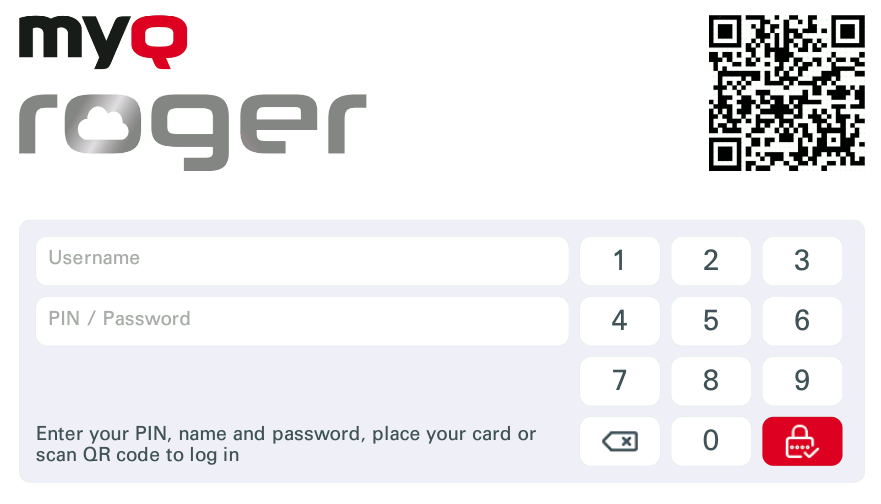
Accedere con uno dei metodi configurati:
-
Scansiona il codice QR con l'app mobile MyQ Roger.
-
Inserisci il tuo PIN sul terminale.
-
Utilizzare NFC o Bluetooth con l'app mobile.
-
-
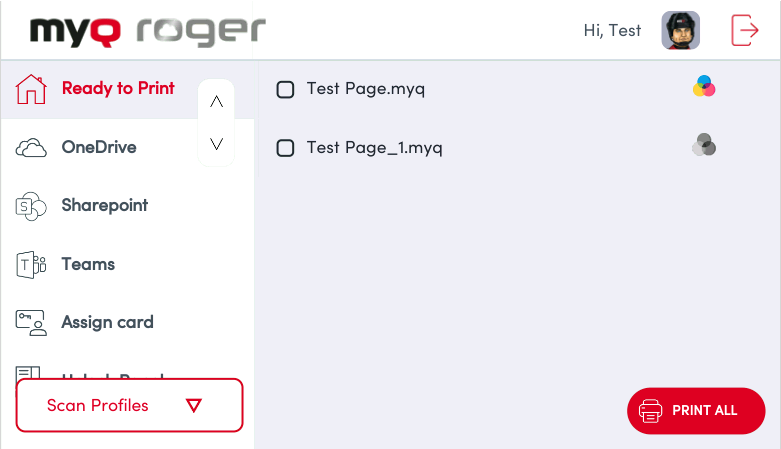
Sul terminale MyQ Roger, tocca Stampa tutto per rilasciare tutti i lavori di Stampa in sospeso oppure seleziona lavori specifici.
-
Ritira i documenti stampati.
Scansiona un documento
Scansiona, archivia e condividi documenti da qualsiasi MFP associata oppure utilizza il tuo dispositivo mobile come scanner con l'app mobile MyQ Roger.
Scansione con la stampante multifunzione
-
Accedi con uno dei metodi configurati:
-
Scansiona il codice QR con l'app MyQ Roger Mobile.
-
Inserisci il tuo PIN sul terminale.
-
Utilizza NFC o Bluetooth con l'app mobile.
-
-
Posizionare il documento sul vetro dello scanner o nell'alimentatore di documenti.
-
Seleziona il flusso di lavoro di scansione:
-
Scansione su e-mail/@me: inserisci o conferma l'indirizzo del destinatario, imposta le opzioni di scansione (formato, risoluzione, colore, fronte-retro) e tocca Scansiona. Il file viene inviato direttamente tramite il tuo server SMTP o l'API REST cloud, a seconda delle impostazioni nella configurazione della stampante.
-
Scansione su OneDrive: imposta le opzioni e tocca Esegui. Puoi anche sfogliare OneDrive fino alla posizione preferita e fare clic su Scansiona qui.
Nota: il tuo account OneDrive deve essere collegato a MyQ Roger. Puoi collegarlo nell'interfaccia utente web, nell'app mobile o accedendo con Microsoft su MRC da un account utente sincronizzato.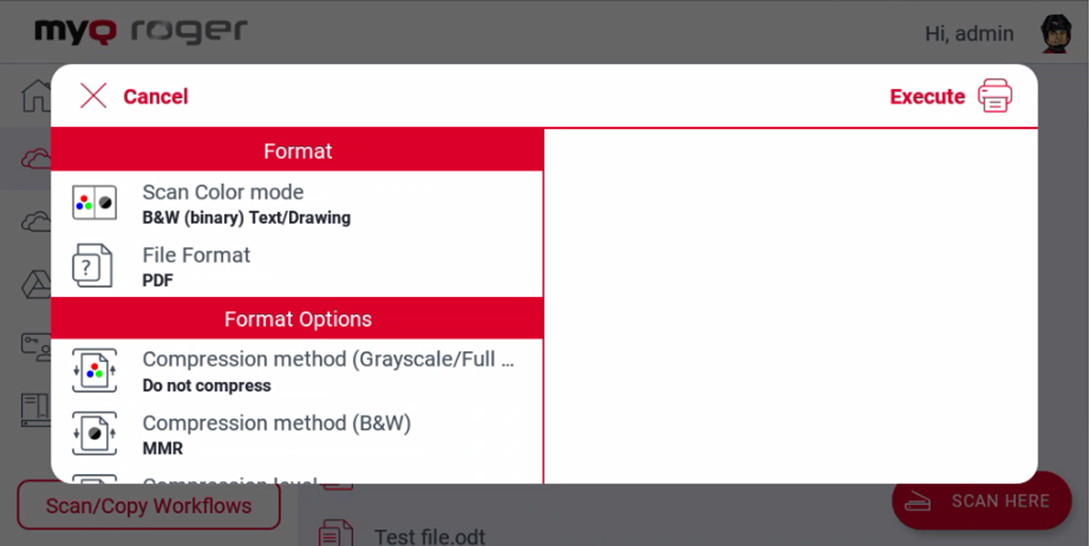
-
-
Per accedere al documento scansionato:
-
Scansione su Email/@me: controlla la casella di posta del destinatario.
-
Scansione su OneDrive: controllare la cartella
OneDrive\Apps\MyQ Roger\Scano alla cartella selezionata.
-
Scansione con l'app mobile
-
Apri l'app MyQ Roger e tocca Scansiona su @email.
-
Inserisci l'indirizzo del destinatario.
-
Usa la fotocamera del telefono per acquisire il documento.
-
(Opzionale) Tocca Scansiona con OCR per abilitare il rilevamento automatico dei bordi e il riconoscimento dei caratteri.
-
Salva sul telefono, su un servizio di archiviazione cloud o invia tramite e-mail.