
È possibile visualizzare lo stato in tempo reale dei componenti di MyQ Roger qui https://status.myq.cloud/ .
Controlla i dati in tempo reale e storici relativi alle prestazioni del sistema MyQ Roger e verifica se sono in corso interruzioni di servizio pianificate o non pianificate o interventi di manutenzione programmata. Dalla pagina principale dello stato, puoi:
-
Visualizzare lo stato attuale.
-
Esaminare gli incidenti passati.
-
Iscriversi agli aggiornamenti.
Il link "Stato del servizio" presente su qualsiasi pagina riporta alla pagina principale dello stato.
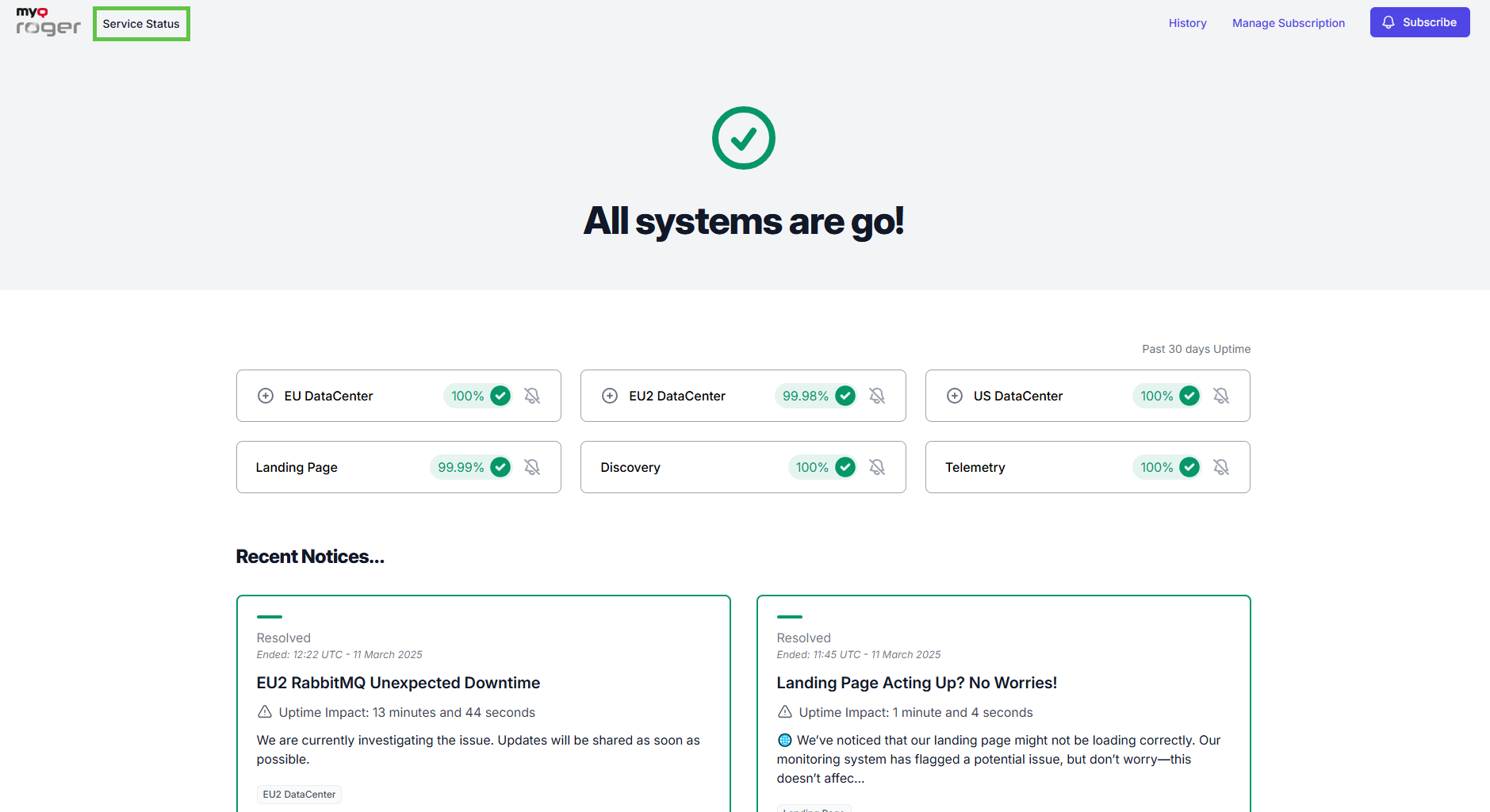
Stato attuale
Nella parte superiore della pagina sono disponibili informazioni su ciascun data center (EU, EU2, US) e sui relativi componenti. È possibile selezionare il data center corrispondente e fare clic sull'icona più (+) accanto al nome per espanderlo e visualizzare ogni componente. In caso di interruzione del servizio, questa verrà segnalata.

Espansione dei dettagli del data center
-
Per espandere i dettagli di un qualsiasi data center, clicca sull'icona + (più) accanto al data center o clicca sul valore percentuale. Ogni data center mostra lo stato del proprio sito web, delle API e dei servizi AMQP.
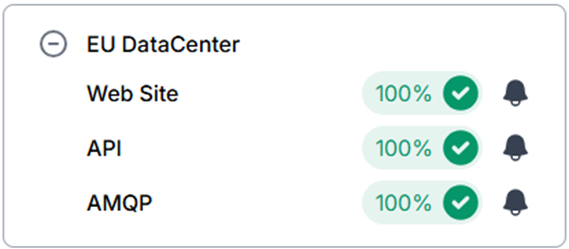
-
Per comprimere questo elenco, fare clic sull'icona - (meno) accanto al data center.
Visualizzazione dei dettagli del DataCenter
Per espandere i dettagli di qualsiasi DataCenter:
-
Fare clic su qualsiasi valore percentuale relativo a sito Web, API o AMQP per accedere alla pagina MyQ Roger relativa a quella voce, che mostra le metriche per quel servizio (30 giorni per impostazione predefinita).
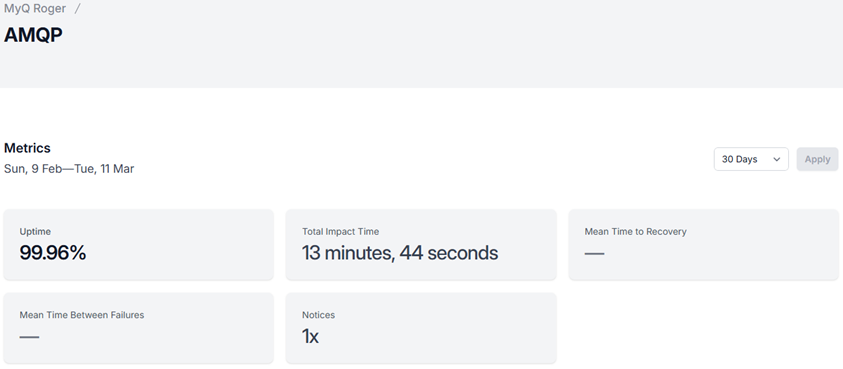
-
Fare clic sul valore temporale e selezionare una delle seguenti opzioni:
-
7 giorni
-
30 giorni
-
3 mesi
-
6 mesi
-
1 anno
-
Personalizzato
Per specificare un intervallo di tempo diverso, fare clic su Personalizzato.
-
-
Una volta specificato un intervallo di tempo, fare clic su Applica per filtrare le metriche relative a quel DataCenter.
Visualizzazione di metriche aggiuntive
Cliccando su qualsiasi valore percentuale relativo a Pagina di destinazione, Discovery o Telemetria si accede alla pagina MyQ Roger relativa a quella voce, che mostra le metriche per l'intervallo di tempo (di default 30 giorni).

Le metriche per Pagina di destinazione, Rilevamento o Telemetria includono:
-
Tempo di attività: in percentuale
-
Tempo di impatto totale: in minuti e secondi.
-
Tempo medio di ripristino: in minuti e secondi.
-
Tempo medio tra i guasti: in giorni e ore.
-
Avvisi: questo valore indica quanti incidenti si sono verificati in questo periodo.
Avvisi recenti
Nella pagina principale dello stato, sotto gli stati dei componenti, sono presenti dei pannelli con i riepiloghi degli incidenti recenti. Cliccando all'interno di qualsiasi pannello di incidente vengono visualizzati ulteriori dettagli su quell'incidente.
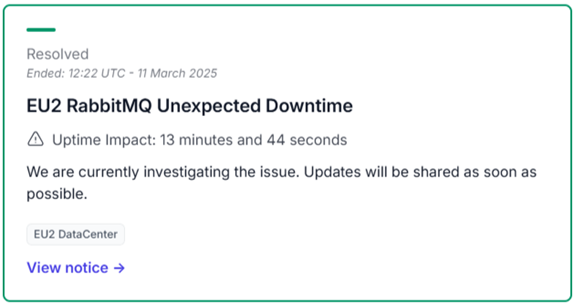
I dettagli includono:
-
Lo stato dell'incidente (ad esempio, Risolto/Non risolto).
-
L'ora e la data dell'aggiornamento dello stato.
-
Il nome dell'incidente (ad esempio, EU2 RabbitMQ Tempo di inattività imprevisto).
-
La durata dell'impatto sul tempo di attività in ore, minuti e secondi.
-
Una breve descrizione del problema.
-
I componenti interessati (ad esempio, EU2 DataCenter).
-
Un link per visualizzare tutti i dettagli disponibili su questo incidente.
Dettagli degli incidenti recenti
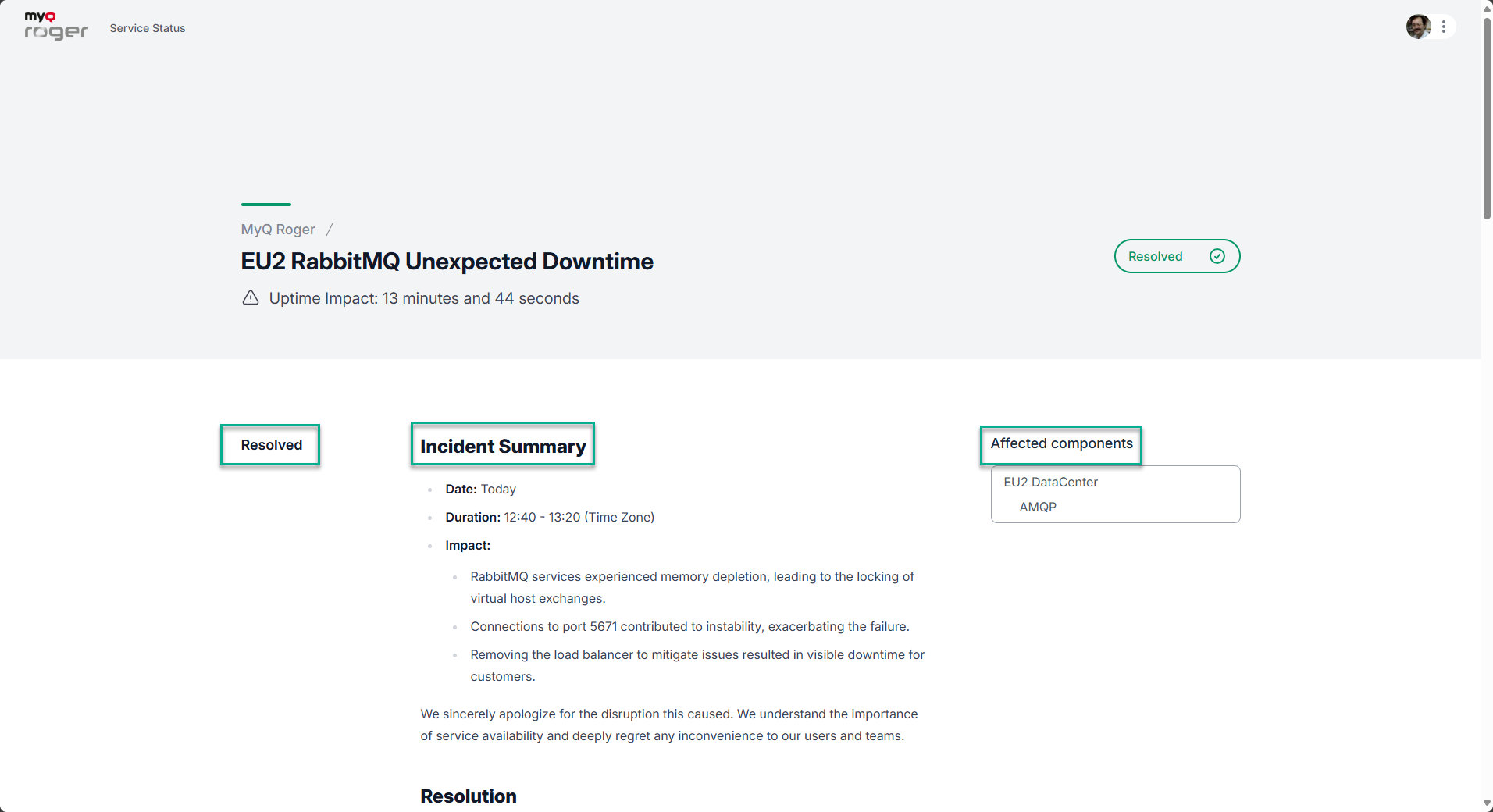
Per visualizzare i dettagli, fare clic su Visualizza avviso per vedere il riepilogo dell'incidente. La pagina Riepilogo dell'incidente include:
-
Stato della risoluzione (ad esempio, Risolto).
-
Riepilogo dell'incidente
-
Data dell'incidente.
-
Durata in ore e minuti (con fuso orario specificato)
-
Impatto: una descrizione dell'incidente.
-
-
Componenti interessati
-
Nome del Data Center e dei relativi componenti (ad esempio: sito web/API/AMPQ).
-
Seguono ulteriori informazioni sull'incidente:
-
Risoluzione
-
Analisi delle cause alla radice
-
Misure correttive e preventive
Avvisi precedenti
Nella parte inferiore della pagina principale dello stato si trova la sezione Avvisi precedenti, che mostra l'ora e la data dell'ultimo incidente, oltre a un link per accedere alla pagina Cronologia di tutti gli incidenti precedenti.
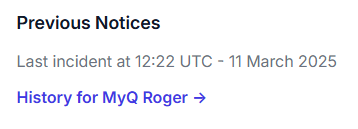
Fare clic sul collegamento Cronologia per MyQ Roger per visualizzare gli incidenti precedenti.
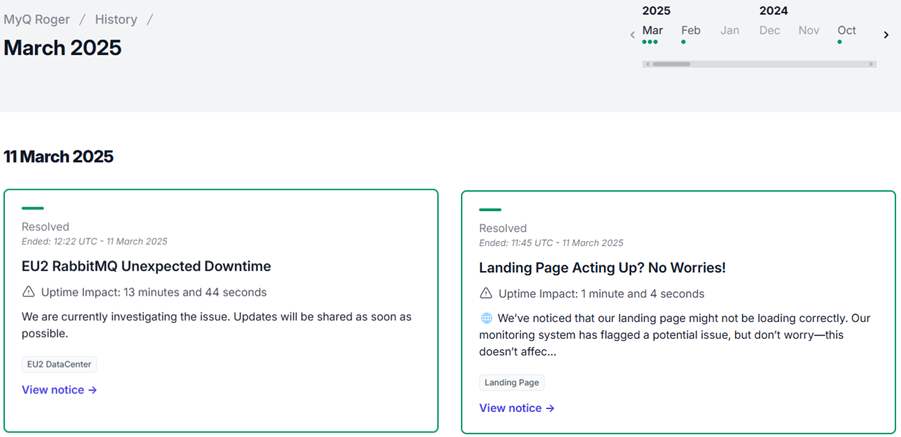
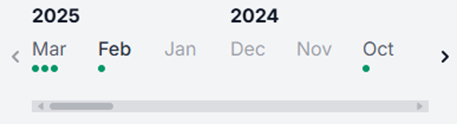
In alto a destra della pagina Cronologia è presente un calendario. Qui è possibile cambiare il mese visualizzato (i punti verdi indicano gli incidenti per quel mese, i mesi in grigio non presentano incidenti); è possibile utilizzare i pulsanti freccia (< o >) o la barra di scorrimento per spostare l'intervallo.
Iscriviti agli aggiornamenti
Per ricevere le notifiche sullo stato del servizio:
-
Fare clic su Iscriviti nell'angolo in alto a destra, inserire il proprio indirizzo e-mail e fare clic su Avvia iscrizione. Verrà comunicato che è stato inviato un link sicuro via e-mail.
-
Apri l'e-mail e clicca sul pulsante Accedi a MyQ Roger, che aprirà una nuova scheda con la pagina principale dello stato del servizio che mostra la tua icona utente in alto.
-
Cliccando su "Già iscritto?" si accede al pannello "Trova il tuo abbonamento".
-
Per gestire un abbonamento esistente, clicca sul link Gestisci abbonamento in alto a destra per visualizzare il pannello Trova il tuo abbonamento. Inserisci il tuo indirizzo e-mail e clicca su Trova abbonamento. Viene visualizzato il pannello Controlla la tua casella di posta, che ti informa che ti è stato inviato via e-mail un link sicuro per gestire le tue preferenze.
Preferenze di abbonamento
Dopo l'iscrizione, accanto all'icona utente è presente un menu che mostra le Preferenze e l'opzione Esci.
-
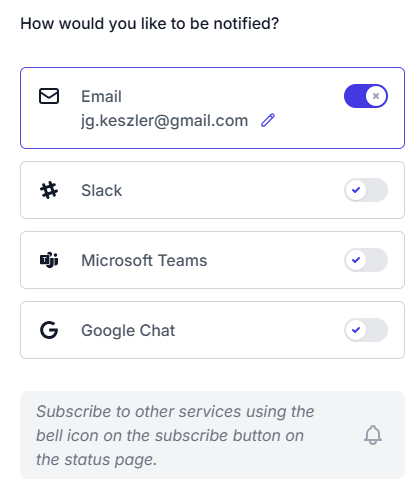
Fai clic su Preferenze per scegliere tramite quali canali desideri ricevere le notifiche. Sono disponibili i seguenti servizi: Slack, Microsoft Teams o Google Chat.
-
Abilita uno o tutti i seguenti servizi per le tue notifiche. Compila i dettagli necessari per i servizi che desideri. Clicca su "Fatto" al termine.
-
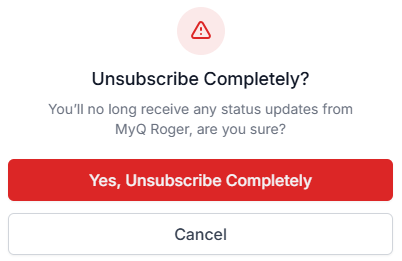
Se non desideri più ricevere notifiche, clicca su Annulla iscrizione completamente e poi conferma nella finestra di dialogo che appare.
Iscriviti a componenti selezionati
Prima di iscriverti o in qualsiasi momento dopo l'iscrizione, puoi scegliere per quali componenti ricevere le notifiche.
-
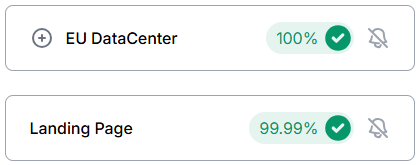
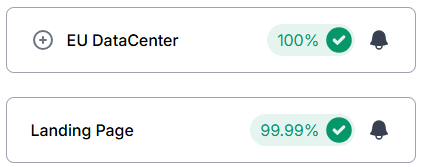
Dalla pagina di stato principale, clicca sull'icona a forma di campana accanto a qualsiasi servizio per attivare o disattivare le notifiche.
-
Dopo aver selezionato i componenti desiderati, clicca su Salva modifiche.