
Le scansioni inviate via e-mail vengono inviate direttamente dal dispositivo al server SMTP del cliente. Se non ricevi le scansioni nella tua casella di posta elettronica, potrebbe esserci un problema con questa connessione.
Si prega di notare che le scansioni su OneDrive, Google Drive o Box vengono inviate direttamente all'archivio cloud e non vengono instradate tramite un server SMTP.
Per verificare la connessione al tuo server SMTP,
-
è possibile utilizzare la funzione di test nativa del dispositivo per determinare se il problema è causato da MyQ Roger o direttamente dalla macchina o dal server SMTP.
Il risultato del test dovrebbe essere OK. In caso contrario, significa che il dispositivo non può accedere al tuo server SMTP.
-
Controllare l'indirizzo, il nome utente e la password, le impostazioni TLS o i log dal server SMTP stesso.
Kyocera
-
Apri Command Center RX all'indirizzo del dispositivo e vai su Impostazioni funzioni > E-mail.
-
Toccare il pulsante Test a destra di Test connessione.
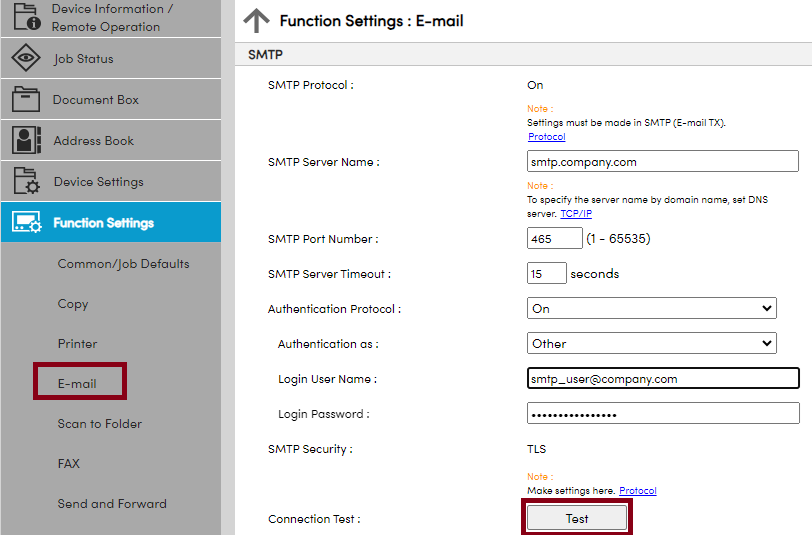
Il risultato dovrebbe essere “Connessione OK”.
Ricoh
I dispositivi Ricoh non sembrano avere un'opzione per testare una connessione SMTP sulla loro interfaccia utente web; tuttavia, c'è un'altra opzione sul pannello del dispositivo.
-
Utilizza il menu Admin per disabilitare l'applicazione MyQ Roger e apri la schermata nativa del dispositivo come Admin.

-
Accedere a Impostazioni > Impostazioni di sistema e quindi alle impostazioni e-mail (la posizione esatta dipenderà dal modello del dispositivo).
-
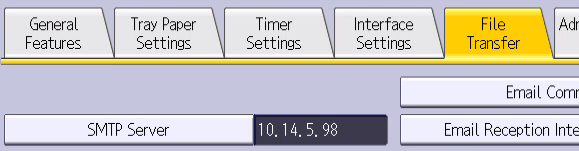
Aprire l'impostazione Server SMTP e toccare il pulsante Test connessione.
HP
-
Accedere come amministratore all'interfaccia utente web della macchina e andare su Impostazioni Scansione su e-mail > Opzioni lavoro predefinite.
-
Seleziona il tuo server SMTP e tocca Modifica.
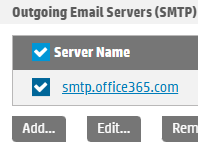
-
Continua con i pulsanti Avanti fino alla fine della configurazione, dove si trova l'opzione Invia email di prova.

Test di scansione dal pannello
Se la connessione di prova è OK ma le email da MyQ Roger continuano a non arrivare, prova a eseguire la scansione direttamente dal dispositivo.
-
Dopo aver effettuato l'accesso come utente in MyQ Roger, utilizzare la funzione Sblocca pannello (oppure utilizzare il menu Amministratore per accedere come amministratore). In questo modo si aprirà l'ambiente nativo della stampante.
-
Esegui una scansione e inviala alla tua email. Questa scansione viene inviata direttamente dal dispositivo alla tua email, tramite il server SMTP.
Se l'e-mail non arriva, il problema è probabilmente legato al server SMTP o alla casella di posta stessa. Se invece l'e-mail arriva, potrebbe esserci un problema con MyQ Roger. In tal caso, invia una richiesta di assistenza al team di supporto di MyQ Roger.
Cartelle OneDrive non visibili
Se le cartelle OneDrive non vengono visualizzate dopo l'accesso, controlla il metodo di accesso utilizzato. L'accesso solo tramite PIN potrebbe limitare l'accesso a OneDrive. Accedi invece utilizzando nome utente/password, carta o cellulare.