
MyQ Roger supporta i terminali integrati sui dispositivi multifunzione (MFD) HP, Kyocera e Ricoh. Ogni dispositivo deve essere associato al proprio tenant per abilitare la stampa e la scansione sicure.
Marche di dispositivi multifunzione supportate
|
Marca |
Tipo di terminale |
Note |
|---|---|---|
|
HP |
Applicazione Workpath |
Richiede il firmware FutureSmart 5.7+. Implementato tramite HP Command Center. |
|
Kyocera |
Applicazione HyPAS |
Due versioni disponibili: 26 (nuova) e 24.1 (classica). |
|
Ricoh |
Applicazione SmartSDK |
Installazione tramite MyQ Roger Ricoh Installer. |
Requisiti generali
Prima di associare una stampante, assicurarsi che siano soddisfatti i seguenti prerequisiti:
-
Firmware
Il dispositivo utilizza la versione di firmware richiesta. -
Connettività di rete
Il dispositivo multifunzione dispone di accesso a Internet in uscita sulla porta 443 (HTTPS). -
Sincronizzazione dell'ora
L'orologio del dispositivo è sincronizzatotime.windows.com. Un'ora errata causerà errori di convalida del certificato HTTPS. -
Terminale installato:
l'applicazione terminale MyQ Roger è installata sul dispositivo (vedere le guide specifiche per marca).
Dispositivi supportati
Per verificare se il dispositivo è supportato dall'Embedded Terminal MyQ Roger pertinente, consultare le pagine seguenti:
Accoppiare una stampante utilizzando un codice QR
Questo metodo utilizza l'app mobile ed è consigliato per un accoppiamento rapido.
-
Sul dispositivo multifunzione, aprire l'applicazione terminale MyQ Roger.
-
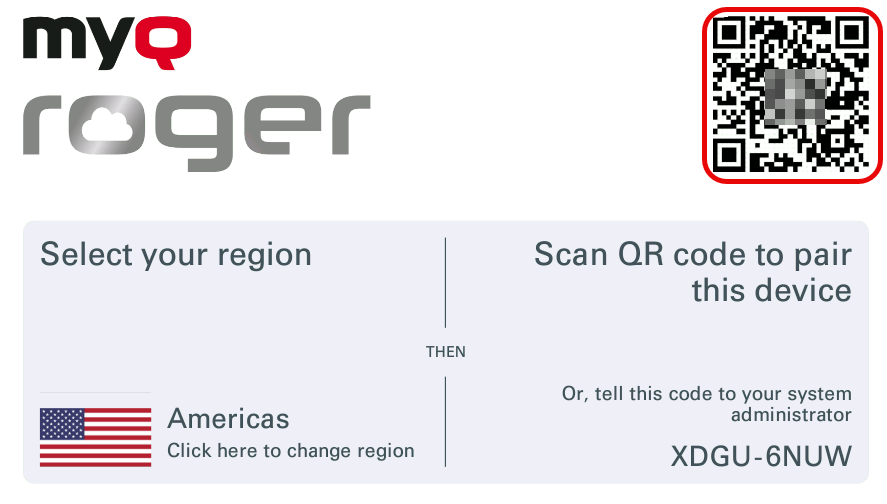
Selezionare la propria regione (Europa o Americhe).
-
Il pannello visualizza un codice QR di configurazione e un codice dispositivo manuale.
-
Sul tuo smartphone, apri l'app mobile MyQ Roger.
-
Toccare il pulsante Accedi e scansionare il codice QR visualizzato sul dispositivo multifunzione.
-
La stampante è ora associata al tuo tenant.
Il pannello dell'MFD si aggiorna per mostrare la schermata di accesso a MyQ Roger.
Accoppiare una stampante con il codice dispositivo
Questo metodo utilizza la console web.
-
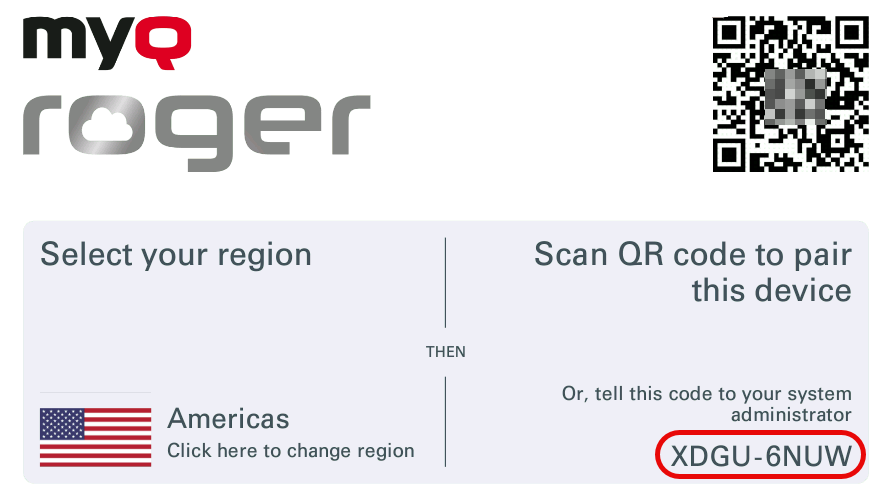
Sull'MFD, apri l'applicazione terminale MyQ Roger e prendi nota del codice dispositivo manuale.
-
In MyQ Roger Server, vai su Supervisione > Stampanti.
-
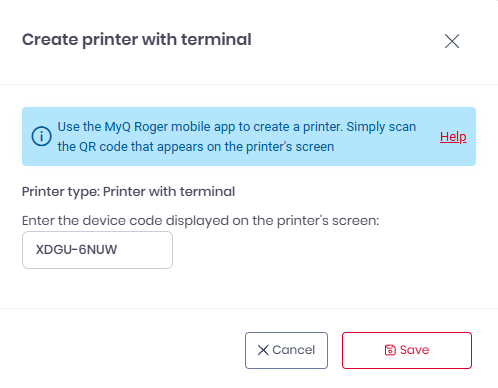
Fare clic su +Aggiungi nuova stampante e selezionare Crea stampante con terminale.
-
Inserisci il codice dispositivo visualizzato sul pannello del dispositivo multifunzione.
-
Fare clic su Salva. La stampante è ora accoppiata al proprio tenant.
Verifica dell'avvenuto accoppiamento
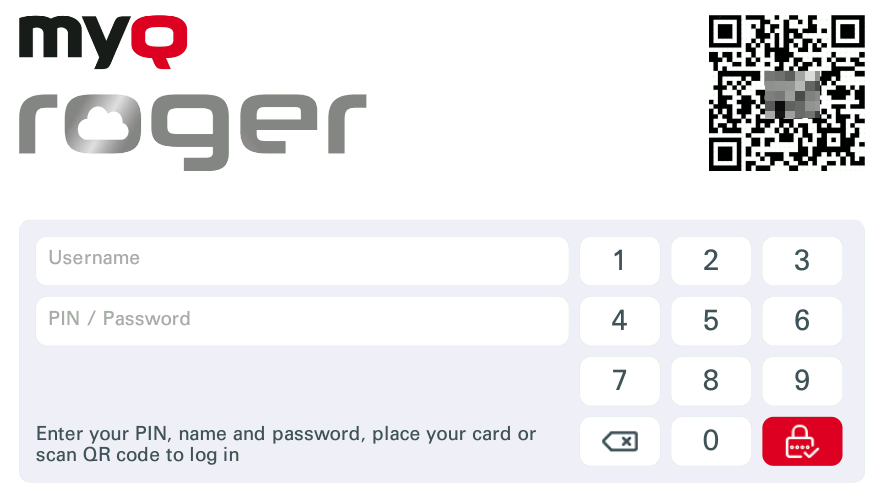
Dopo aver associato la stampante al proprio tenant MyQ Roger, il terminale mostra il logo MyQ Roger e i metodi di accesso abilitati.
Metodi di autenticazione
MyQ Roger supporta quattro metodi di autenticazione per l'accesso al terminale della stampante. Tutti i metodi di accesso sono gestiti centralmente dal server MyQ Roger, dove è possibile:
-
Abilitare o disabilitare qualsiasi metodo di accesso.
-
Impostare la schermata di accesso predefinita (ad es. QR per ambienti mobile-first).
-
Applicare regole di accesso diverse sui vari dispositivi utilizzando i profili di configurazione della stampante.
Autenticazione tramite PIN
Gli utenti ricevono un PIN nell'e-mail di benvenuto.
-
Gli utenti possono reimpostare il proprio PIN tramite l'interfaccia utente del server MyQ Roger o l'app mobile MyQ Roger.
-
La lunghezza del PIN aumenta automaticamente con la crescita della base utenti (gestione della densità dei PIN) per garantire la sicurezza.
Codice QR dinamico
Gli utenti scansionano un codice QR dinamico visualizzato sul terminale del dispositivo utilizzando l'app mobile MyQ Roger.
-
Accesso senza contatto.
-
Consente la gestione della stampa direttamente dal dispositivo mobile.
Autenticazione tramite tessera
-
Autoassegnazione: gli utenti effettuano l'accesso (PIN o QR), selezionano "Assegna carta" e strisciano la propria carta per registrarla come metodo di autenticazione.
-
Assegnazione da parte dell'amministratore: le tessere possono essere pre-assegnate tramite Microsoft Entra ID mappando un campo della directory al numero della tessera.
Nome utente e password
Accesso con credenziali standard utilizzando le credenziali MyQ Roger. Questo metodo viene solitamente utilizzato come metodo di backup o per gli utenti che non dispongono di dispositivi mobili o tessere.
Configurazione dei flussi di lavoro
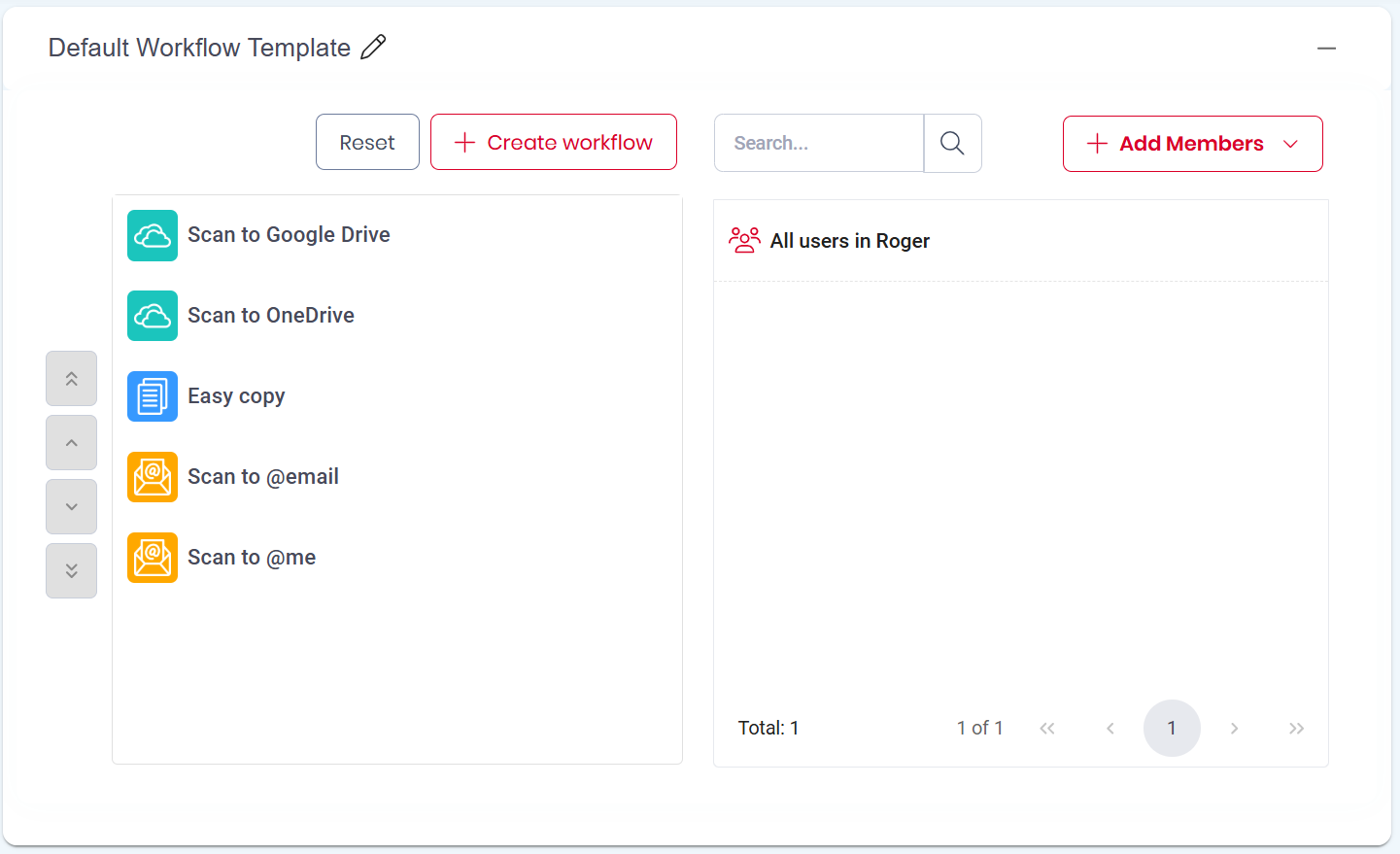
Dopo aver accoppiato i dispositivi, si è pronti per iniziare a utilizzare i flussi di lavoro. Un flusso di lavoro è una catena di azioni e decisioni necessarie per eseguire un'attività, ad esempio la scansione verso un archivio cloud, la scansione verso l'e-mail di un reparto, la copia in bianco e nero su fronte-retro. I modelli di flusso di lavoro trasformano le azioni ripetitive di scansione e stampa in operazioni con un solo tocco. Definendo le impostazioni una sola volta, come i lati, il colore, la risoluzione e il formato, si garantisce la coerenza, si riducono gli errori e si velocizza l'uso quotidiano.
Segui questi passaggi per abilitare la scansione verso e-mail. Dopo aver eseguito questi passaggi, il flusso di lavoro corrispondente viene automaticamente abilitato e reso disponibile.
Abilitare la scansione verso e-mail sul dispositivo
MyQ Roger utilizza il server SMTP locale del dispositivo per l'invio delle scansioni via e-mail.
-
Apri l'interfaccia utente web del dispositivo e accedi come amministratore.
-
Accedere a Gestione dispositivo (o Configurazione) > Impostazioni dispositivo > E-mail (l'etichetta esatta varia a seconda della marca) e inserire il nome host del server SMTP, la porta, le credenziali di autenticazione e le impostazioni TLS/SSL.
-
Eseguire il test di connessione SMTP o inviare un'e-mail di prova dall'interfaccia utente web per confermare la connettività.
(Sui dispositivi Ricoh, disabilitare temporaneamente l'app MyQ Roger per accedere alle impostazioni e-mail native ed eseguire il test). -
Verificare che le funzioni di scansione e i privilegi di scansione degli utenti siano abilitati nelle impostazioni del dispositivo.
Personalizza il flusso di lavoro Scansione verso e-mail
-
Vai su MyQ Roger > Flussi di lavoro > Modelli.
-
Fare clic su Modifica nel flusso di lavoro Scansione a @email.
-
Personalizza le opzioni generali e i parametri di scansione, quindi fai clic su Salva.
-
(Opzionale) Per impostazione predefinita, tutti gli utenti possono accedere al modello di flusso di lavoro predefinito. Personalizza gli utenti e i gruppi che possono utilizzare il modello oppure crea un modello personalizzato.
Documentazione sui terminali specifici per marca
Per istruzioni dettagliate sull'installazione e la configurazione, consultare la guida appropriata: