
Em Administração > Configurações, na guia Gerenciamento de usuários, você pode gerenciar as seguintes configurações relacionadas aos usuários:
-
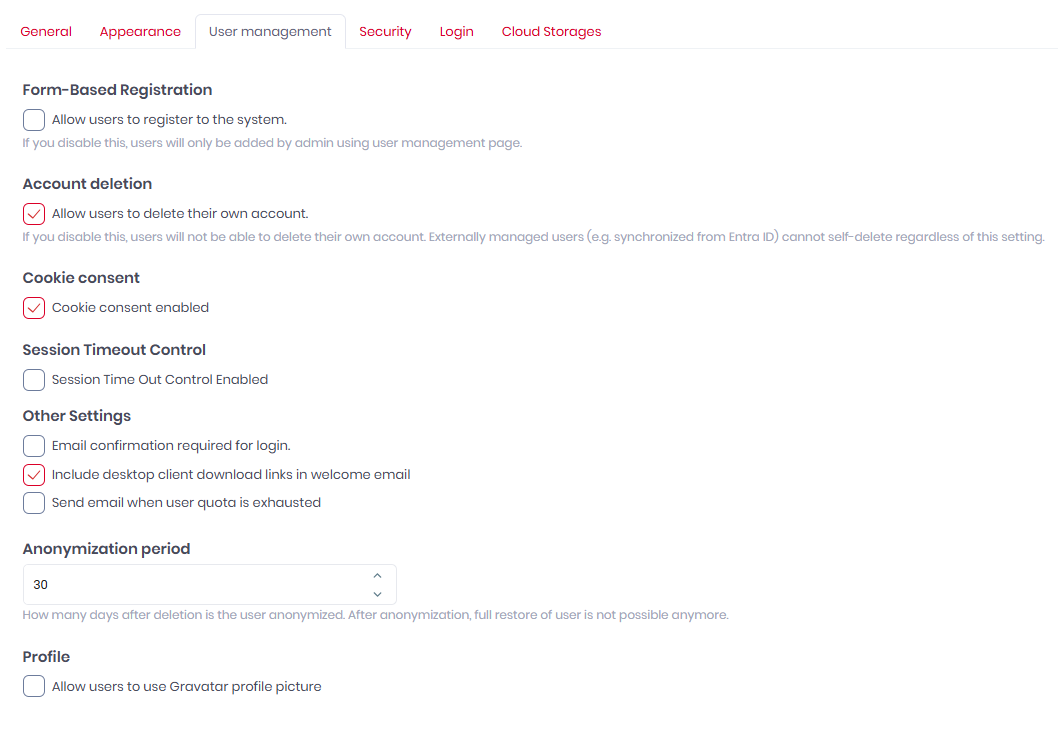
As configurações de Gerenciamento de usuários incluem:
-
Cadastro por formulário — Marque a caixa de seleção “Permitir que os usuários se cadastrem no sistema” para permitir o autocadastro. Se desmarcada, os usuários só poderão ser adicionados pelo administrador do MyQ Roger.
-
Exclusão de conta: se você desativar essa opção, os usuários não poderão excluir suas próprias contas. Usuários gerenciados externamente (por exemplo, sincronizados a partir do Entra ID) não podem se autoexcluir, independentemente dessa configuração.
-
Consentimento para cookies - Marque a caixa de seleção “Consentimento para cookies” para exibir a mensagem de consentimento para cookies.
-
Controle de tempo limite da sessão - Marque a caixa de seleção “Controle de tempo limite da sessão” para encerrar uma sessão após um período específico.
-
Outras configurações —
-
Marque a caixa de seleção “Confirmação por e-mail necessária para login” para exigir a confirmação do endereço de e-mail antes do login.
-
Ative a opção “Incluir links para download do cliente de desktop no e-mail de boas-vindas” para incluir links para as versões padrão do cliente de desktop em todos os e-mails de boas-vindas. Saiba mais sobre essa opção em “Clientes de desktop” (essa opção pode não estar visível, dependendo do seu tipo de licença).
-
Ative a opção “Enviar e-mail quando a cota do usuário for esgotada” e especifique um ou mais endereços de e-mail para notificar quando um usuário esgotar sua cota.
-
-
-
Período de anonimização — permite selecionar quantos dias após a exclusão um usuário será anonimizado.
-
Perfil — marque a caixa de seleção “Permitir que os usuários usem foto de perfil do Gravatar” para que os usuários possam usar o Gravatar como foto de perfil.
-
Clique em “Salvar tudo” no canto superior direito para aplicar suas alterações.