
O MyQ Roger oferece suporte a vários recursos de integração com o Microsoft 365, cada um implementado por meio de um Registro de Aplicativo do Azure dedicado. Essa abordagem permite fluxos de autenticação seguros e específicos para cada finalidade, utilizando o Microsoft Identity e APIs relacionadas, como OneDrive, SharePoint, Universal Print e Sincronização de Usuários.
Os usuários também têm a opção de registrar e usar seus próprios aplicativos do Azure, gerenciando os escopos e permissões necessários de forma independente, de acordo com as políticas de suas organizações.
Antes do MyQ Roger Server 2.20, as opções de integração eram gerenciadas por meio da Sincronização de Usuários do Entra ID, do Microsoft Universal Print e das Configurações de Serviços em Nuvem. Para contas que gerenciavam integrações dessa forma, o sistema continuará a oferecer suporte às configurações anteriores, incluindo todos os escopos necessários (OneDrive, SharePoint, Universal Print, Sincronização de Usuários e e-mail) em dois registros de aplicativos: um abrangendo a Sincronização de Usuários e o outro, os demais recursos. Isso garante uma transição tranquila para as integrações existentes, ao mesmo tempo em que permite configurações mais detalhadas no futuro.
Recursos compatíveis
Usando as integrações com o Microsoft 365, você pode gerenciar os seguintes aspectos do seu locatário do Roger:
-
Login
-
Sincronização de usuários
-
SharePoint
-
Impressão Universal
-
OneDrive
Os escopos e as permissões necessárias para cada um deles estão especificados em suas respectivas páginas.
Tipos de aplicativos
As integrações podem ser gerenciadas usando dois tipos diferentes de aplicativos do Entra ID:
-
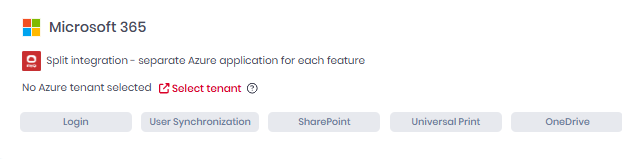
Aplicativos divididos: criados automaticamente por meio de um aplicativo MyQ Roger; cada recurso de integração possui um registro de aplicativo dedicado no locatário do MyQ no Azure.
-
Aplicativos MyQ Roger: criados manualmente, um aplicativo Entra ID é usado para a integração principal com o Roger, juntamente com o próprio aplicativo Entra ID do cliente para sincronização de usuários.
Adicionando uma integração com a Microsoft
Para adicionar um aplicativo do Microsoft 365 ao seu locatário do MyQ Roger:
-
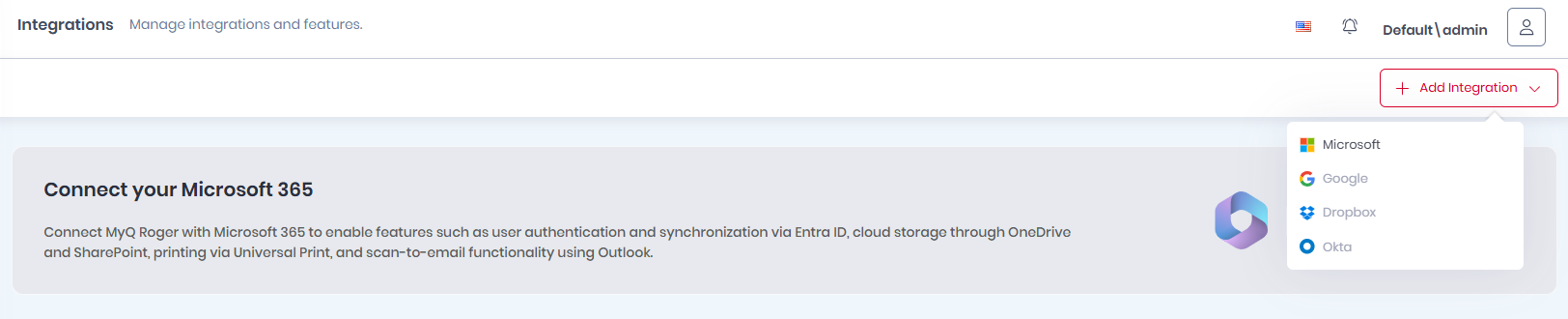
Em Administração > Integrações, selecione + Adicionar integração e escolha Microsoft (outras opções estarão disponíveis em versões futuras).
-
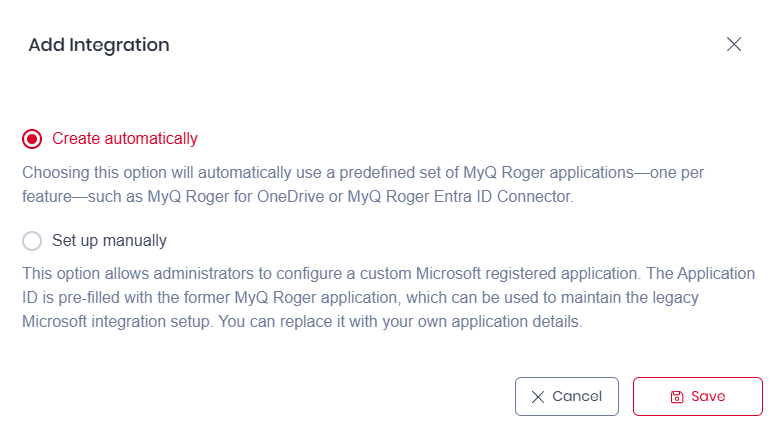
Selecione como adicionar a integração:
-
Criar automaticamente: ao escolher essa opção, será utilizado automaticamente um conjunto predefinido de aplicativos MyQ Roger, um por recurso, como o MyQ Roger para OneDrive ou o MyQ Roger Entra ID Connector. Basta selecionar “Criar automaticamente”, clicar em “Salvar”, clicar em “Selecionar locatário” e fazer login na instância relevante do Entra ID. As integrações criadas automaticamente só funcionam no Roger Client se estiver usando a versão 2.5+.
-
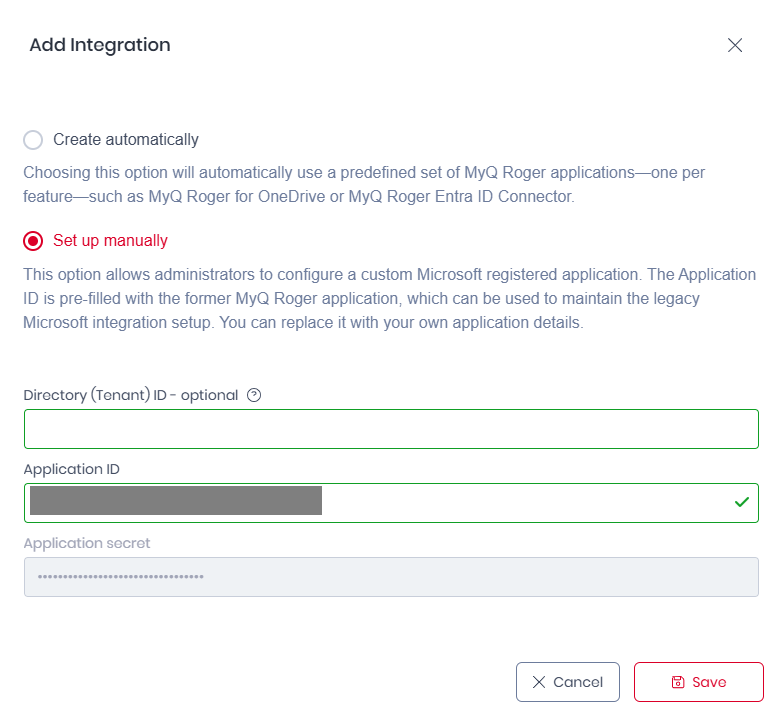
Configurar manualmente: essa opção permitirá que você use o aplicativo MyQ Roger legado (processo recomendado) ou crie integrações com seus próprios aplicativos personalizados do Azure.
-
-
Se você selecionou “Configurar manualmente”:
-
Você deve ter um Azure Active Directory existente, no qual irá:
-
Criar um novo registro de aplicativo (https://docs.microsoft.com/en-us/azure/active-directory/develop/quickstart-register-app).
-
Acesse “Certificados e segredos” e crie um novo segredo. Defina uma data de validade e copie o valor do segredo (faça backup do valor, pois ele não será exibido novamente).
-
O registro do aplicativo deve ter a permissão
User.Read.AlleGroup.Read.All(se você quiser sincronizar apenas determinados grupos). Para defini-las, selecione “Permissões de API” > “Adicionar uma permissão”.
-
-
Em seguida, na caixa de diálogo “Adicionar integração” na interface do usuário do Roger Web:
-
(Opcional) Insira o ID do diretório (locatário): insira seu ID de locatário do Azure Entra para restringir os recursos relacionados à Microsoft a esse locatário. Se deixado em branco, esses recursos também poderão ser usados com contas pessoais. Você também pode adicionar o ID do locatário posteriormente.
-
Insira o ID do aplicativo: nos casos em que já existia uma conexão pré-Integrações com um aplicativo do Microsoft 365, esse campo é preenchido automaticamente com o antigo aplicativo MyQ Roger, que pode ser usado para manter a configuração legada da integração com a Microsoft. Você pode substituí-lo pelos detalhes do seu aplicativo atual.
-
Insira o segredo do aplicativo: se o ID do aplicativo for alterado, o segredo do aplicativo deverá ser atualizado para corresponder.
-
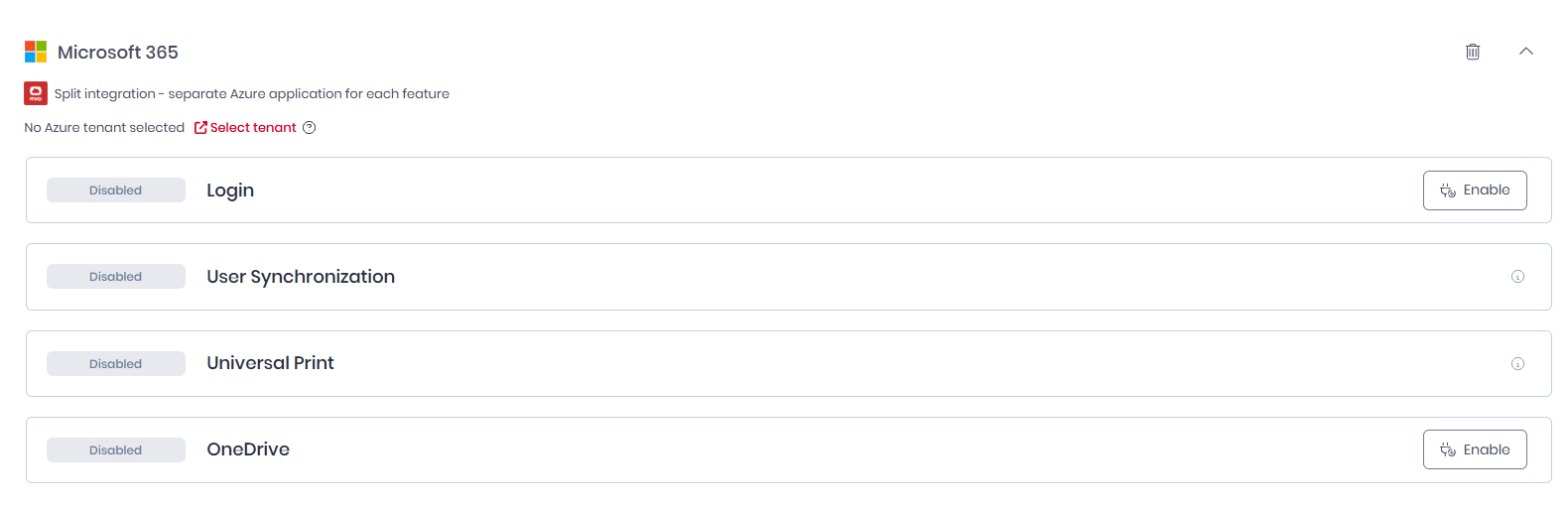
Clique em “Salvar”. O aplicativo do Microsoft 365 é criado; por padrão, todos os recursos estão desativados.
-
-
Limitações
Cada locatário do Microsoft pode ter apenas uma instância ativada do mesmo tipo de recurso de integração.
Ao habilitar um recurso, o sistema verifica se já existe outro recurso habilitado do mesmo tipo para o mesmo locatário da Microsoft. Se houver, uma mensagem de erro é exibida.
Se você estiver migrando do aplicativo MyQ Roger antigo, as autorizações relacionadas a armazenamentos em nuvem ou serviços da Microsoft serão revogadas e os usuários serão solicitados a se reconectar por meio do novo aplicativo.
Solução de problemas
Se você tiver dificuldades ao usar os recursos em Integrações, por exemplo, ao conectar armazenamentos em nuvem ou sincronizar usuários, reaplique as autorizações.
Exclusão de integrações e alteração do tipo de integração
Depois de ter uma integração da Microsoft existente ou de ter mudado de um aplicativo antigo para um aplicativo dividido, siga estas etapas:
-
Após adicionar uma nova integração com um locatário do Entra, você deve habilitar e executar novamente a sincronização de usuários com a opção “Gerenciar usuários existentes” ativada no modelo de sincronização de usuários.
-
O login, o OneDrive, o SharePoint e o Universal Print precisarão ser reativados na nova integração.
-
Os usuários com armazenamentos em nuvem conectados precisarão reconectar cada instância.
-
Os usuários conectados à nuvem precisarão se autenticar novamente no Roger Client.