
No servidor web MyQ Roger, acesse Administração > Configurações de Impressoras para gerenciar suas configurações de impressoras.
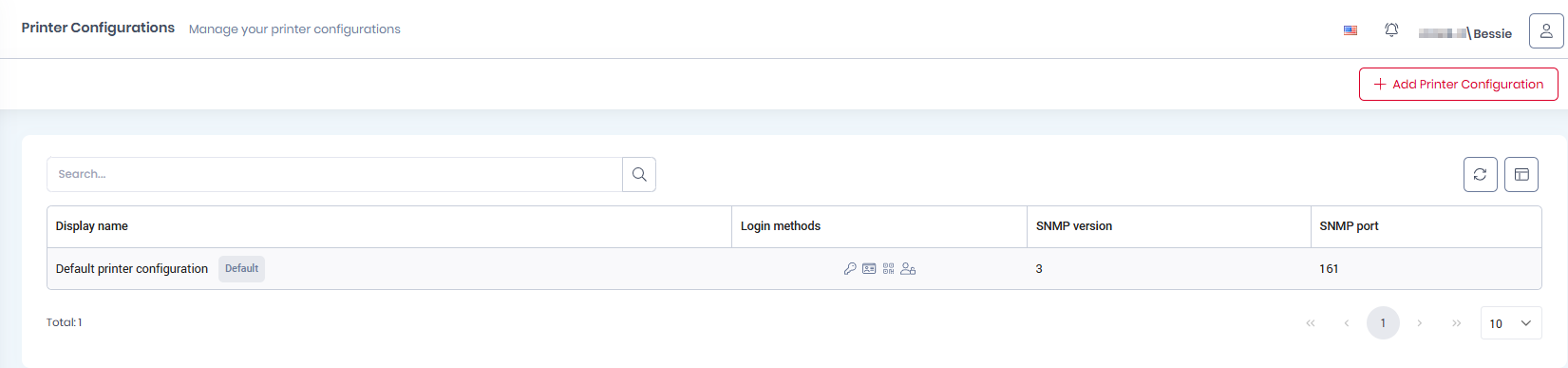
Cada locatário possui um perfil de configuração de impressora Padrão (anteriormente conhecido como Configurações do Dispositivo). Ele contém várias configurações do dispositivo, como métodos de login, configurações de SNMP etc., e é atribuído automaticamente a todas as impressoras do locatário.
Os administradores podem criar novas configurações de impressora se uma licença paga com esse recurso for aplicada ao locatário.
A configuração padrão da impressora não pode ser excluída; no entanto, se você tiver a opção de várias configurações de impressora, poderá selecionar qual delas será a padrão.
Criação de uma nova configuração de impressora
Essa opção só está disponível se a edição paga da assinatura do MyQ Roger Cloud Print Management estiver aplicada ao locatário.
Para criar uma nova configuração de impressora, clique em + Adicionar configuração de impressora no canto superior direito.
Na janela pop-up, configure as opções para o seu novo perfil de configuração de impressora. Detalhes sobre as diversas guias de configuração podem ser encontrados abaixo.
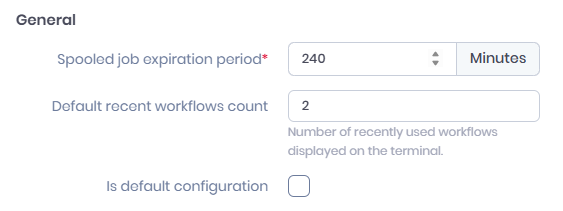
Geral
-
Período de validade de trabalhos em fila: defina um período em minutos após o qual os trabalhos em fila expiram.
-
Contagem padrão de fluxos de trabalho recentes: defina o número de fluxos de trabalho usados recentemente a serem exibidos no terminal.
-
É a configuração padrão: ative para definir como padrão.
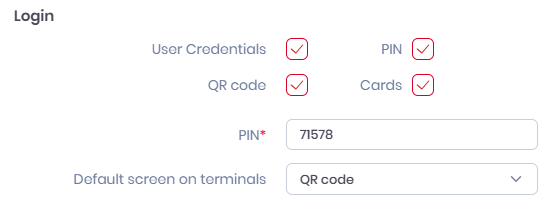
Login
-
Selecione os métodos de login permitidos entre:
-
Credenciais do usuário
-
PIN
-
Código QR
-
Cartões
-
-
PIN: defina um PIN administrativo para ativar o modo de administração nos dispositivos.
-
Tela padrão em todos os terminais: defina o tipo padrão de tela de login a ser exibida.
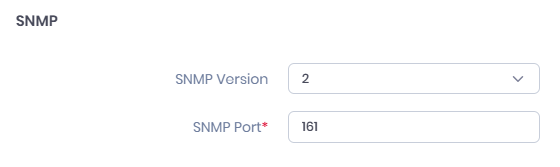
SNMP
-
Versão SNMP: defina a versão SNMP a ser usada por este perfil.
-
Porta SNMP: defina a porta SNMP a ser usada por este perfil.
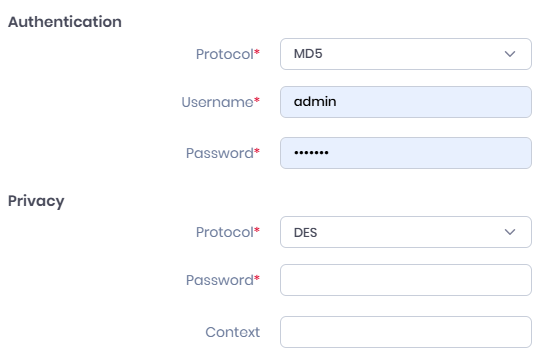
Se a versão do SNMP estiver definida como 3, mais opções ficarão disponíveis.
-
-
Em Autenticação
-
: escolha entre MD5, SHA1, SHA256, SHA384 e SHA512.
-
Nome de usuário: adicione um nome de usuário para autenticação
-
Senha: adicione uma senha para autenticação.
-
-
-
Em Privacidade:
-
Protocolo: escolha entre DES, AES128, AES192, AES256.
-
Senha: insira uma senha para autenticação.
-
Contexto: deve ser o mesmo tanto aqui quanto no dispositivo; caso contrário, a impressão poderá ser interrompida. O contexto é um identificador dos dados que estão sendo transmitidos e é adicionado como uma medida extra de segurança.
-
Liberação de trabalho

-
Protocolo: escolha um protocolo entre:
-
Raw

-
Escolha uma porta; o padrão é 9100
-
-
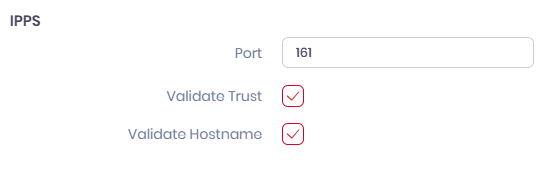
IPPS
-
Escolha uma porta; o padrão é 161
-
Ative ou desative a validação de confiança e nome do host
-
-
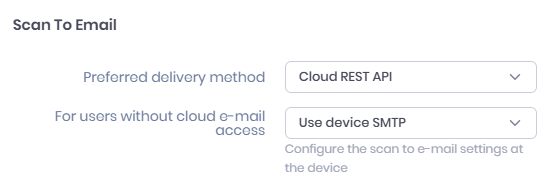
Digitalização para e-mail
-
Método de entrega preferencial: escolha entre API REST na nuvem ou SMTP do dispositivo.
-
Se o método de entrega preferencial for API REST na nuvem, escolha um método para usuários sem acesso ao e-mail na nuvem entre “Usar SMTP do dispositivo” ou “Ocultar os fluxos de trabalho de digitalização para e-mail”.
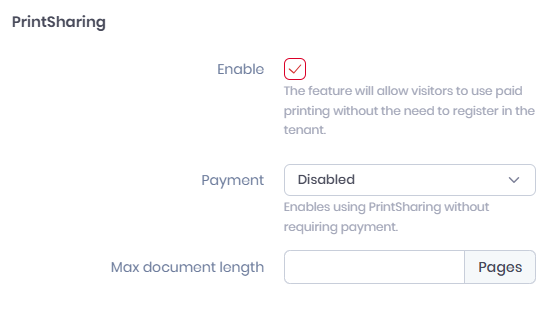
Compartilhamento de impressão
-
Ativar ou desativar o PrintSharing; se ativado, defina:
-
Pagamento: ativar ou desativar
-
Comprimento máximo do documento: definir em páginas
-
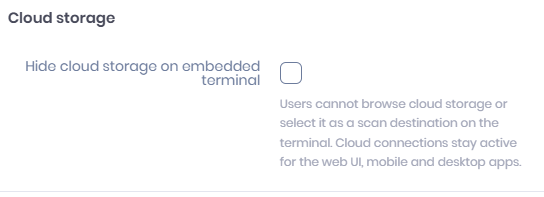
Armazenamento na nuvem
-
Ocultar armazenamento em nuvem no terminal integrado: ativar ou desativar.
Se você abrir uma Configuração de Impressora existente e editá-la, duas seções adicionais estarão disponíveis.
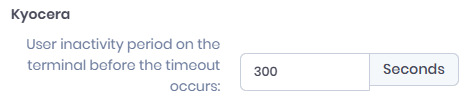
Kyocera
-
Período de inatividade do usuário no terminal antes que ocorra o tempo limite: definido em segundos
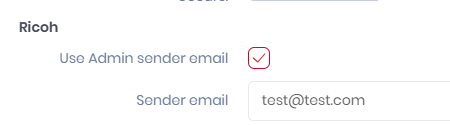
Ricoh
-
Usar e-mail do remetente do administrador: se ativado e o e-mail do remetente não for editado, o e-mail do administrador do dispositivo será usado. Se ativado e o e-mail do remetente for editado, o e-mail especificado será usado.
-
E-mail do remetente: veja acima.
Editando uma configuração da impressora
Clique em uma configuração para abrir seu painel de informações, use o ícone Editar (lápis) para editar suas configurações e o ícone Excluir (lixo) para excluí-la.