
O PrintSharing permite que você ofereça serviços de impressão aos usuários em vários dispositivos.
Para configurar o PrintSharing, você pode adicionar impressoras individualmente ou organizá-las em grupos. O uso de grupos de impressoras é opcional, mas recomendado — os grupos permitem aplicar preços e configurações compartilhadas, facilitando o gerenciamento de sua frota, especialmente em grande escala. Você pode adicionar novos dispositivos, remover os existentes ou ajustar as configurações sem qualquer interrupção do serviço.
Crie um grupo de impressoras do PrintSharing
Um grupo de impressoras oferece maior flexibilidade quando você precisa adicionar ou remover dispositivos do seu conjunto do PrintSharing.
-
Acesse Roger > Grupos de impressoras.
-
Clique em +Adicionar grupo de impressoras ou selecione um grupo existente para modificar.
-
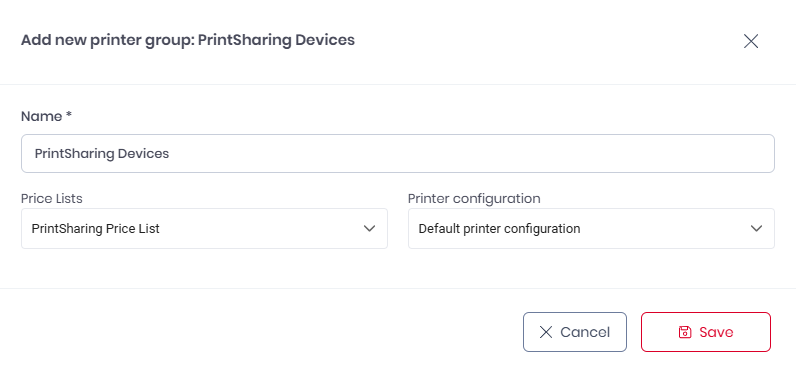
Dê um nome ao grupo de impressoras.
-
Selecione uma Lista de Preços e uma configuração de impressora para aplicar ao grupo.
-
Clique em Salvar.
Adicionar uma impressora ao PrintSharing
-
Vá para Roger > Grupos de impressoras e selecione o grupo que deseja modificar.
-
Clique em +Adicionar impressora.
-
Na lista de impressoras disponíveis, selecione a impressora que deseja adicionar e clique em Salvar.
A impressora será adicionada ao seu grupo.
Remover uma impressora do PrintSharing
Você pode remover uma impressora do seu conjunto de dispositivos do PrintSharing sem desativar todo o serviço.
-
Acesse Roger > Grupos de impressoras e selecione o grupo que você deseja modificar.
-
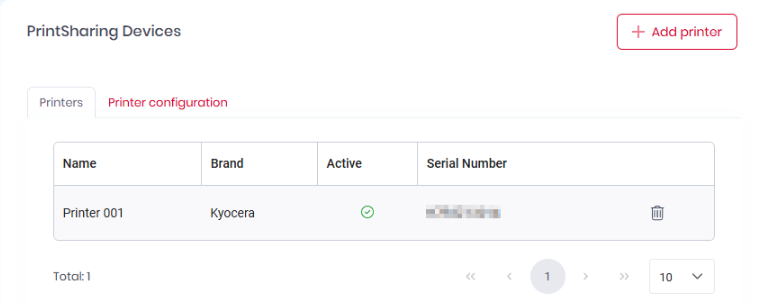
Selecione a guia “Impressoras”.
-
Na tabela de impressoras, identifique a impressora que deseja remover.
-
À direita da linha, clique no ícone de exclusão. Aceite a caixa de diálogo de confirmação.
A impressora é removida do seu grupo.
Mais informações