Esta seção explica o que seus convidados experimentam ao usar o PrintSharing. Compreender a perspectiva do convidado ajuda você a oferecer um suporte melhor e a definir expectativas adequadas. Todo o processo não deve levar mais do que alguns minutos. Após a conclusão bem-sucedida do pagamento, os trabalhos de impressão são liberados em segundos.
Como usar o PrintSharing
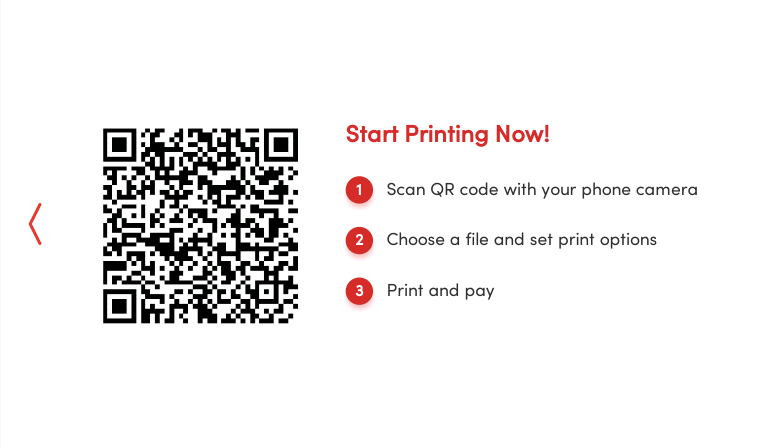
Quando o PrintSharing é definido como método de login padrão pelo administrador do Roger, você vê esta tela no dispositivo.
Etapas
-
Escaneie o código QR na tela da impressora. O MyQ Roger é aberto no seu dispositivo móvel e se conecta automaticamente ao servidor do Roger em poucos segundos.
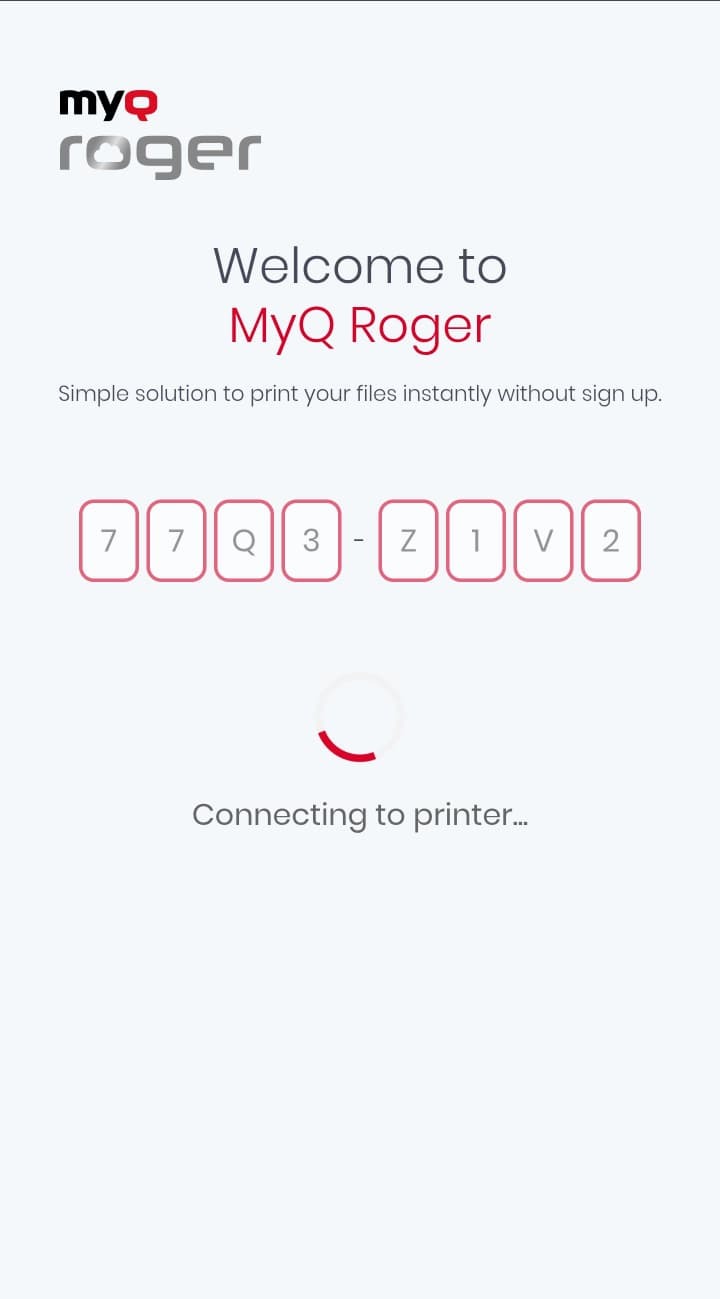
Se o aplicativo Roger não estiver instalado no dispositivo usado para escanear o código QR, as etapas a seguir serão realizadas no navegador padrão. O PrintSharing no navegador suporta apenas a impressão de arquivos PDF.
-
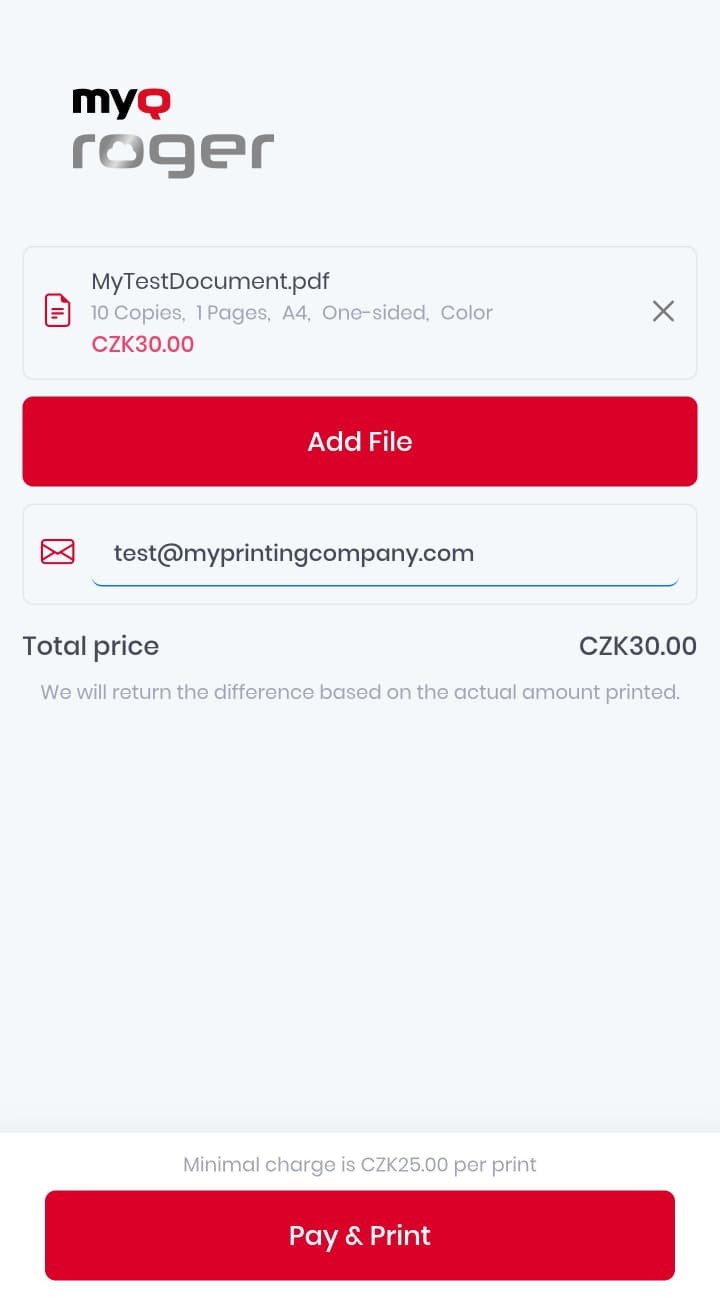
Selecione os arquivos a serem impressos no dispositivo móvel, insira o endereço de e-mail para o qual deseja que o recibo seja enviado e toque em “Adicionar arquivo”.
-
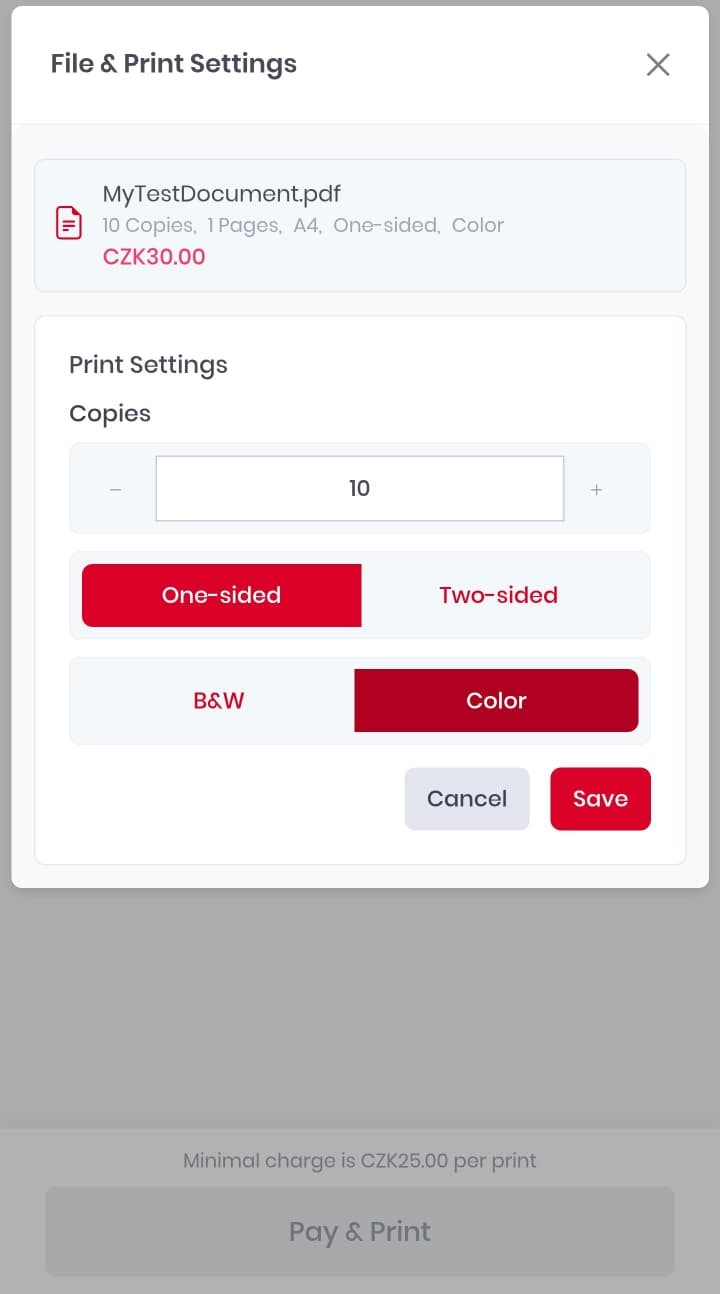
Selecione um arquivo e personalize as configurações de impressão (número de cópias, impressão em uma ou duas faces e modo de cor).
-
Toque em “Salvar” para salvar o trabalho de impressão e retornar à tela inicial.
-
Depois de adicionar e configurar todos os documentos, toque em “Pagar e imprimir” na tela inicial.
-
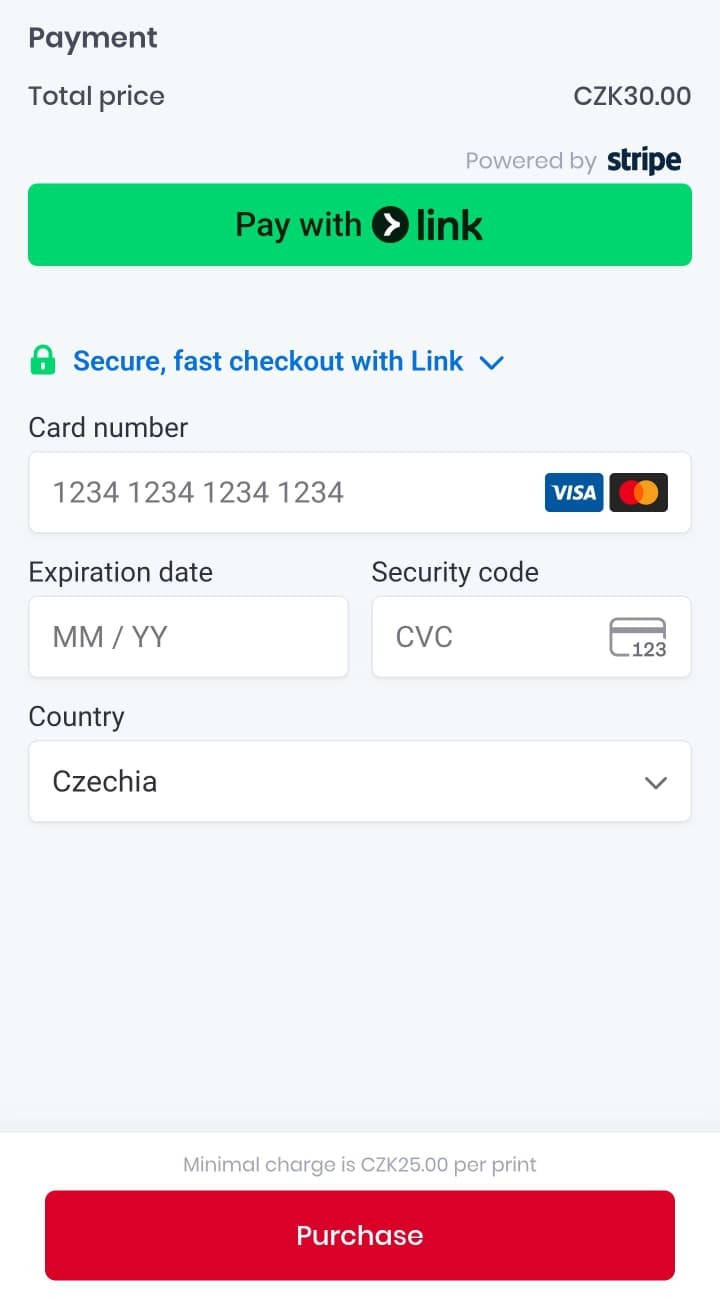
Conclua o pagamento usando o Stripe.
-
Após o pagamento ser concluído com sucesso, você verá a seguinte mensagem.
Seus documentos começarão a ser impressos em alguns segundos.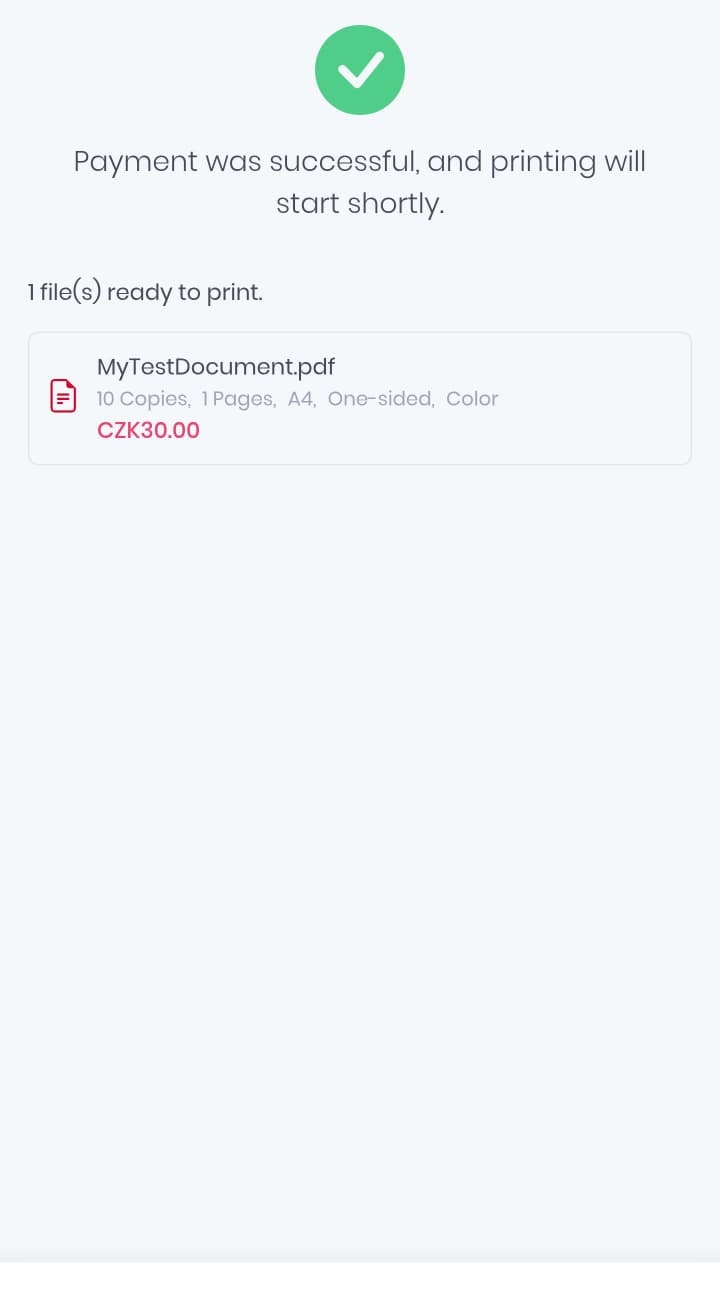
-
Após a impressão dos documentos, o comprovante será enviado para o endereço de e-mail que você inseriu.
-
Para sair imediatamente, toque no ícone “Sair”. Como alternativa, após 5 minutos de inatividade, sua sessão será encerrada.
Após o término da sua sessão, os trabalhos de impressão que você enviou são excluídos do servidor. Nenhuma das suas informações é salva na impressora.
Cópia de documentos
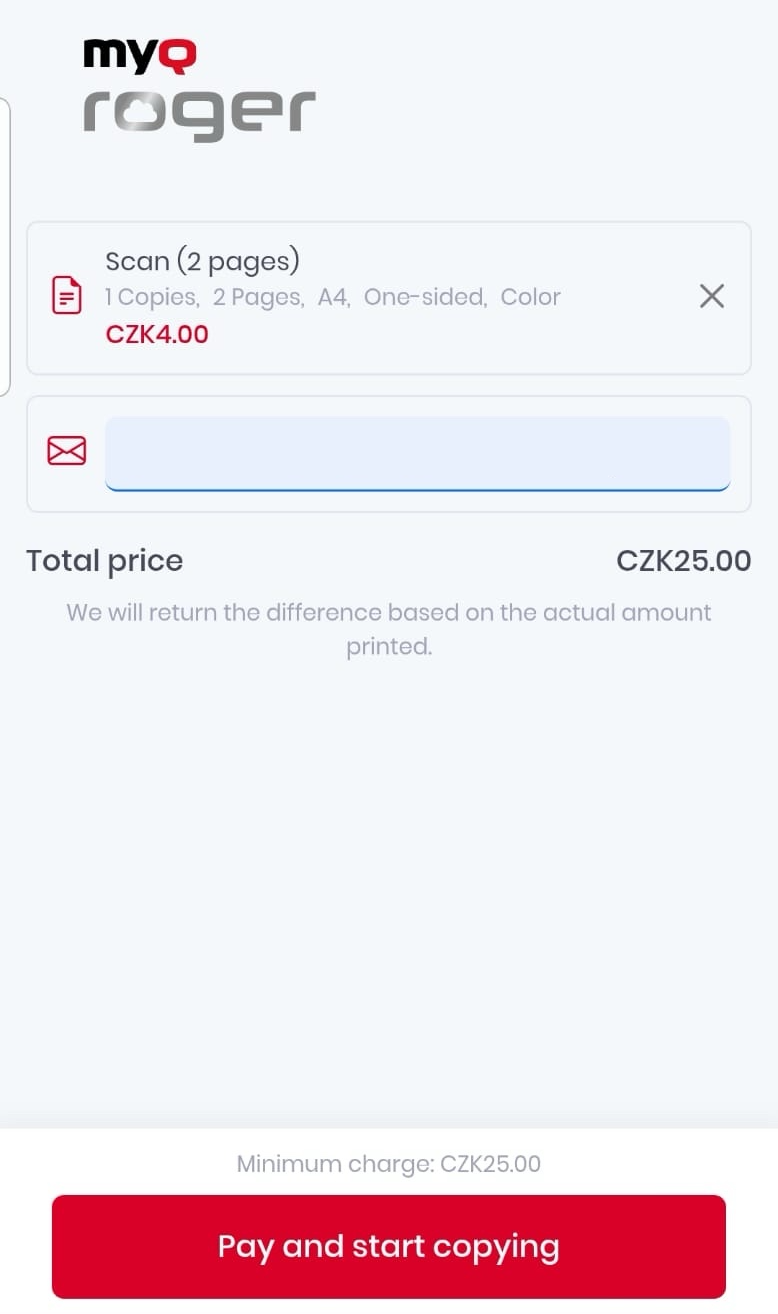
Se um visitante estiver acessando o PrintSharing em um dispositivo HP que execute o Roger Server2.21+, ele também verá a opção “Copiar documento”. Copiar documentos é simplesmente uma combinação de digitalização e impressão, e funciona da seguinte maneira:
-
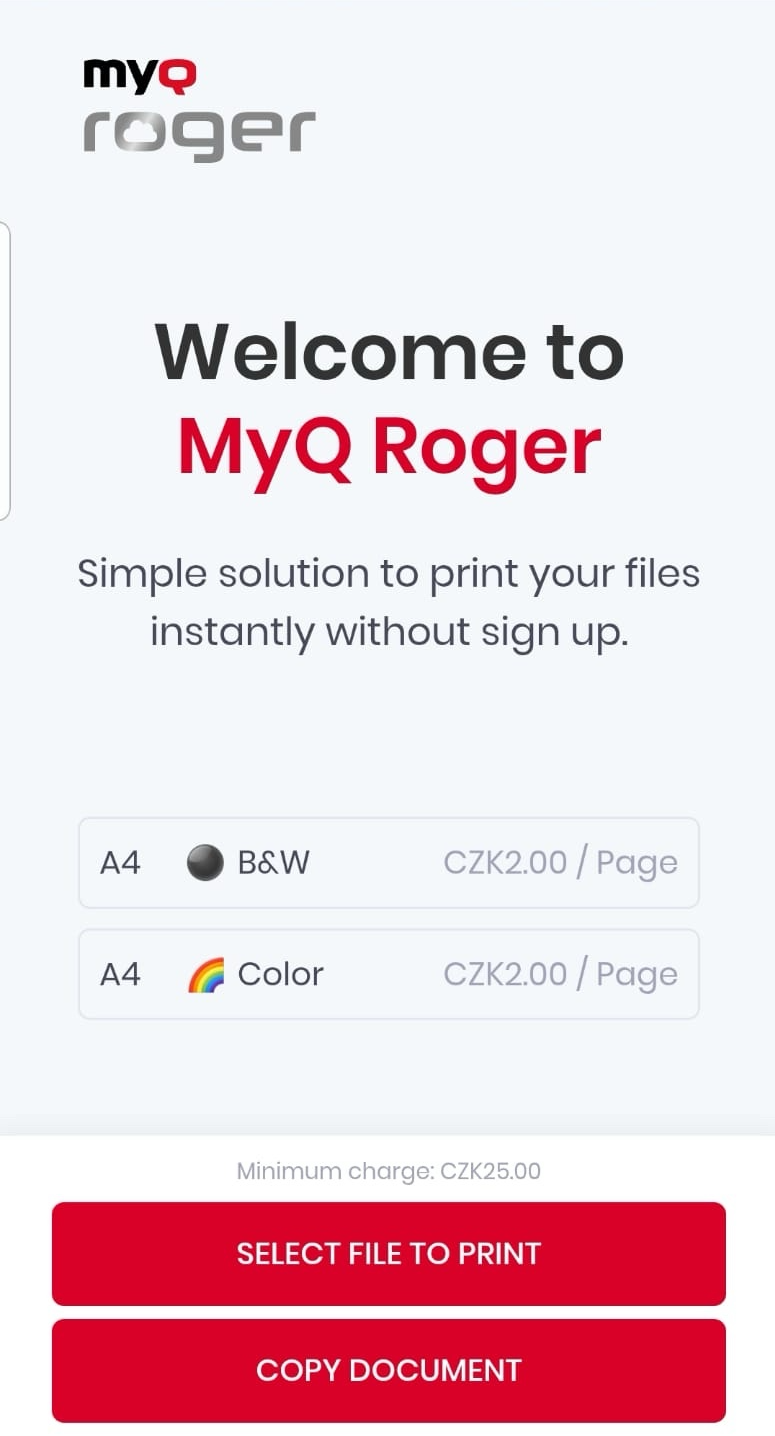
Selecione “Copiar documento” na tela de boas-vindas do PrintSharing.
-
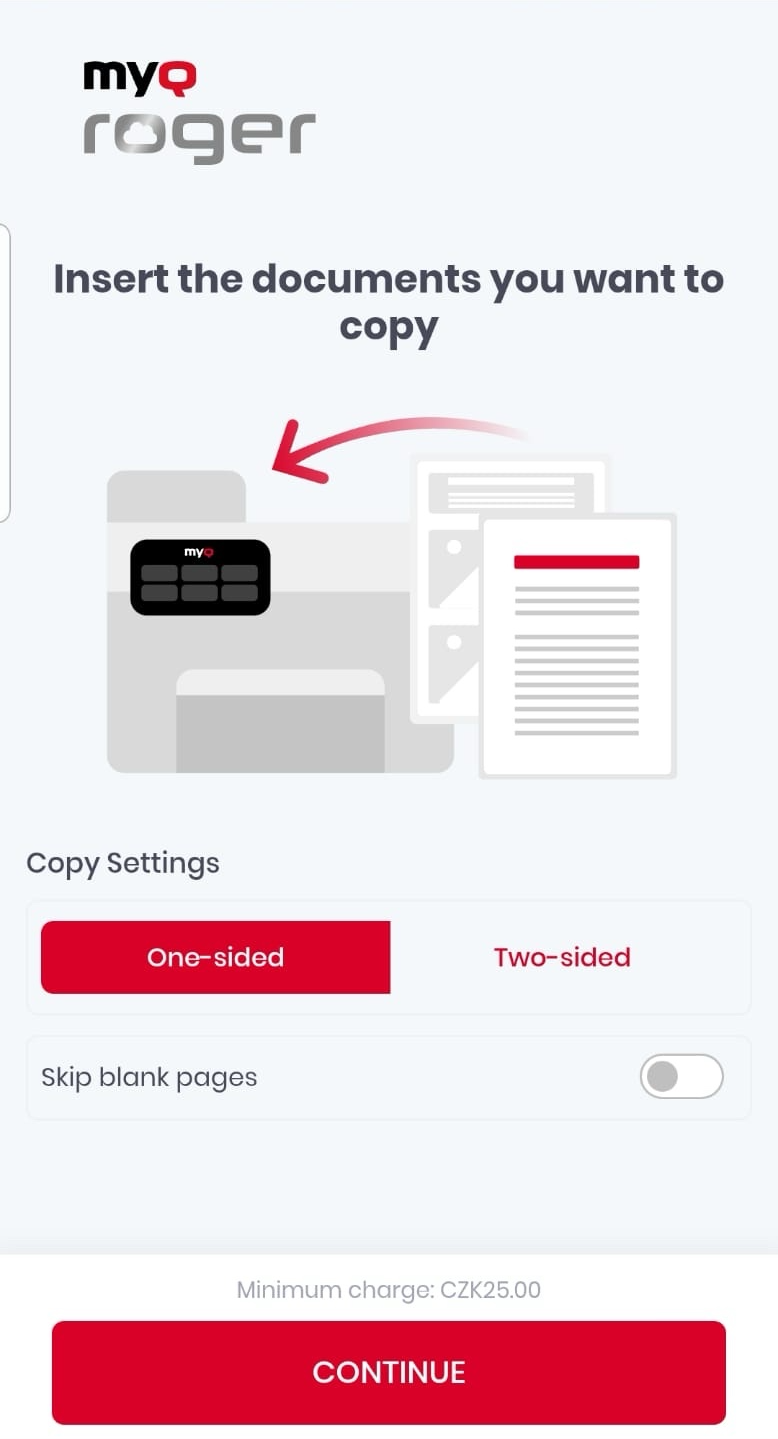
Insira os documentos a serem copiados no dispositivo, selecione “Cópia em uma face” ou “Cópia em duas faces” e ative ou desative a opção “Ignorar páginas em branco”.
-
A tela “Digitalização em andamento…” é exibida enquanto as páginas a serem copiadas são digitalizadas.
-
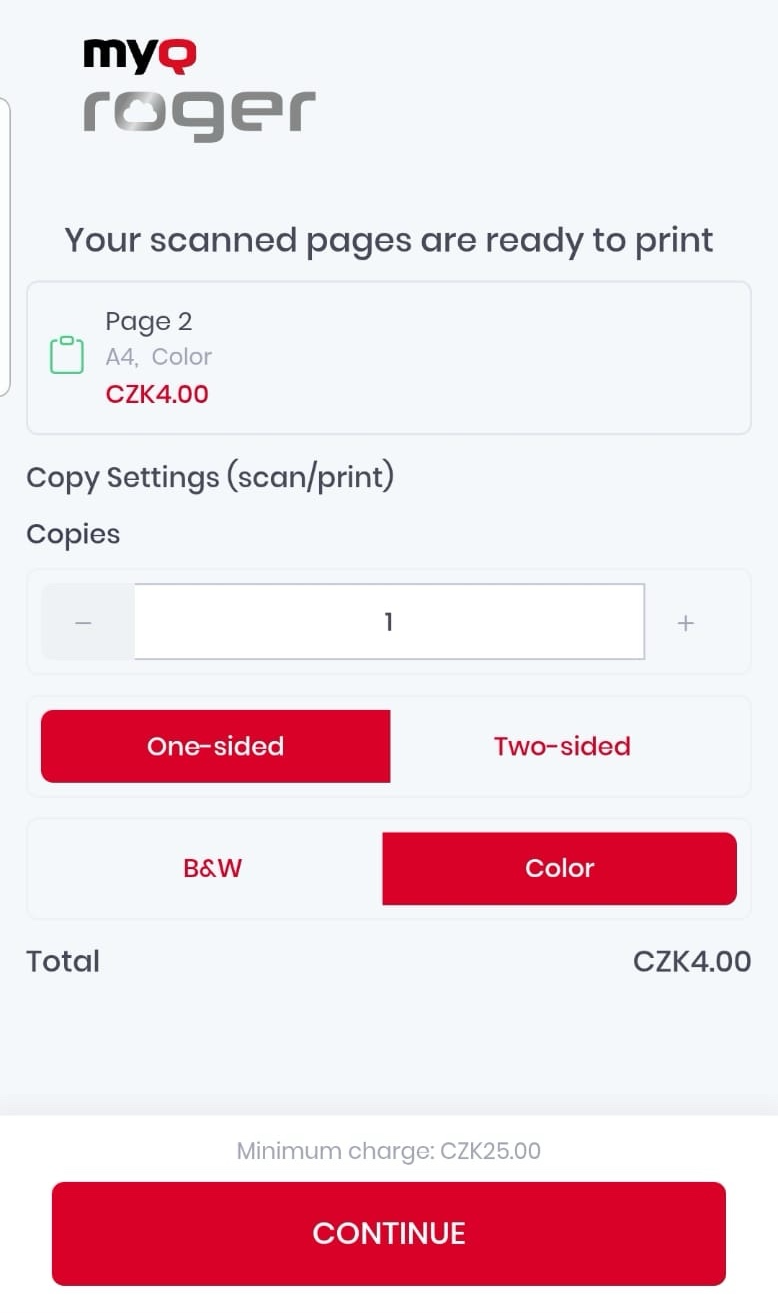
As páginas digitalizadas estão prontas para impressão; os usuários podem:
-
Selecionar o número total de cópias a serem impressas
-
Escolher se as páginas impressas devem ser em “Uma face” ou “Duas faces”
-
Escolher se as páginas impressas devem ser em P&B ou em cores
-
Visualizar o preço total com as opções selecionadas
-
-
Os usuários inserem seu endereço de e-mail, selecionam “Pagar” e “Iniciar cópia” para começar a imprimir as páginas digitalizadas.