
Esta seção descreve como conectar uma conta do Stripe ao MyQ Roger como seu gateway de pagamento. O PrintSharing usa o Stripe Connect para processar pagamentos de convidados. Essa configuração permite que os pagamentos de convidados sejam direcionados diretamente para sua conta do Stripe, dando a você controle total sobre sua receita enquanto lida automaticamente com a taxa da plataforma MyQ. Como comerciante registrado, você gerencia recibos de clientes, reembolsos e disputas de pagamento diretamente por meio de sua conta do Stripe.
A integração com o Stripe é necessária se você for usar o modo de Impressão Paga. Você não precisa do Stripe Connect para usar o modo de Impressão Gratuita.
O Roger oferece duas formas de conectar o Stripe:
-
Integração com o Stripe: o Roger cria uma nova conta Stripe Express em seu nome. Escolha essa opção se você ainda não tiver uma conta no Stripe.
-
Conta existente no Stripe: conecte sua conta existente do Stripe Standard ao Roger via OAuth. Escolha essa opção se você já tiver uma conta no Stripe que deseja vincular ao Roger.
Antes de começar
Primeiro, verifique se o seu país é compatível com o Stripe. Em seguida, dependendo do método de conexão escolhido, você precisará de:
Para a integração com o Stripe:
-
Informações da empresa (nome legal, endereço, CNPJ)
-
Dados bancários para receber pagamentos
-
Informações de contato da sua empresa
-
Aproximadamente 15-30minutos para concluir o processo
Para conectar uma conta existente:
-
Uma conta Stripe Standard já existente e configurada para sua empresa
-
Acesso para fazer login nessa conta do Stripe durante a etapa de autorização
Cada conta do Stripe inclui um ambiente de teste que você pode usar para validar sua integração antes de começar a trabalhar com transações reais.
Para mais informações, consulte a documentação do Stripe:
-
https://stripe.com/en-cz/global
(locais da Extended Network não são compatíveis).
Opção 1: Integração com o Stripe
Use esta opção se você ainda não tiver uma conta no Stripe.
-
Acesse Roger > PrintSharing > Configuração e selecione a guia Stripe Connect & Recibo.
-
Clique em “Abrir integração com o Stripe”. Você será redirecionado para a plataforma segura de integração do Stripe.
-
Preencha o formulário e forneça as informações da sua empresa. Essas informações variam de acordo com a sua localização, mas geralmente incluem:
-
Detalhes da empresa: nome legal da empresa, tipo (pessoa física, empresa, organização sem fins lucrativos) e setor de atuação
-
Informações de contato: número de telefone e endereço de e-mail para notificações da conta
-
Endereço da empresa: local físico onde sua empresa opera
-
Informações fiscais: CNPJ
-
Informações bancárias: IBAN da conta na qual você deseja receber os pagamentos dos hóspedes
-
Processo de verificação da conta
Ao preencher todos os campos obrigatórios no formulário de cadastro do Stripe e enviá-lo, você será redirecionado de volta ao Roger. Você verá uma mensagem de sucesso: “Cadastro no Stripe Connect concluído.”
Importante: Isso NÃO significa que sua conta esteja ativa imediatamente.
Após preencher o formulário:
-
O Stripe analisa suas informações: o Stripe verifica os detalhes da sua empresa, o que pode levar de algumas horas a alguns dias.
-
O Roger verifica o status da conta: o servidor do Roger consulta continuamente o Stripe para verificar se sua conta está totalmente verificada e ativa.
-
Ativação automática: assim que o Stripe aprovar sua conta, o Roger redireciona automaticamente os pagamentos para que sejam depositados diretamente na sua conta do Stripe.
Durante o período de verificação (status PENDENTE):
-
Seu serviço PrintSharing permanece operacional
-
Você ainda pode testar e usar o PrintSharing normalmente
Assim que a verificação for concluída (estado CONECTADO):
-
Os pagamentos passam automaticamente a ser direcionados diretamente para sua conta do Stripe
-
Você visualiza a receita total (deduzida a taxa da plataforma MyQ e as taxas de processamento do Stripe)
-
Você gerencia pagamentos, reembolsos e contestações por meio do seu próprio painel do Stripe
Opção 2: Conectar uma conta Stripe existente
Use esta opção se você já tiver uma conta Stripe Standard que deseja conectar ao Roger.
-
Acesse Roger > PrintSharing > Configuração e selecione a aba “Stripe Connect & Receipt”.
-
Selecione “Conectar conta existente”. Você será redirecionado para a tela de autorização do Stripe.
-
Faça login na sua conta existente do Stripe e aprove a solicitação de conexão.
-
O Stripe redireciona você de volta para o Roger. O Roger processa automaticamente a autorização e vincula sua conta.
-
Você verá uma confirmação de que sua conta do Stripe está conectada.
Sua conta existente no Stripe agora está conectada e operacional no Roger. Como sua conta já está configurada no Stripe, não é necessário nenhum período de verificação adicional.
Verifique os detalhes de cobrança
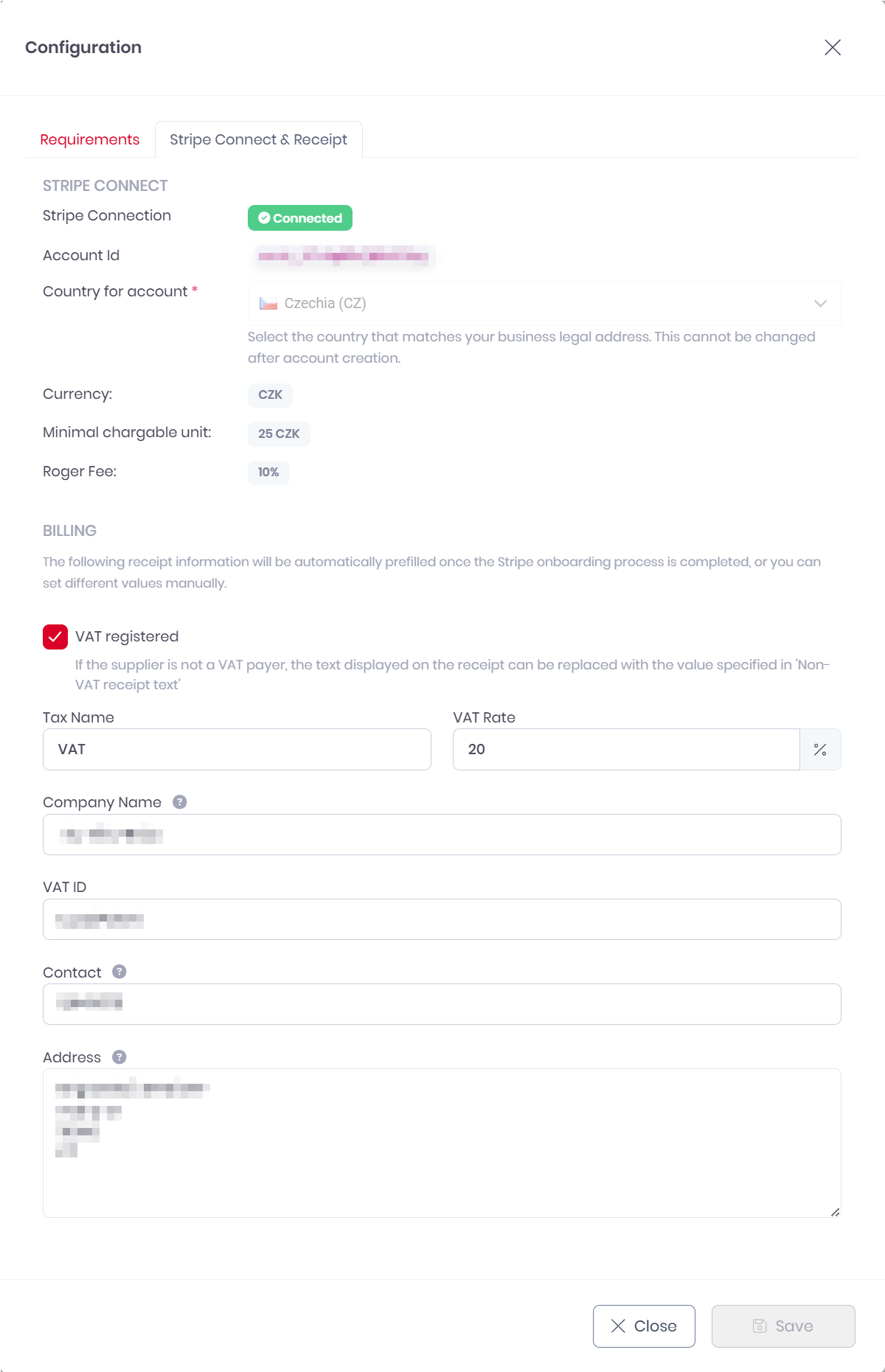
Após conectar ou cadastrar uma conta do Stripe, revise seus detalhes de cobrança. Eles aparecem em todos os recibos dos hóspedes.
O Roger importa automaticamente as informações da sua empresa a partir da sua conta do Stripe, mas você pode editar qualquer campo para personalizar como sua empresa aparece para os hóspedes. Por exemplo, use um nome voltado para o cliente (“Downtown Hotel”) em vez do nome da sua pessoa jurídica ou especifique um endereço específico do local.
Para revisar e editar os detalhes de cobrança:
-
Acesse Roger > PrintSharing > Configuração.
-
Selecione a aba Stripe Connect & Recibo.
-
Em FATURAMENTO, verifique e atualize os seguintes campos:
-
Registrado para IVA: selecione se sua organização é contribuinte registrado para o IVA.
-
Nome do imposto: Digite um nome para o seu imposto. Por exemplo, “Imposto sobre vendas” ou “IVA”.
-
Alíquota de %TaxName%: insira a alíquota aplicável como porcentagem.
-
Nome da empresa: o nome da sua empresa, conforme deve aparecer nos recibos.
-
Número de identificação para o IVA (somente para empresas da UE): insira seu número de identificação para o IVA para fins de declaração fiscal.
-
Contato: forneça um e-mail, número de telefone ou site para consultas de clientes.
-
Endereço: O endereço da sua empresa (importado do Stripe, editável).
-
-
Clique em “Salvar”
Verifique o valor mínimo cobrável
Ao processar pagamentos, cada moeda possui um valor mínimo que pode ser cobrado dos clientes. Esses limites existem porque os custos de processamento de transações tornam pagamentos muito pequenos impraticáveis, e algumas moedas têm denominações que não suportam valores fracionários.
A tabela abaixo mostra as 21 moedas mais comuns. Para obter uma lista dos valores mínimos cobráveis para todas as moedas suportadas, consulte Minimum Chargeable Amounts.
|
Código da moeda |
Nome da moeda |
Valor mínimo cobrável |
|---|---|---|
|
AUD |
Dólar australiano |
2 AUD |
|
BRL |
Real brasileiro |
6 BRL |
|
CAD |
Dólar canadense |
2 CAD |
|
CHF |
Franco suíço |
1 CHF |
|
CNY |
Yuan chinês |
10 CNY |
|
CZK |
Corona tcheca |
25 CZK |
|
DKK |
Coroa dinamarquesa |
8 DKK |
|
EUR |
Euro |
1 EUR |
|
GBP |
Libra esterlina |
1 GBP |
|
HKD |
Dólar de Hong Kong |
8 HKD |
|
INR |
Rúpia indiana |
100 INR |
|
JPY |
Iene japonês |
150 JPY |
|
KRW |
Won sul-coreano |
1.500 KRW |
|
MXN |
Peso mexicano |
20 MXN |
|
NOK |
Coroa norueguesa |
10 NOK |
|
NZD |
Dólar neozelandês |
2 NZD |
|
SEK |
Coroa sueca |
11 SEK |
|
SGD |
Dólar de Cingapura |
2 SGD |
|
TWD |
Novo dólar de Taiwan |
40 TWD |
|
USD |
Dólar dos Estados Unidos |
1 USD |
|
ZAR |
Rand sul-africano |
20 ZAR |