
Il existe deux façons d’obtenir les journaux à partir du terminal MyQ Roger Ricoh :
-
En ligne via l’interface utilisateur Web de MyQ Roger.
-
À l’aide du programme d’installation Ricoh.
Interface utilisateur Web Roger
-
Connectez-vous à l’interface utilisateur Web Roger en tant qu’utilisateur disposant d’un rôle d’administrateur (l’autorisation « Imprimantes / Gérer les imprimantes » est requise).
-
Ouvrez la section « Imprimantes » et recherchez l'imprimante dont vous souhaitez télécharger les journaux.
-
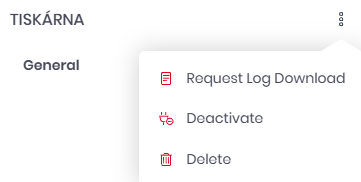
Ouvrez ses détails et, dans le menu à trois points, sélectionnez « Demander le téléchargement du journal ».
-
Une fois le téléchargement des journaux terminé, le fichier est stocké sur le serveur Roger.
-
Téléchargez-le à partir du même menu à trois points en sélectionnant « Télécharger le journal ».
-
-
Le fichier est chiffré et ne peut pas être ouvert directement. Veuillez le transmettre au support MyQ avec votre ticket.
Programme d'installation Ricoh
Pour obtenir les journaux directement depuis l’appareil, téléchargez-les à l’aide du programme d’installation MyQ Roger Ricoh. Vous pouvez télécharger le programme d’installation MyQ Roger Ricoh depuis le portail des partenaires, avec le paquet du terminal embarqué.
-
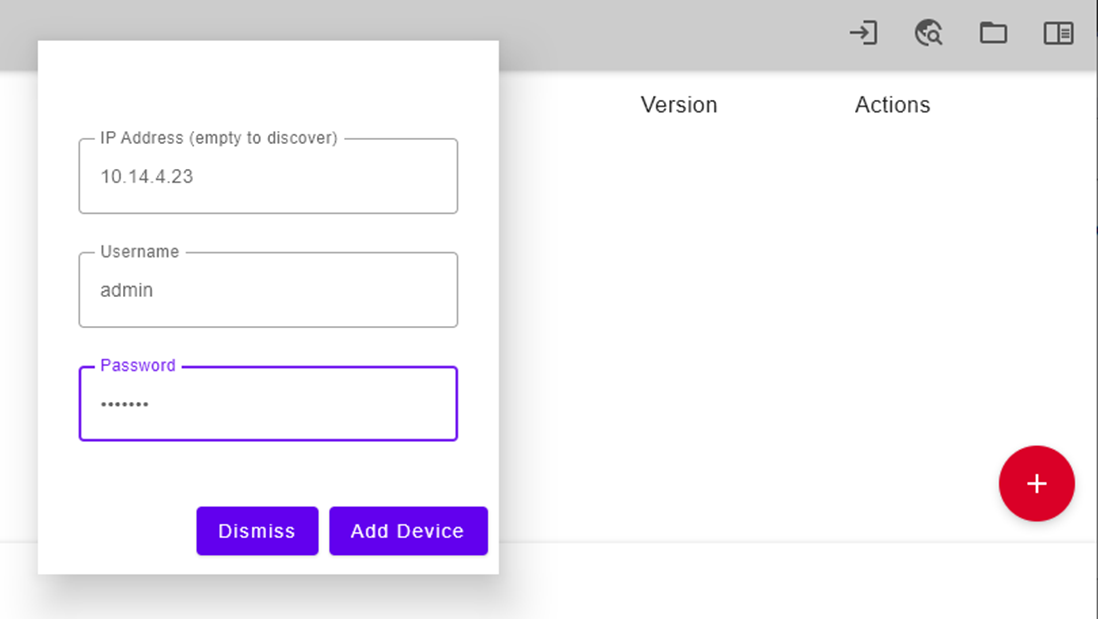
Si ce n’est pas déjà fait, ajoutez le périphérique à l’aide du bouton « Plus » rouge
-
Saisissez l’adresse IP ou le nom d’hôte, ainsi que le nom d’utilisateur et le mot de passe de l’administrateur.
-
Confirmez en cliquant sur « Ajouter un périphérique ».
-
Cliquez sur le bouton « Télécharger les journaux ».

Attendez que le statut passe de « Téléchargement des journaux » à « Terminé ».
-
Cliquez sur « Ouvrir le dossier des journaux » dans le coin supérieur droit.

Le dossier contenant les journaux s'ouvre. Vous pouvez identifier le fichier correspondant à l'adresse IP grâce au nom du fichier.
