
Il existe deux façons d'obtenir les journaux du terminal MyQ Roger Ricoh :
-
En ligne via l'interface utilisateur Web MyQ Roger.
-
À l'aide du programme d'installation Ricoh.
Interface utilisateur Web MyQ Roger
-
Connectez-vous à l'interface utilisateur Web MyQ Roger en tant qu'utilisateur disposant d'un rôle d'administrateur (l'autorisation Imprimantes / Gérer les imprimantes est requise).
-
Ouvrez Imprimantes et recherchez l'imprimante dont vous souhaitez télécharger les journaux.
-
Sélectionnez Actions > Demander le téléchargement des journaux.
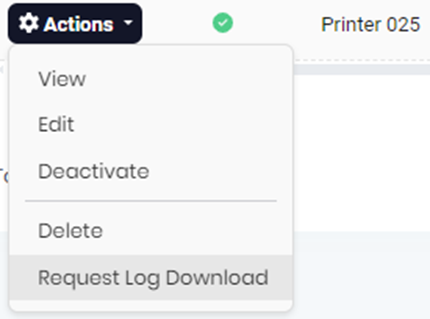
La progression s'affiche dans des bulles en bas à droite.

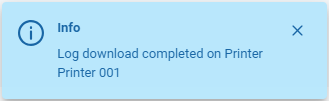
Une fois le téléchargement du journal terminé, le fichier est stocké sur le serveur MyQ Roger.
-
Demandez à le télécharger via Actions > Télécharger le journal.
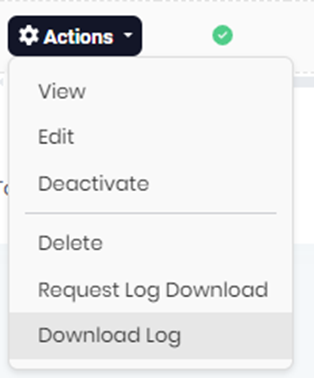
Le fichier est crypté et ne peut pas être ouvert directement. Veuillez le transmettre au support MyQ avec votre ticket.
Programme d'installation Ricoh
Pour obtenir les journaux directement depuis la machine, téléchargez-les à l'aide du programme d'installation MyQ Roger Ricoh. Vous pouvez télécharger le programme d'installation MyQ Roger Ricoh depuis le portail des partenaires, avec le package d'installation du terminal intégré.
-
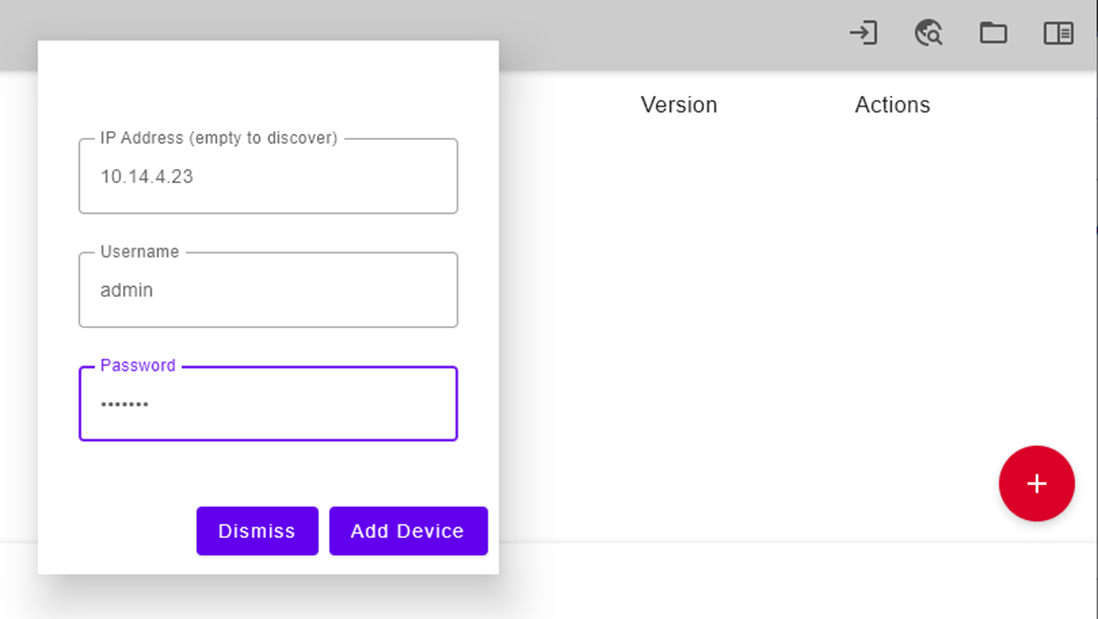
Si ce n'est pas déjà fait, ajoutez le périphérique à l'aide du bouton Plus rouge
-
Saisissez l'adresse IP ou le nom d'hôte, ainsi que le nom d'utilisateur et le mot de passe de l'administrateur.
-
Confirmez en cliquant sur Ajouter un périphérique.
-
Cliquez sur le bouton « Télécharger les journaux ».

Attendez que le statut passe de « Téléchargement des journaux » à « Terminé ».
-
Cliquez sur « Ouvrir le dossier des journaux » dans le coin supérieur droit.

Le dossier contenant les journaux s'ouvre. Vous pouvez trouver le fichier correspondant à l'adresse IP indiquée dans le nom du fichier.
