
Vous pouvez consulter l'état en temps réel des composants MyQ Roger ici : https://status.myq.cloud/.
Consultez les données en direct et historiques relatives aux performances du système MyQ Roger et vérifiez s'il y a une interruption de service prévue ou imprévue, ou une maintenance planifiée. Depuis la page d'état principale, vous pouvez :
-
Consulter l'état actuel.
-
Consulter les incidents passés.
-
Vous abonner aux mises à jour.
Le lien « État du service » sur n'importe quelle page vous ramène à la page d'état principale.
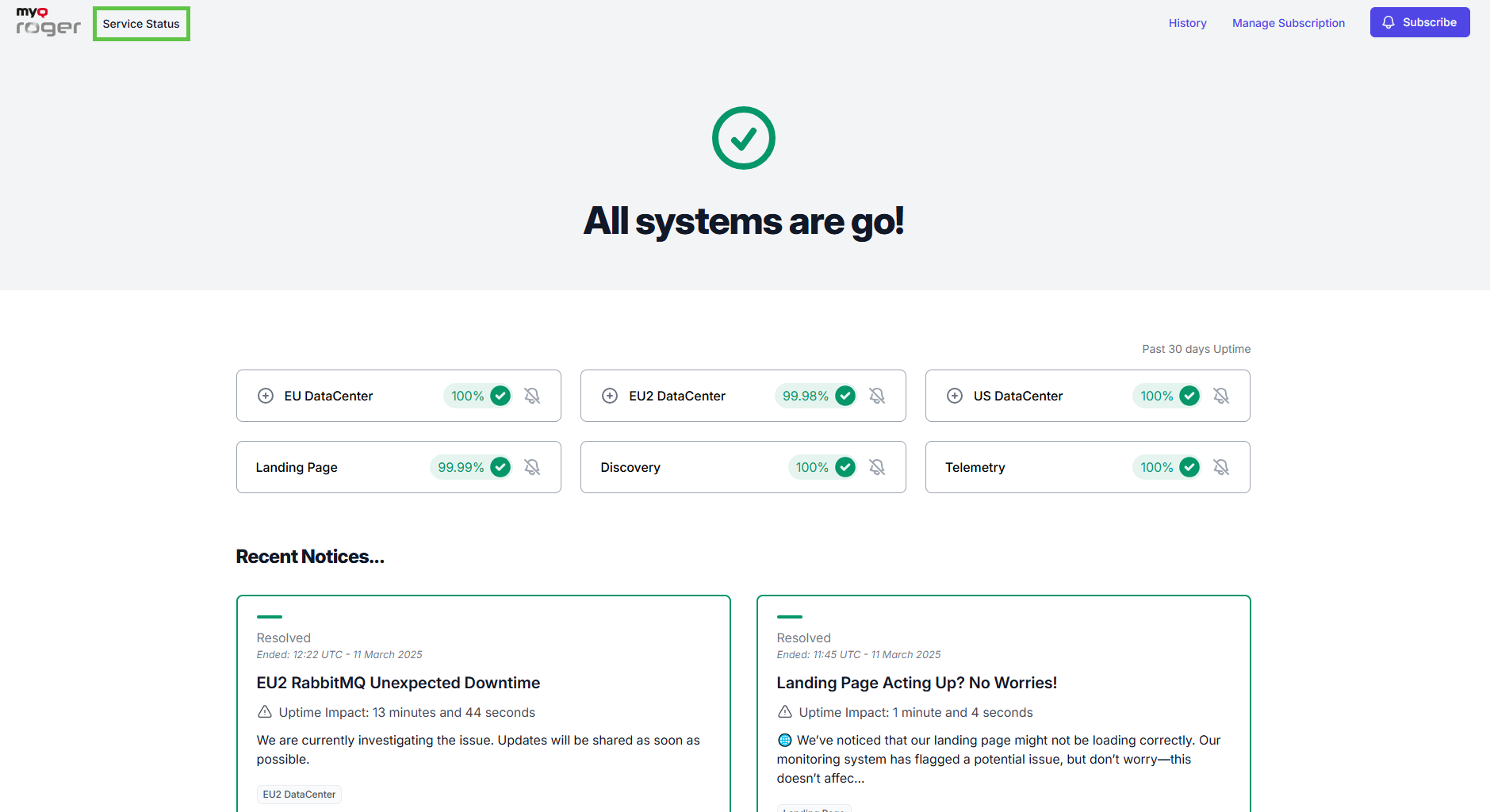
État actuel
Des informations sur chaque centre de données (EU, EU2, US) et ses composants sont disponibles en haut de la page. Vous pouvez sélectionner le centre de données correspondant et cliquer sur l'icône plus (+) à côté de son nom pour le développer et afficher chaque composant. En cas d'indisponibilité, celle-ci sera signalée.

Développer les détails du centre de données
-
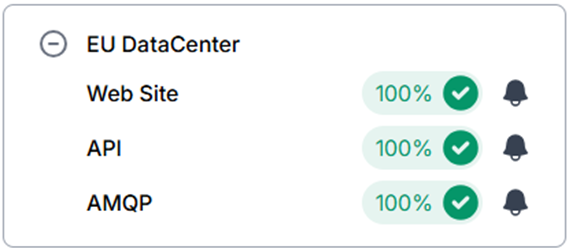
Pour afficher les détails d'un centre de données, cliquez sur l'icône + (plus) à côté du centre de données ou sur la valeur en pourcentage. Chaque centre de données affiche l'état de son site Web, de son API et de ses services AMQP.
-
Pour réduire cette liste, cliquez sur l'icône - (moins) à côté du centre de données.
Affichage des détails d'un centre de données
Pour développer les détails d'un centre de données :
-
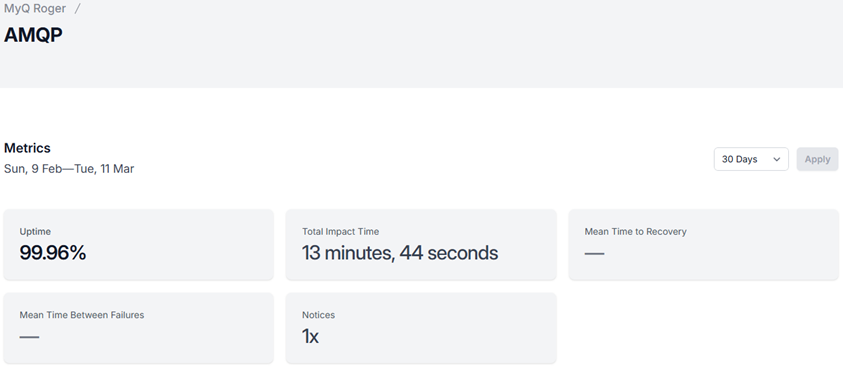
Cliquez sur n'importe quelle valeur en pourcentage pour le site Web, l'API ou AMQP afin d'accéder à une page MyQ Roger pour cette entrée, qui affiche les métriques de ce service (30 jours par défaut).
-
Cliquez sur la valeur de temps et sélectionnez l'une des options suivantes :
-
7 jours
-
30 jours
-
3 mois
-
6 mois
-
1 an
-
Personnalisé
Pour spécifier une autre valeur de durée, cliquez sur Personnalisé.
-
-
Une fois la période définie, cliquez sur Appliquer pour filtrer les métriques de ce centre de données.
Affichage de métriques supplémentaires
Cliquez sur n'importe quelle valeur en pourcentage pour Page de destination, Découverte ou Télémétrie pour accéder à la page MyQ Roger de cette entrée, qui affiche les métriques pour la période sélectionnée (30 jours par défaut).

Les métriques pour Page d'accueil, Découverte ou Télémétrie comprennent :
-
Temps de disponibilité : en pourcentage
-
Durée totale de l'impact : en minutes et secondes.
-
Temps moyen de rétablissement : en minutes et secondes.
-
Temps moyen entre les pannes : en jours et en heures.
-
Notifications : cette valeur indique le nombre d'incidents survenus au cours de cette période.
Notifications récentes
Sur la page d'état principale, sous les états des composants, se trouvent des panneaux présentant des résumés des incidents récents. Cliquer à l'intérieur d'un panneau d'incident affiche des détails supplémentaires sur cet incident.
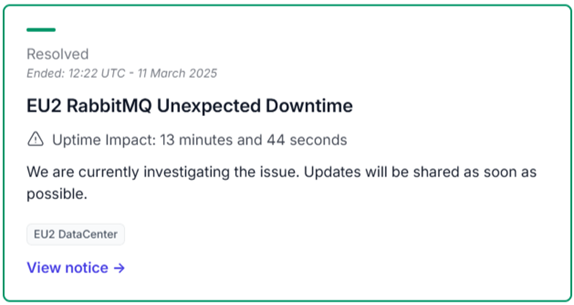
Ces détails comprennent :
-
Le statut de l'incident (par exemple, Résolu/Non résolu).
-
L'heure et la date de la mise à jour du statut.
-
Le nom de l'incident (par exemple, « EU2 RabbitMQ – Temps d'arrêt imprévu »).
-
La durée de l'impact sur la disponibilité en heures, minutes et secondes.
-
Une brève description du problème.
-
Le ou les composants affectés (par exemple, EU2 DataCenter).
-
Un lien permettant de consulter tous les détails disponibles concernant cet incident.
Détails des incidents récents
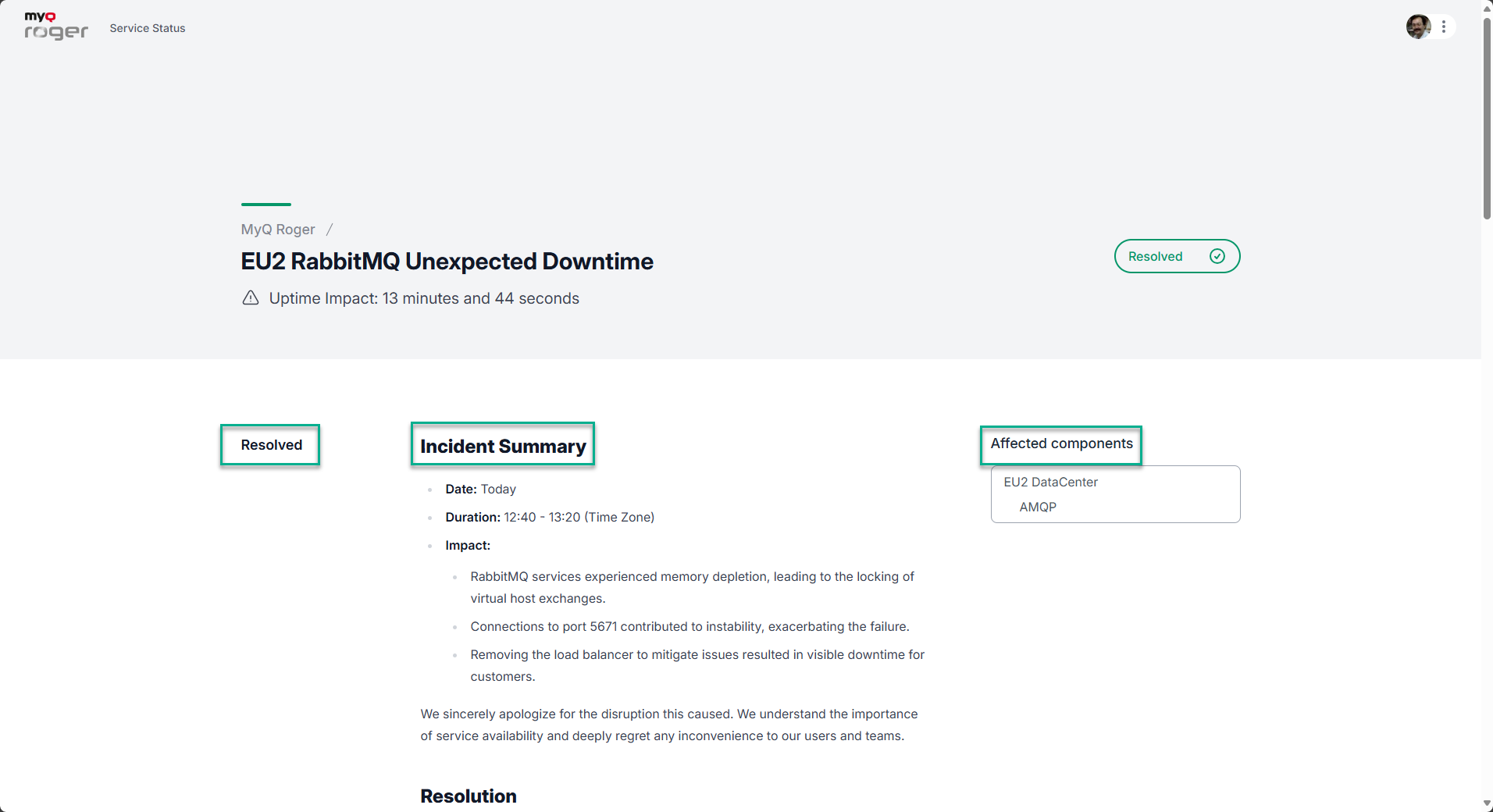
Pour consulter les détails, cliquez sur « Afficher l'avis » afin de voir le résumé de l'incident. La page « Résumé de l'incident » comprend :
-
Statut de résolution (par exemple, Résolu).
-
Résumé de l'incident
-
Date de l'incident.
-
Durée en heures et minutes (avec le fuseau horaire spécifié)
-
Impact : une description de l'incident.
-
-
Composants affectés
-
Nom du centre de données et de ses composants (par exemple : site Web/API/AMPQ).
-
Informations supplémentaires sur l'incident :
-
Résolution
-
Analyse des causes profondes
-
Mesures correctives et préventives
Avis précédents
Au bas de la page d'état principale se trouve la section « Avis précédents », qui indique l'heure et la date du dernier incident, ainsi qu'un lien vers la page « Historique » répertoriant tous les incidents précédents.
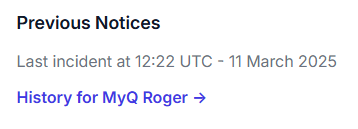
Cliquez sur le lien « Historique pour MyQ Roger » pour consulter les incidents plus anciens.
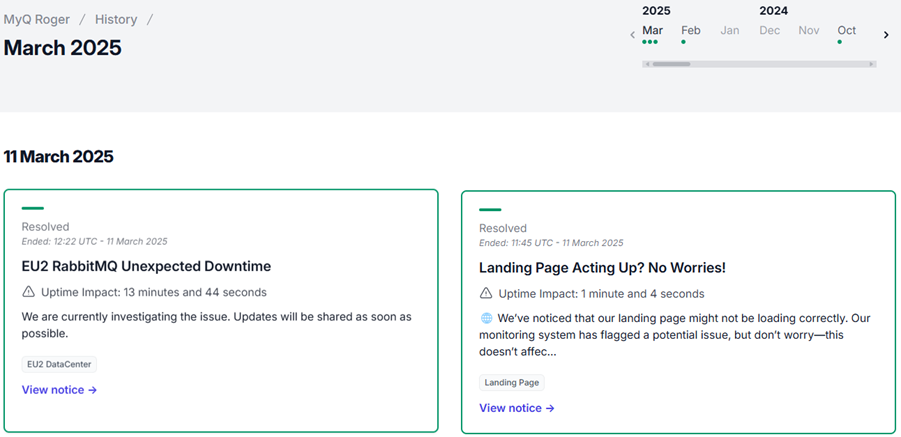
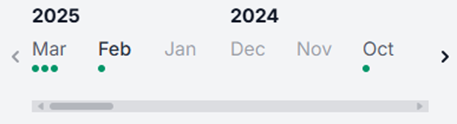
Un calendrier apparaît en haut à droite de la page « Historique ». Vous pouvez y modifier le mois affiché (les points verts indiquent les incidents pour ce mois, les mois grisés n'ont pas d'incidents). Vous pouvez utiliser les boutons fléchés (< ou >) ou la barre de défilement pour modifier la période.
S'abonner aux mises à jour
Pour recevoir des notifications sur l'état du service :
-
Cliquez sur « S'abonner » dans le coin supérieur droit, saisissez votre adresse e-mail, puis cliquez sur « Démarrer l'abonnement ». Un message vous informe qu'un lien sécurisé vous a été envoyé par e-mail.
-
Ouvrez l'e-mail et cliquez sur le bouton « Se connecter à MyQ Roger », ce qui ouvre un nouvel onglet avec la page principale d'état du service affichant votre icône d'utilisateur en haut.
-
En cliquant sur « Déjà abonné ? », vous accédez au panneau « Trouver votre abonnement ».
-
Pour gérer un abonnement existant, cliquez sur le lien « Gérer l'abonnement » en haut à droite pour afficher le panneau « Trouver votre abonnement ». Saisissez votre adresse e-mail et cliquez sur « Trouver l'abonnement ». Le panneau « Vérifiez votre boîte de réception » s'affiche pour vous informer qu'un lien sécurisé vous a été envoyé par e-mail afin de gérer vos préférences.
Préférences d'abonnement
Une fois abonné, un menu s'affiche à côté de votre icône d'utilisateur, proposant les options « Préférences » et « Se déconnecter ».
-
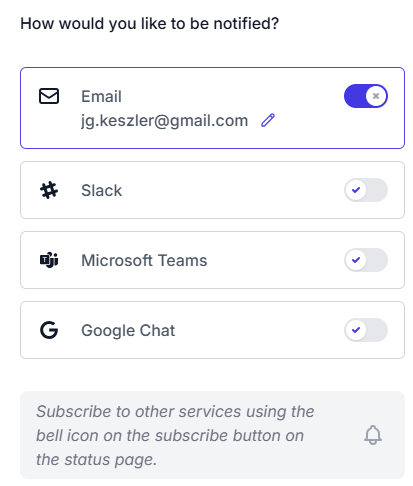
Cliquez sur « Préférences » pour choisir les canaux par lesquels vous souhaitez recevoir des notifications. Les services suivants sont disponibles : Slack, Microsoft Teams ou Google Chat.
-
Activez l'un ou l'ensemble des services suivants pour vos notifications. Remplissez les informations nécessaires pour les services de votre choix. Cliquez sur « Terminé » lorsque vous avez terminé.
-
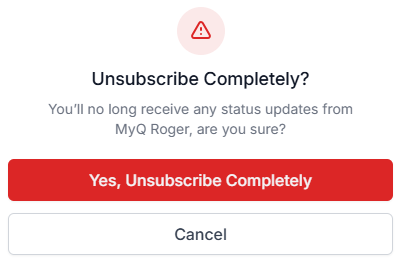
Si vous ne souhaitez plus recevoir de notifications, cliquez sur Se désabonner complètement, puis confirmez dans la boîte de dialogue qui s'affiche.
S'abonner à certains composants
Avant de vous abonner ou à tout moment après votre abonnement, vous pouvez choisir les composants pour lesquels vous souhaitez recevoir des notifications.
-
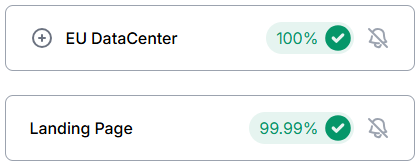
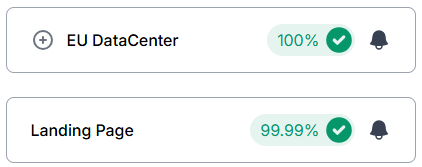
Depuis la page d'état principale, cliquez sur l'icône en forme de cloche à côté de n'importe quel service pour activer ou désactiver les notifications.
-
Après avoir sélectionné les composants souhaités, cliquez sur Enregistrer les modifications.