
Les numérisations vers l'e-mail sont envoyées directement depuis l'appareil vers le serveur SMTP du client. Si vous ne recevez pas de numérisations dans votre boîte e-mail, il se peut qu'il y ait un problème avec cette connexion.
Veuillez noter que les numérisations vers OneDrive, Google Drive ou Box sont envoyées directement vers le stockage cloud et ne transitent pas par un serveur SMTP.
Pour vérifier la connexion à votre serveur SMTP,
-
vous pouvez utiliser la fonction de test native du périphérique pour déterminer si le problème est causé par MyQ Roger ou directement par le périphérique ou le serveur SMTP.
Le résultat du test doit être « OK ». Si ce n'est pas le cas, cela signifie que les périphériques ne peuvent pas accéder à votre serveur SMTP.
-
Vérifiez l'adresse, le nom d'utilisateur et le mot de passe, les paramètres TLS ou les journaux du serveur SMTP lui-même.
Kyocera
-
Ouvrez le Command Center RX à l'adresse du périphérique et accédez à Paramètres de fonction > E-mail.
-
Appuyez sur le bouton Test situé à droite de Test de connexion.
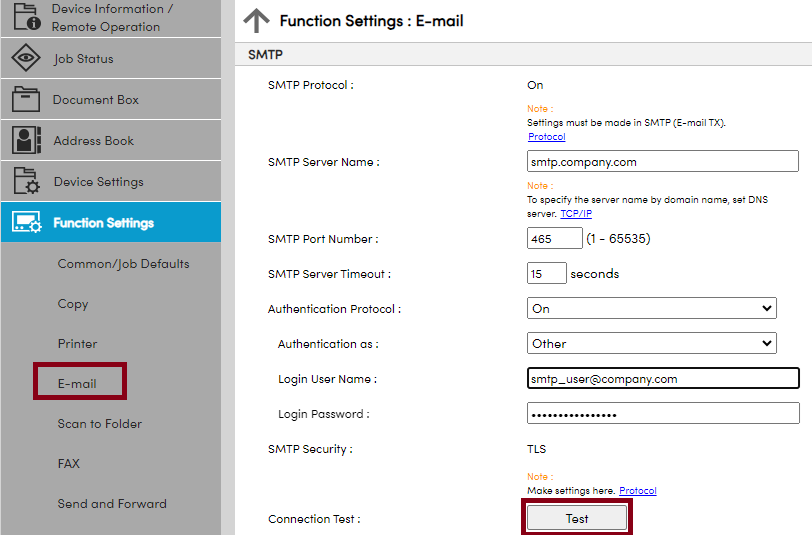
Le résultat devrait être « Connexion OK ».
Ricoh
Les périphériques Ricoh ne semblent pas disposer d'une option permettant de tester une connexion SMTP sur leur interface Web ; cependant, une autre option est disponible sur le panneau du périphérique.
-
Utilisez le menu Admin pour désactiver l'application MyQ Roger et ouvrez l'écran natif du périphérique en tant qu'administrateur.

-
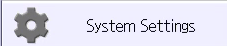
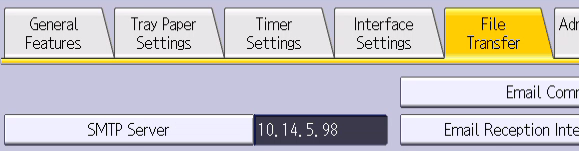
Accédez à Paramètres > Paramètres système, puis aux paramètres de messagerie (l'emplacement exact dépendra du modèle de l'appareil).
-
Ouvrez le paramètre Serveur SMTP et appuyez sur le bouton Test de connexion.
HP
-
Connectez-vous en tant qu'administrateur à l'interface Web de l'appareil et accédez à Paramètres de numérisation vers e-mail > Options de travail par défaut.
-
Sélectionnez votre serveur SMTP et appuyez sur Modifier.
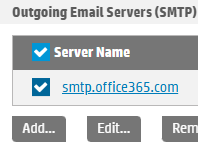
-
Continuez en appuyant sur les boutons Suivant jusqu'à la toute fin de la configuration, où se trouve l'option Envoyer un e-mail de test.

Test de numérisation depuis le panneau
Si le test de connexion est réussi mais que les e-mails de MyQ Roger n'arrivent toujours pas, essayez de numériser directement depuis l'appareil.
-
Après vous être connecté à MyQ Roger, utilisez la fonction « Déverrouiller le panneau » (ou utilisez le menu Admin pour vous connecter en tant qu'administrateur). Cela ouvrira l'environnement natif de l'imprimante.
-
Effectuez une numérisation et envoyez-la à votre adresse e-mail. Cette numérisation est envoyée directement depuis l'appareil vers votre adresse e-mail, via le serveur SMTP.
Si l'e-mail n'arrive pas, le problème provient probablement du serveur SMTP ou de la boîte mail elle-même. En revanche, si l'e-mail arrive, il se peut qu'il y ait un problème avec MyQ Roger. Dans ce cas, veuillez créer un ticket auprès de l'équipe d'assistance MyQ Roger.
Dossiers OneDrive non visibles
Si les dossiers OneDrive n'apparaissent pas après la connexion, vérifiez la méthode de connexion utilisée. La connexion par code PIN uniquement peut restreindre l'accès à OneDrive. Connectez-vous plutôt à l'aide d'un nom d'utilisateur/mot de passe, d'un badge ou de votre mobile.