
La configuration étant désormais terminée, vos utilisateurs peuvent imprimer et numériser en toute sécurité sur n'importe quelle imprimante multifonction (MFP) appairée.
Imprimer un document
Imprimer depuis un ordinateur
Imprimez un document directement sur une imprimante appairée à l'aide de MyQ Roger Client.
-
Ouvrez un document dans n'importe quelle application.
-
Sélectionnez Imprimer et choisissez l'imprimante MyQ-Roger-MRC (ou le nom de l'imprimante que vous avez configurée).
-
Cliquez sur Imprimer.
Les travaux sont envoyés à MyQ Roger. -
Pour vérifier, consultez votre file d'impression « Prêt à imprimer » dans l'interface utilisateur Web de MyQ Roger.
Lancer un travail d'impression
Vous pouvez lancer un travail d'impression sur n'importe quel multifonction appairé.
-
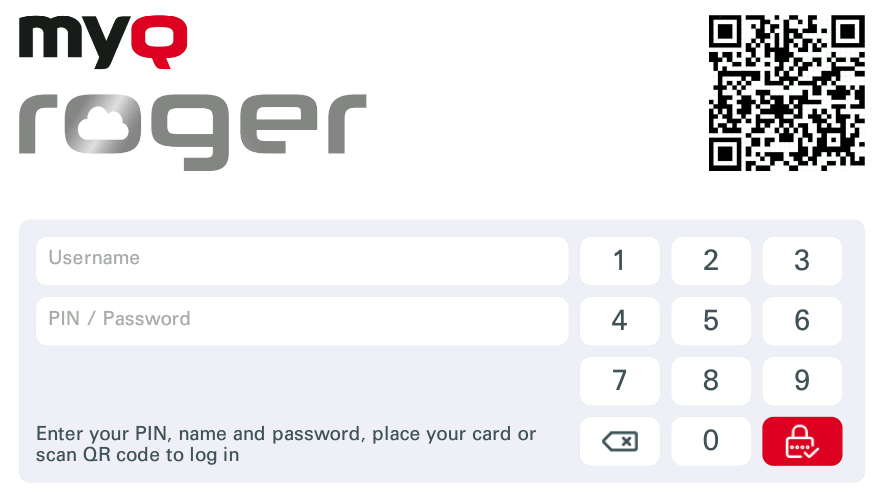
Connectez-vous à l'aide de l'une des méthodes configurées :
-
Scannez le code QR avec l'application mobile MyQ Roger.
-
Saisissez votre code PIN sur le terminal.
-
Utilisez la technologie NFC ou Bluetooth avec l'application mobile.
-
-
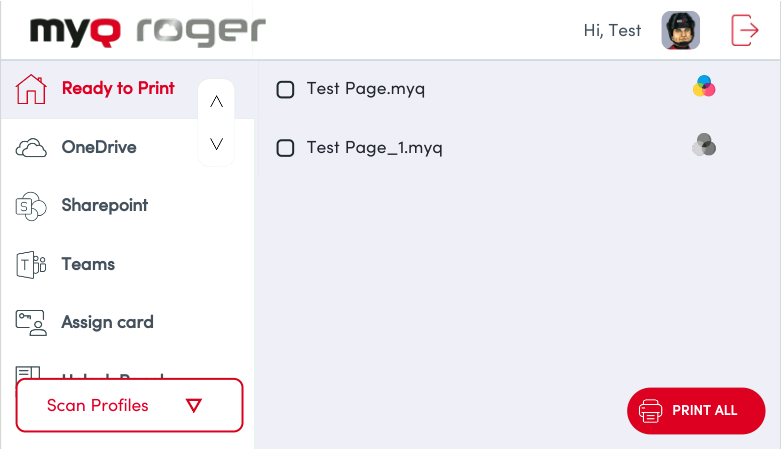
Sur le terminal MyQ Roger, appuyez sur « Imprimer tout » pour lancer tous les travaux en attente, ou sélectionnez des travaux spécifiques.
-
Récupérez vos documents imprimés.
Numériser un document
Numérisez, stockez et partagez des documents à partir de n'importe quel MFP appairé, ou utilisez votre appareil mobile comme scanner avec l'application mobile MyQ Roger.
Numériser avec un multifonction
-
Connectez-vous à l'aide de l'une des méthodes configurées :
-
Scannez le code QR avec l'application MyQ Roger Mobile.
-
Saisissez votre code PIN sur le terminal.
-
Utilisez la technologie NFC ou Bluetooth avec l'application mobile.
-
-
Placez votre document sur la vitre du scanner ou dans le chargeur de documents.
-
Sélectionnez votre flux de numérisation :
-
Numérisation vers e-mail/@me : saisissez ou confirmez l'adresse du destinataire, définissez les options de numérisation (format, résolution, couleur, recto-verso), puis appuyez sur Numériser. Le fichier est envoyé directement via votre serveur SMTP ou l'API REST Cloud, selon les paramètres de configuration de l'imprimante.
-
Numérisation vers OneDrive : définissez vos options, puis appuyez sur Exécuter. Vous pouvez également parcourir OneDrive jusqu'à l'emplacement de votre choix et cliquer sur Numériser ici.
Remarque : votre compte OneDrive doit être connecté à MyQ Roger. Vous pouvez le connecter via l'interface utilisateur Web, l'application mobile ou en vous connectant avec Microsoft sur MRC à partir d'un compte utilisateur synchronisé.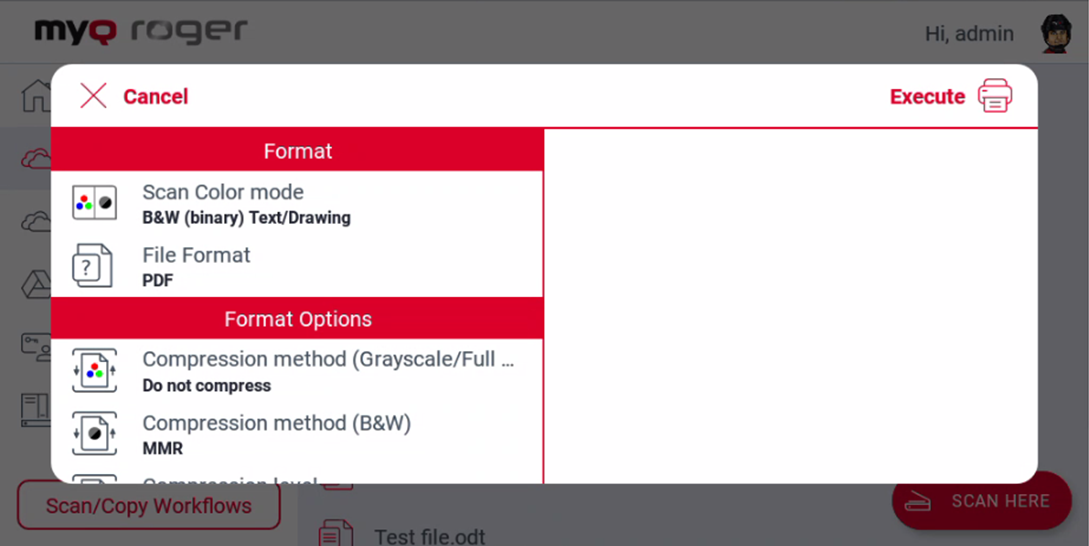
-
-
Pour accéder à votre document numérisé :
-
Numérisation vers e-mail/@me : Vérifiez la boîte de réception du destinataire.
-
Numérisation vers OneDrive : vérifiez le dossier
OneDrive\Apps\MyQ Roger\Scanou le dossier sélectionné.
-
Numérisation avec l'application mobile
-
Ouvrez l'application MyQ Roger et appuyez sur « Scan to @email ».
-
Saisissez l'adresse du destinataire.
-
Utilisez l'appareil photo de votre téléphone pour capturer le document.
-
(Facultatif) Appuyez sur « Scan with OCR » pour activer la détection automatique des bords et la reconnaissance des caractères.
-
Enregistrez le document sur votre téléphone ou dans un espace de stockage cloud, ou envoyez-le par e-mail.