
MyQ Roger prend en charge les périphériques intégrés sur les appareils multifonctions (MFD) HP, Kyocera et Ricoh. Chaque périphérique doit être associé à votre tenant pour permettre l'impression et la numérisation sécurisées.
Marques de MFD prises en charge
|
Marque |
Type de terminal |
Remarques |
|---|---|---|
|
HP |
Application Workpath |
Nécessite le micrologiciel FutureSmart 5.7 ou une version ultérieure. Déployé via HP Command Center. |
|
Kyocera |
Application HyPAS |
Deux versions disponibles : 26 (nouvelle) et 24.1 (classique). |
|
Ricoh |
Application SmartSDK |
Installation via MyQ Roger Ricoh Installer. |
Conditions préalables générales
Avant de coupler une imprimante, assurez-vous que les conditions préalables suivantes sont remplies :
-
Micrologiciel
L'appareil utilise la version de micrologiciel requise. -
Connectivité réseau
Le multifonction dispose d'un accès Internet sortant sur le port 443 (HTTPS). -
Synchronisation de l'heure
L'horloge de l'appareil est synchroniséetime.windows.com. Une heure incorrecte entraînera des échecs de validation du certificat HTTPS. -
Terminal installé
L'application MyQ Roger est installée sur l'appareil (voir les guides spécifiques à la marque).
Périphériques pris en charge
Pour vérifier si votre périphérique est pris en charge par le terminal intégré MyQ Roger correspondant, consultez les pages suivantes :
Appairer une imprimante à l'aide d'un code QR
Cette méthode utilise l'application mobile et est recommandée pour un appairage rapide.
-
Sur le multifonction, ouvrez l'application MyQ Roger.
-
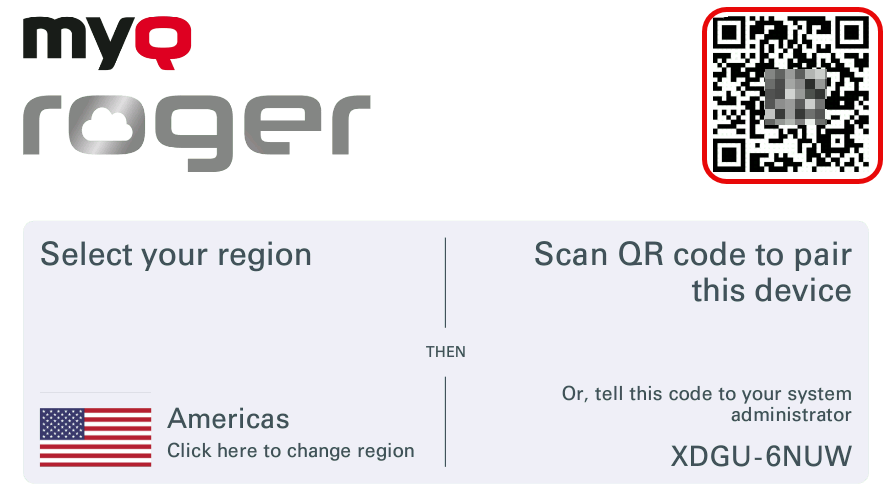
Sélectionnez votre région (Europe ou Amériques).
-
Le panneau affiche un code QR de configuration et un code manuel du périphérique.
-
Sur votre smartphone, ouvrez l'application mobile MyQ Roger.
-
Appuyez sur le bouton « Connexion » et scannez le code QR affiché sur le multifonction.
-
L'imprimante est jumelée à votre compte.
L'écran du multifonction s'actualise pour afficher l'écran de connexion MyQ Roger.
Appairer une imprimante à l'aide du code du périphérique
Cette méthode utilise la console Web.
-
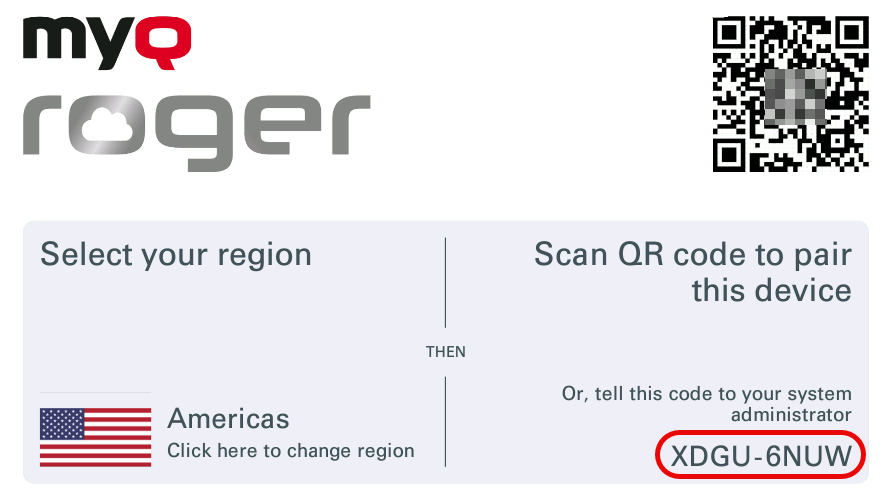
Sur le multifonction, ouvrez l'application MyQ Roger Terminal et notez le code d'appareil manuel.
-
Dans MyQ Roger Server, accédez à Supervision > Imprimantes.
-
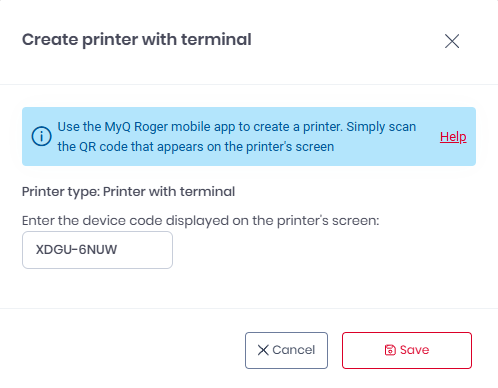
Cliquez sur +Ajouter une nouvelle imprimante et sélectionnez Créer une imprimante avec terminal.
-
Saisissez le code du périphérique affiché sur le panneau du multifonction.
-
Cliquez sur Enregistrer. L'imprimante est désormais associée à votre locataire.
Vérifier que l'appairage a bien réussi
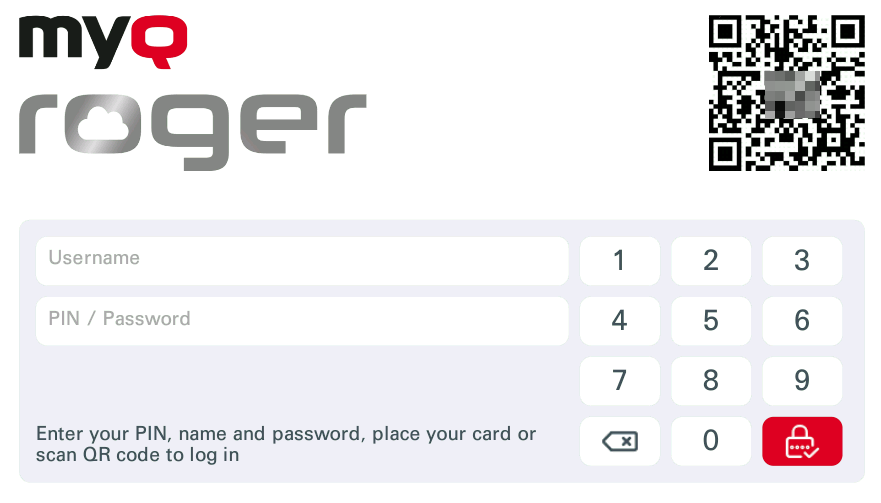
Une fois votre imprimante appairée à votre tenant MyQ Roger, le terminal affiche le logo MyQ Roger ainsi que les méthodes de connexion activées.
Méthodes d'authentification
MyQ Roger prend en charge quatre méthodes d'authentification pour la connexion au terminal d'impression. Toutes les méthodes de connexion sont gérées de manière centralisée depuis le serveur MyQ Roger, où vous pouvez :
-
Activer ou désactiver n'importe quelle méthode de connexion.
-
Définir l'écran de connexion par défaut (par exemple, QR pour les environnements axés sur les appareils mobiles).
-
Appliquer différentes règles de connexion sur les périphériques à l'aide des profils de configuration d'imprimante.
Authentification par code PIN
Les utilisateurs reçoivent un code PIN dans leur e-mail de bienvenue.
-
Les utilisateurs peuvent réinitialiser leur code PIN via l'interface utilisateur du serveur MyQ Roger ou l'application mobile MyQ Roger.
-
La longueur du code PIN augmente automatiquement à mesure que la base d'utilisateurs s'élargit (gestion de la densité des codes PIN) afin de garantir la sécurité.
Code QR dynamique
Les utilisateurs scannent un code QR dynamique affiché sur le périphérique à l'aide de l'application mobile MyQ Roger.
-
Connexion sans contact.
-
Permet de gérer l'impression directement depuis l'appareil mobile.
Authentification par badge
-
Auto-attribution : les utilisateurs se connectent (code PIN ou QR), sélectionnent « Attribuer un badge », puis glissent leur badge pour l'enregistrer comme méthode d'authentification.
-
Attribution par l'administrateur : les badges peuvent être pré-attribués via Microsoft Entra ID en associant un champ d'annuaire au numéro de badge.
Nom d'utilisateur et mot de passe
Connexion standard à l'aide de vos identifiants MyQ Roger. Cette méthode est généralement utilisée comme solution de secours, ou pour les utilisateurs ne disposant pas de périphériques mobiles ou de badges.
Configurer les flux de travail
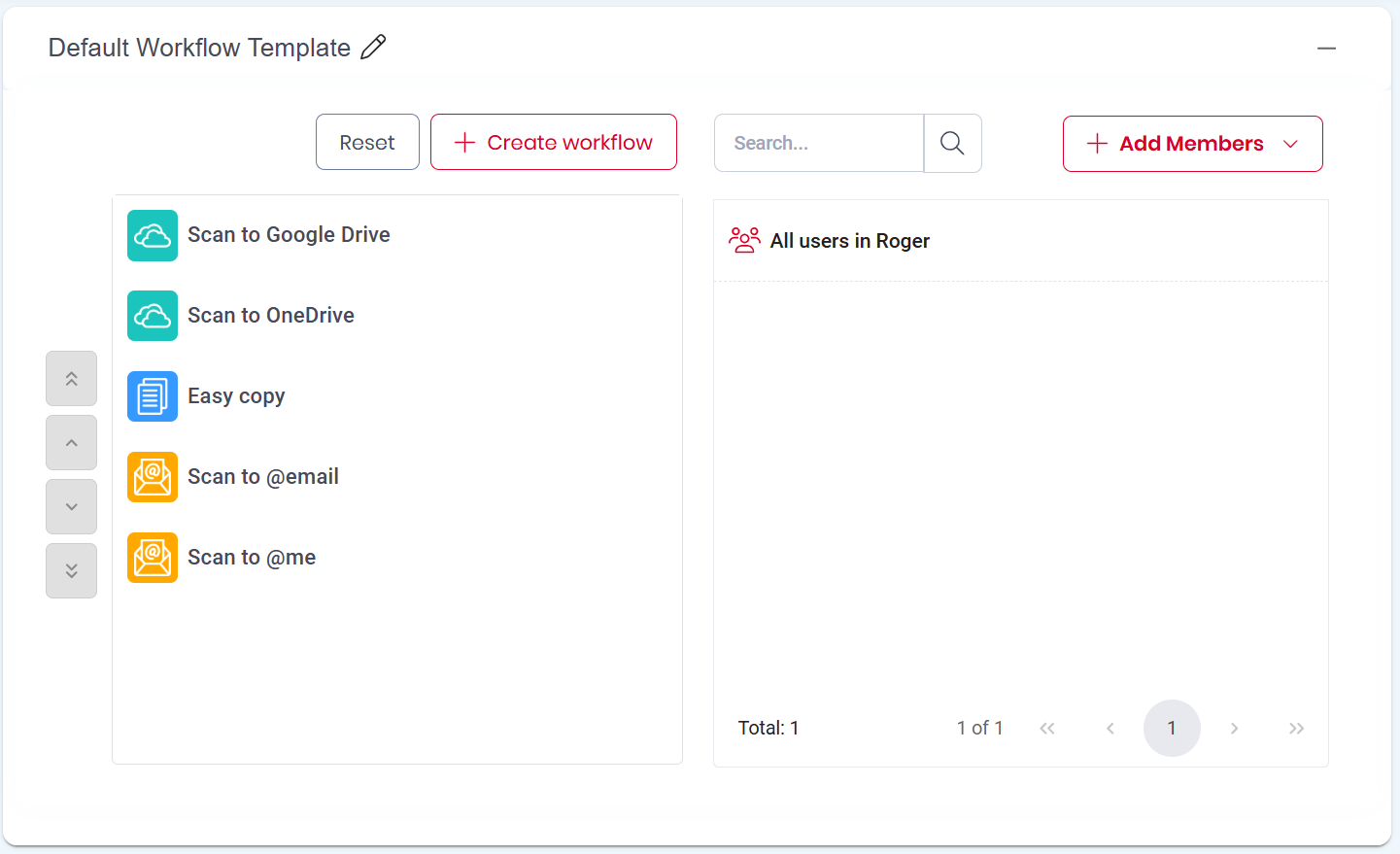
Une fois vos périphériques appairés, vous êtes prêt à utiliser les flux de travail. Un flux de travail est une chaîne d'actions et de décisions nécessaires à l'exécution d'une tâche – par exemple, numériser vers un emplacement de stockage dans le cloud, numériser vers l'adresse e-mail d'un service, copier en noir et blanc en recto-verso. Les modèles de flux de travail transforment les actions répétitives de numérisation et d'impression en opérations en un seul clic. En définissant une seule fois les paramètres, tels que les faces, la couleur, la résolution et le format, vous garantissez la cohérence, réduisez les erreurs et accélérez l'utilisation quotidienne.
Suivez ces étapes pour activer la numérisation vers l'e-mail. Une fois ces étapes effectuées, le flux de travail correspondant est automatiquement activé et disponible.
Activer la numérisation vers l'e-mail sur l'appareil
MyQ Roger utilise le serveur SMTP local du périphérique pour envoyer les numérisations par e-mail.
-
Ouvrez l'interface Web de l'appareil et connectez-vous en tant qu'administrateur.
-
Accédez à Gestion des périphériques (ou Configuration) > Paramètres du périphérique > E-mail (le libellé exact varie selon la marque) et saisissez le nom d'hôte de votre serveur SMTP, le port, les identifiants d'authentification et les paramètres TLS/SSL.
-
Lancez le test de connexion SMTP ou envoyez un e-mail de test depuis l'interface Web pour vérifier la connectivité.
(Sur les périphériques Ricoh, désactivez temporairement l'application MyQ Roger pour accéder aux paramètres de messagerie natifs et effectuer le test). -
Vérifiez que les fonctionnalités de numérisation et les privilèges de numérisation des utilisateurs sont activés dans les paramètres des périphériques.
Personnaliser le flux de travail « Numérisation vers e-mail »
-
Accédez à MyQ Roger > Flux de travail > Modèles.
-
Cliquez sur Modifier dans le flux de travail « Numérisation vers @email ».
-
Personnalisez les options générales et les paramètres de numérisation, puis cliquez sur Enregistrer.
-
(Facultatif) Par défaut, tous les utilisateurs peuvent accéder au modèle de flux de travail par défaut. Personnalisez les utilisateurs et les groupes autorisés à utiliser le modèle, ou créez votre propre modèle.
Documentation relative aux terminaux spécifiques à la marque
Pour obtenir des instructions détaillées d'installation et de configuration, consultez le guide approprié :