
Nachdem Sie MyQ Roger über das HP Command Center auf Ihren HP-Geräten installiert haben, können Sie die Option „Konfigurieren“ verwenden, um Geräte aus der Ferne mit Ihrem MyQ Roger-Mandanten zu koppeln. Verwenden Sie diese Option, um mehrere Geräte zu registrieren, ohne jedes einzelne Gerät am Bedienfeld konfigurieren zu müssen.
Die Fernkonfiguration kann nur auf Geräte angewendet werden, auf denen MyQ Roger bereits über das HP Command Center installiert ist. Sie müssen die Installation abschließen, bevor Sie die Option „Konfigurieren“ verwenden können.
Voraussetzungen
-
MyQ Roger ist über HP Command Center auf den Zielgeräten installiert.
-
Sie verfügen über ein HP Command Center-Konto mit Zugriff auf den entsprechenden Gerätepool/das entsprechende Konto.
-
Sie haben einen MyQ Roger-Mandanten eingerichtet und kennen den Namen des Mandanten.
-
Ihre MyQ Roger-Benutzerrolle verfügt über die Berechtigung „Pair Provider with Printer“ (Anbieter mit Drucker koppeln).
Weitere Informationen
Aufrufen des Konfigurationsassistenten
-
Melden Sie sich bei HP Command Center an.
-
Wechseln Sie zur Registerkarte „Konten“ und wählen Sie Ihr Konto aus.
-
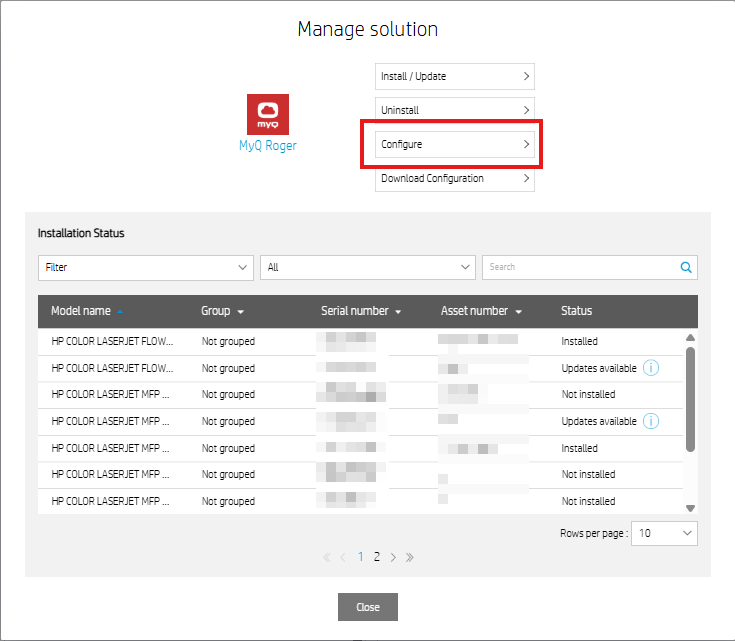
Suchen Sie im Bereich „Lösungen“ nach „MyQ Roger“ und klicken Sie auf „Verwalten“.
-
Klicken Sie im Popup-Fenster „Lösung verwalten“ auf „Konfigurieren“.
Der Konfigurationsassistent wird geöffnet.
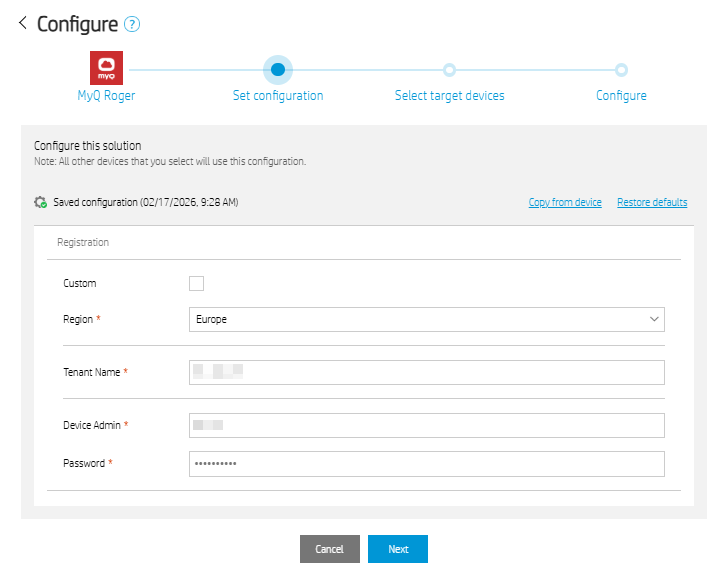
Konfiguration einrichten
Geben Sie im Schritt „Konfiguration festlegen“ die Werte ein, um Ihre Geräte mit Ihrem MyQ Roger-Mandanten zu verbinden, und klicken Sie auf „Weiter“.
-
Benutzerdefiniert (optional)
Lassen Sie diese Option für Standard-Produktionsumgebungen deaktiviert. Wenn diese Option ausgewählt ist, können Sie eine benutzerdefinierte Regionszeichenfolge angeben (wird für Nicht-Standardumgebungen verwendet). -
Region
Wählen Sie die Region aus, die Ihrer MyQ Roger-Bereitstellung entspricht. -
Mandantenname
Geben Sie den Namen Ihres MyQ Roger-Mandanten ein. -
Geräteadministrator
Geben Sie den Benutzernamen eines MyQ Roger-Benutzerkontos ein. -
Passwort
Geben Sie das Passwort für das Geräteadministrator-Konto ein.
Wichtig!
Die Rolle des Geräteadministrators muss die Berechtigung „Pair Provider with Printer“ (Mit Drucker koppeln) enthalten. Sie können diese Berechtigung im MyQ-Server unter „Organisation > Rollen“ überprüfen oder zuweisen. Wenn die Anmeldedaten falsch sind oder der Benutzer nicht über diese Berechtigung verfügt, schlägt die Geräteregistrierung fehl.
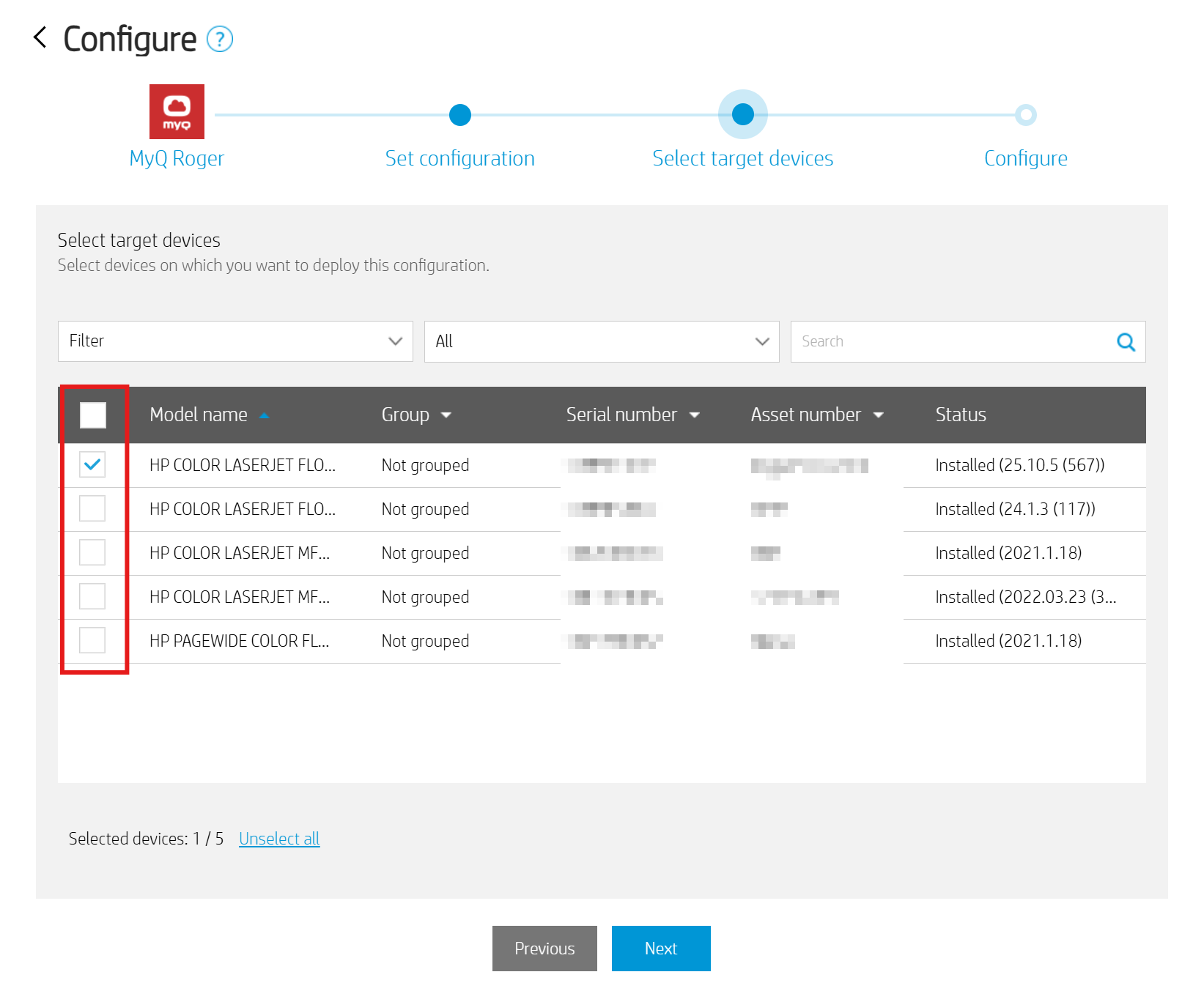
Auswählen der Zielgeräte
-
Wählen Sie die Geräte aus, auf die Sie die Konfiguration anwenden möchten.
-
Klicken Sie auf „Weiter“, um fortzufahren.
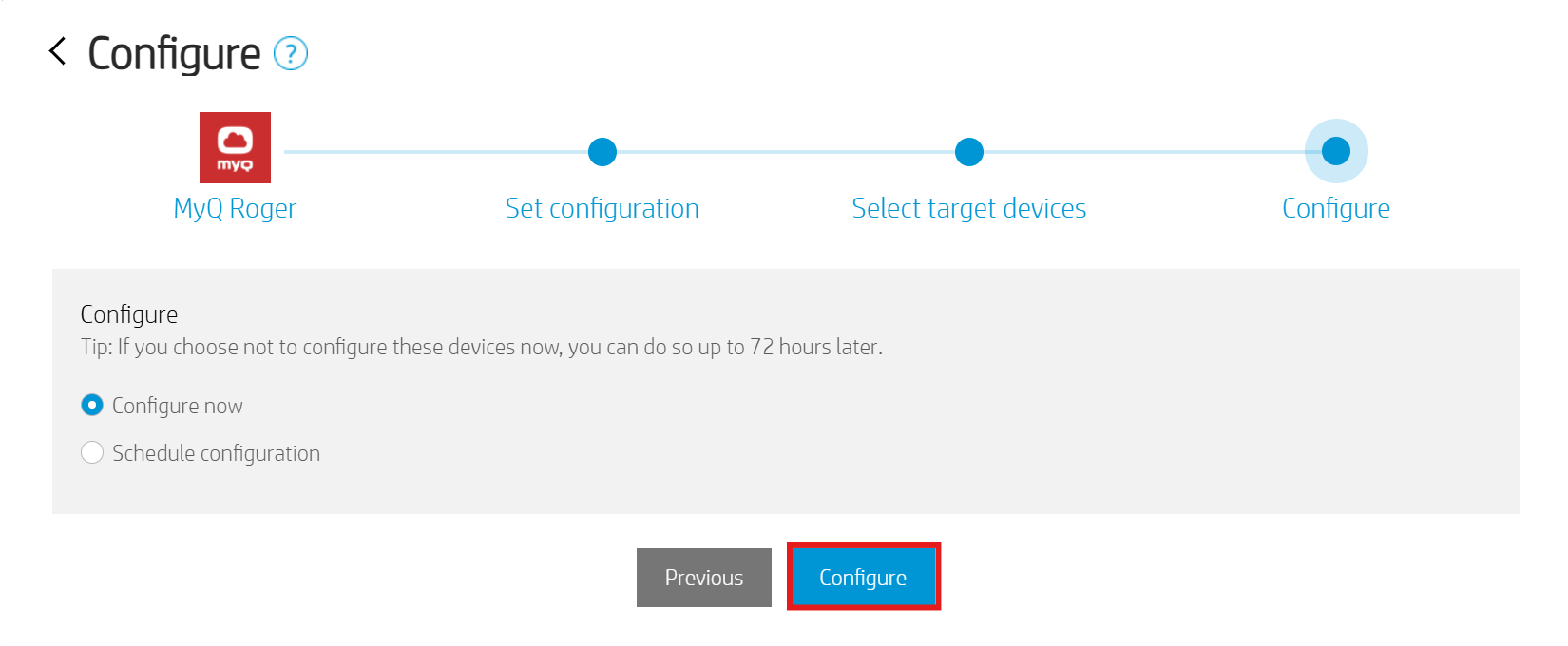
Anwenden der Konfiguration
-
Wählen Sie Jetzt konfigurieren oder planen Sie optional die Konfigurationsaktualisierung für einen späteren Zeitpunkt.
-
Klicken Sie auf „Konfigurieren“.
HP Command Center erstellt eine Konfigurationsaufgabe. Sie können den Fortschritt im Abschnitt „Aufgabenverlauf“ Ihrer Kontoseite verfolgen. Sobald die Konfigurationsaufgabe erfolgreich abgeschlossen ist, versuchen die Zielgeräte automatisch, sich im Hintergrund bei Ihrem MyQ Roger-Mandanten zu registrieren.
Nach Abschluss der Aufgabe können Sie überprüfen, ob die Geräte in Ihrem MyQ Roger-Mandanten unter „Überwachung > Drucker“ angezeigt werden.
Aktualisieren einer bestehenden Konfiguration
Sie können den Konfigurationsworkflow jederzeit erneut ausführen, um die Registrierungsdetails für Ihre Geräte zu ändern. Die neue Konfiguration überschreibt die vorherige auf den ausgewählten Geräten.
Wenn Sie den Konfigurationsassistenten öffnen, wird die gespeicherte Konfiguration mit dem Datum der letzten Anwendung angezeigt. Sie können auch die Links „Von Gerät kopieren“ oder „Standardeinstellungen wiederherstellen“ verwenden, um die Werte zurückzusetzen.