Sie können die SMTP- und Scan-Optionen des Geräts, die Sprache des Geräts und der MyQ Roger-App sowie die Bedienungsoptionen des Bedienfelds für gesperrte Geräte weiter konfigurieren.
SMTP- und Scan-Optionen
Diese Einstellung ist für die Verwendung der Funktionen „Scan to @me“, „Scan to @email“ und „Panel Scan“ erforderlich.
-
Öffnen Sie die Web-Benutzeroberfläche des Geräts.
-
Melden Sie sich als Administrator an.
-
Öffnen Sie „Scannen/Digital senden“ > „E-Mail-Einrichtung“ > „Standardauftragsoptionen“.
-
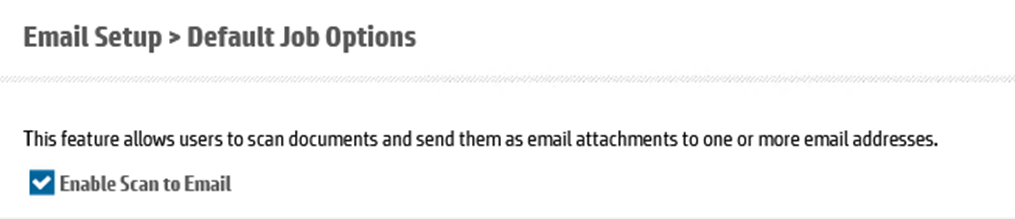
Aktivieren Sie das Kontrollkästchen „Scan to Email aktivieren“, damit Benutzer Dokumente scannen und als E-Mail-Anhänge versenden können.
Konfigurieren Sie die ausgehenden E-Mail-Server (SMTP).
-
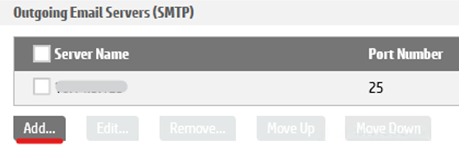
Klicken Sie auf „Hinzufügen…“, um den SMTP-Server hinzuzufügen.
-
Geben Sie die
SMTP addressund dieserver port number.
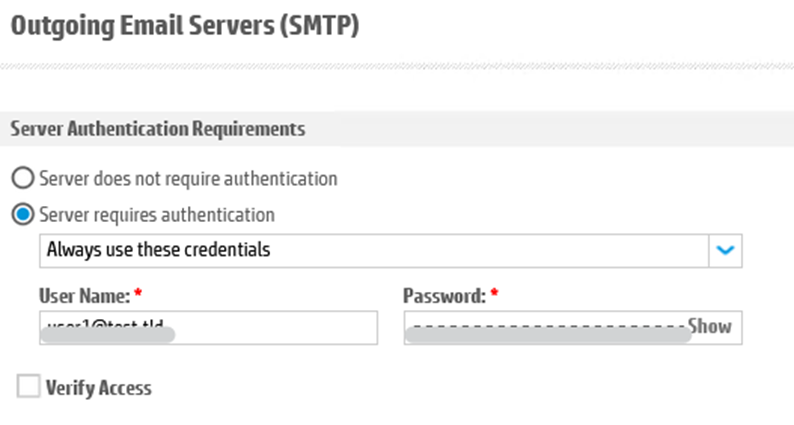
Konfigurieren Sie die Authentifizierung des SMTP-Servers (im Zusammenhang mit der SMTP-Serverkonfiguration).
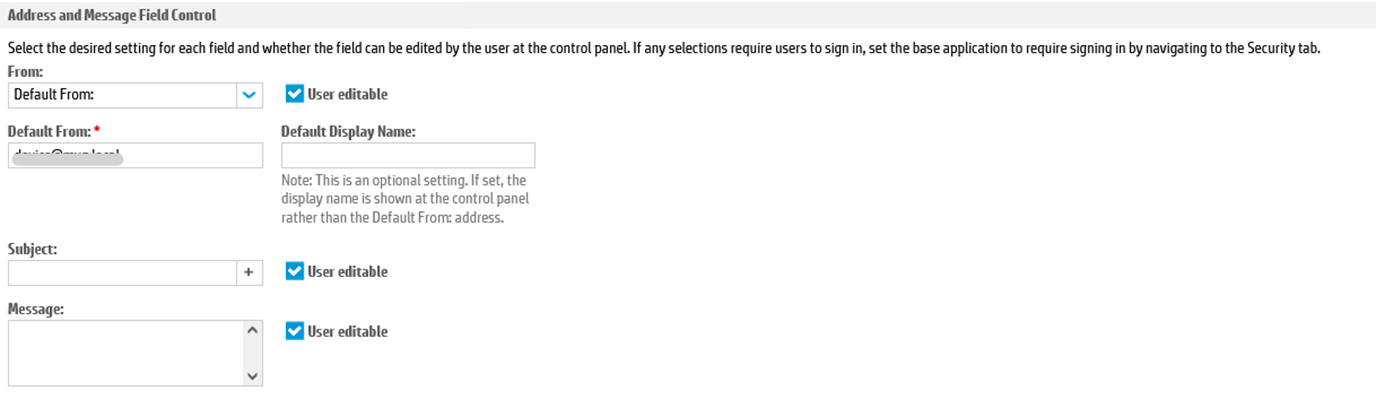
Konfigurieren Sie die Adress- und Nachrichtenfeldsteuerung.
Aktivieren der virtuellen Tastatur
Bei einigen Geräten ohne externe Hardware-Tastatur (HW) ist die virtuelle Tastatur möglicherweise deaktiviert, sodass keine Texteingaben in Textfelder möglich sind (z. B. Anmeldung mit Benutzername und Passwort, Anmeldung als Geräteadministrator, Eingabe der E-Mail-Adresse…).
Diese Einstellung ist auf Geräten ohne externe HW-Tastatur erforderlich und auf Geräten mit externer HW-Tastatur optional.
-
Öffnen Sie die Web-Benutzeroberfläche des Geräts.
-
Melden Sie sich als Administrator an.
-
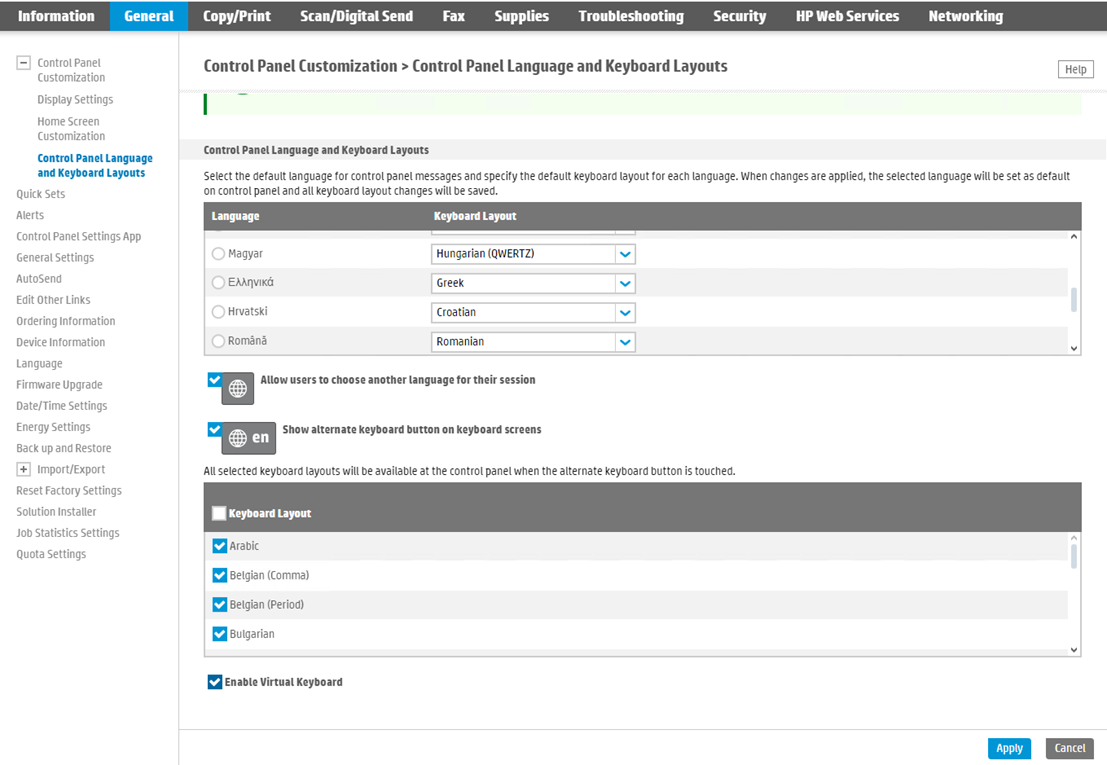
Öffnen Sie „Allgemein“ > „Anpassung der Systemsteuerung“ > „Sprache und Tastaturlayouts der Systemsteuerung“.
-
Aktivieren Sie das Kontrollkästchen Virtuelle Tastatur aktivieren und klicken Sie auf Übernehmen.