
Wenn Sie sich wegen eines Problems mit MyQ Roger an den MyQ-Support wenden, geben Sie bitte Folgendes an:
-
Ihren MyQ Roger-Mandantennamen. Den Namen des Mandanten finden Sie:
-
In der MyQ Roger-App gehen Sie zu „Mehr“ > „Profil“ > „Tenant-Name“.
-
In MyQ Roger Client (MRC) ist er oben in der Mitte sichtbar.
-
Tippen Sie im Terminal auf das MyQ Roger-Logo auf dem Anmeldebildschirm.
-
-
Den Benutzernamen (E-Mail-Adresse), bei dem das Problem aufgetreten ist.
-
Die genaue Uhrzeit des Problems.
-
Eine detaillierte Beschreibung des Problems.
-
Protokolle aller MyQ Roger-Produkte, die Sie derzeit verwenden.
MyQ Roger HP Terminal-Protokolle
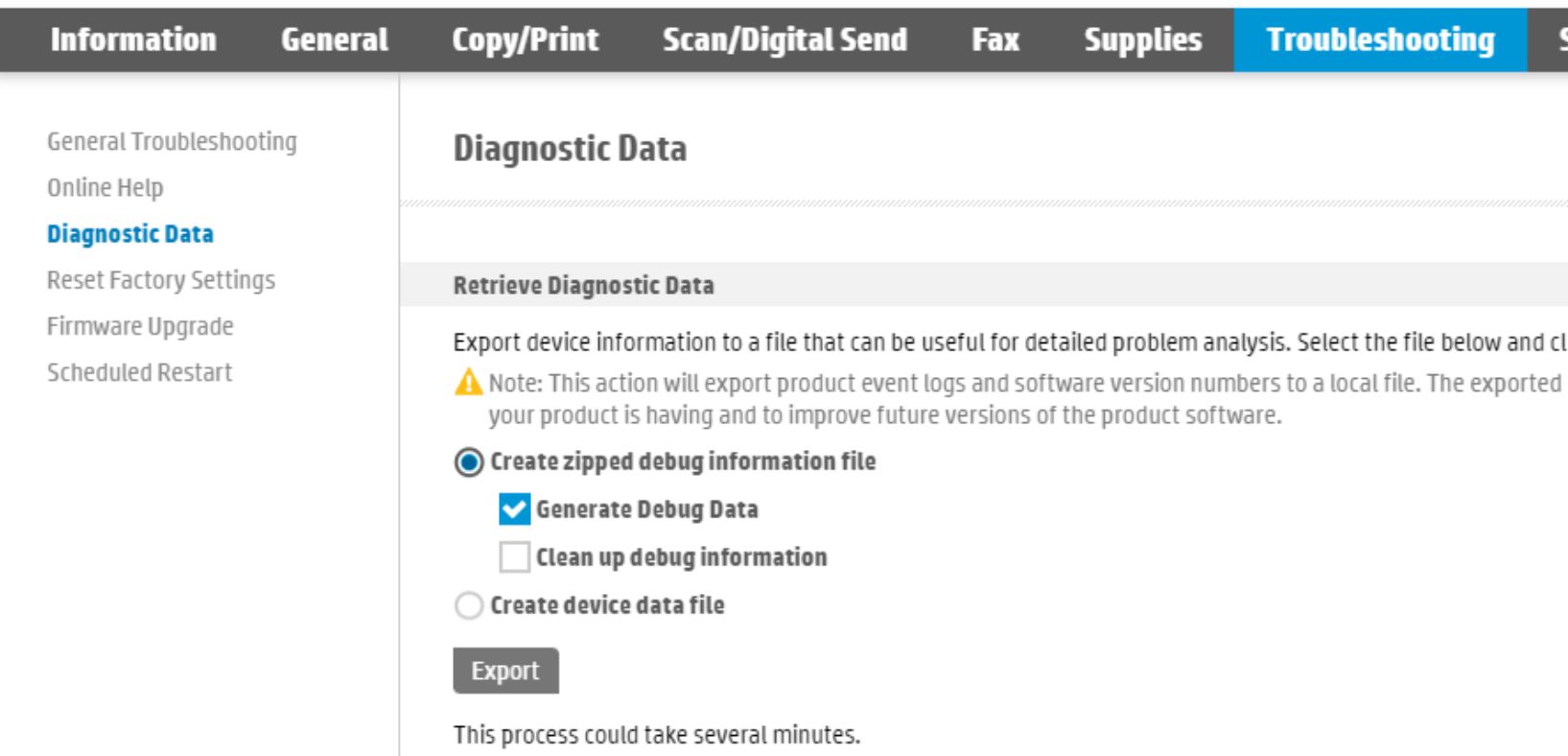
Um Protokolle von einem HP-Gerät abzurufen, rufen Sie die Web-Benutzeroberfläche des Geräts auf und gehen Sie zu „Fehlerbehebung > Diagnosedaten“.
-
Wählen Sie „Zip-Datei mit Debug-Informationen erstellen“ und „Debug-Daten generieren“ und klicken Sie auf „Exportieren“.
Der Vorgang kann einige Minuten dauern. Nach Abschluss können Sie auswählen, wo die exportierte Datei gespeichert werden soll. -
Wählen Sie anschließend „Gerätedatendatei erstellen“ und klicken Sie auf „Exportieren“.
-
Wählen Sie dann aus, wo die exportierte Datei gespeichert werden soll.
Eine weitere Möglichkeit, Protokolle von einem HP-Gerät zu erhalten, besteht darin, sie aus dem HP Command Center herunterzuladen. Anweisungen hierzu finden Sie im Handbuch von HP. Wenn Sie keinen Zugriff auf das HP Command Center haben, wenden Sie sich an Ihren HP-Partner.
Unabhängig davon, wie Sie die Protokolle erhalten, fügen Sie die exportierten Protokolldateien Ihrem Helpdesk-Fall bei.
Protokolle aus der Server-Weboberfläche
Eine weitere Möglichkeit besteht darin, die Protokolle direkt von der Server-Weboberfläche herunterzuladen.
-
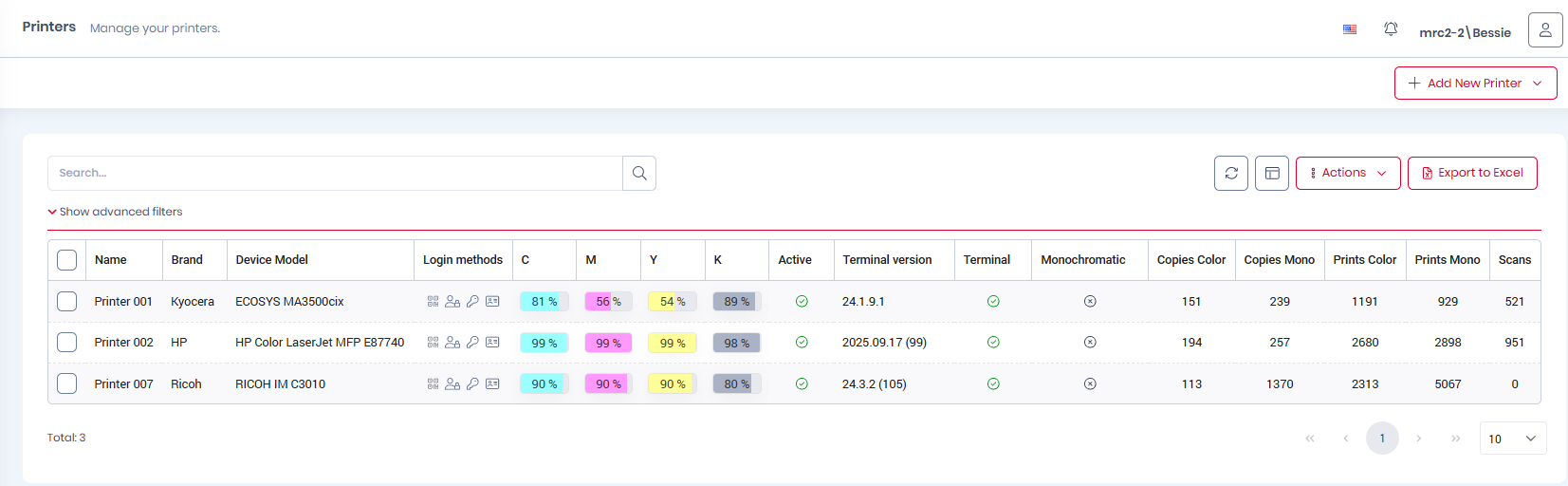
Melden Sie sich mit den Rechten zum Verwalten von Druckern bei der Roger-Web-Benutzeroberfläche an und öffnen Sie „Drucker“.
-
Klicken Sie auf das entsprechende Gerät, um dessen Details anzuzeigen, und wählen Sie im Aktionsmenü (drei Punkte) die Option „Protokoll-Download anfordern“.
-
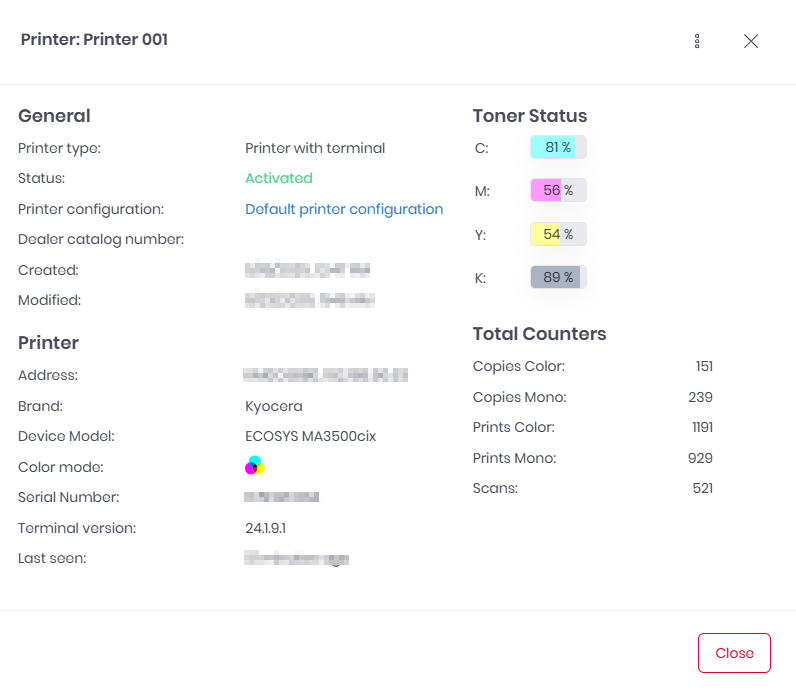
Sobald das Protokoll heruntergeladen ist, wählen Sie im selben Aktionsmenü „Protokoll herunterladen“.
MyQ Roger Client-Protokolle
Der Standardspeicherort für die Protokolle des MyQ Roger-Clients befindet sich in den folgenden beiden Verzeichnissen:
-
C:\ProgramData\MyQ\Desktop Client\logs -
%userprofile%\AppData\Local\MyQ\Desktop Client\logs
Speichern Sie alle Dateien und Ordner aus beiden Verzeichnissen in einer ZIP-Datei und hängen Sie diese an Ihren Helpdesk-Fall an.