
Die MyQ Roger-App kann als Standardanwendung auf HP-Multifunktionsgeräten (MFDs) installiert werden.
Es wird die neueste Firmware empfohlen (für die neueste MyQ Roger-Version ist FS 5.7 oder neuer erforderlich).
Bevor Sie die MyQ Roger-App auf Ihrem Gerät installieren, müssen Sie Folgendes tun:
Ändern Sie die Zeitserver-Einstellungen
-
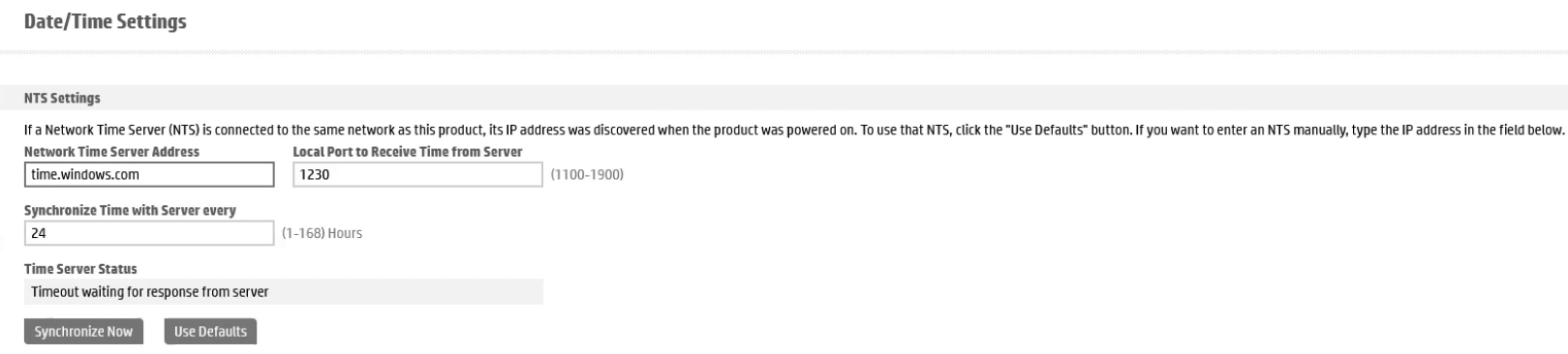
Gehen Sie zur Web-Benutzeroberfläche des Geräts, wählen Sie „Allgemein“, „Datum-/Zeiteinstellungen“ > „NTS-Einstellungen“ und geben Sie im Feld „Netzwerk-Zeitserveradresse“ Folgendes ein
time.windows.comein. Dort können
Sie auch die übrigen Einstellungen nach Ihren Wünschen ändern. -
Klicken Sie anschließend auf „Jetzt synchronisieren“ und dann auf „Übernehmen“.
Webdienste aktivieren
-
Gehen Sie zur Registerkarte „HP Webdienste“ und stellen Sie sicher, dass der Status der Webdienste auf „Aktivieren“ gesetzt ist.
Wenn er deaktiviert ist, aktivieren Sie ihn und speichern Sie die Einstellungen.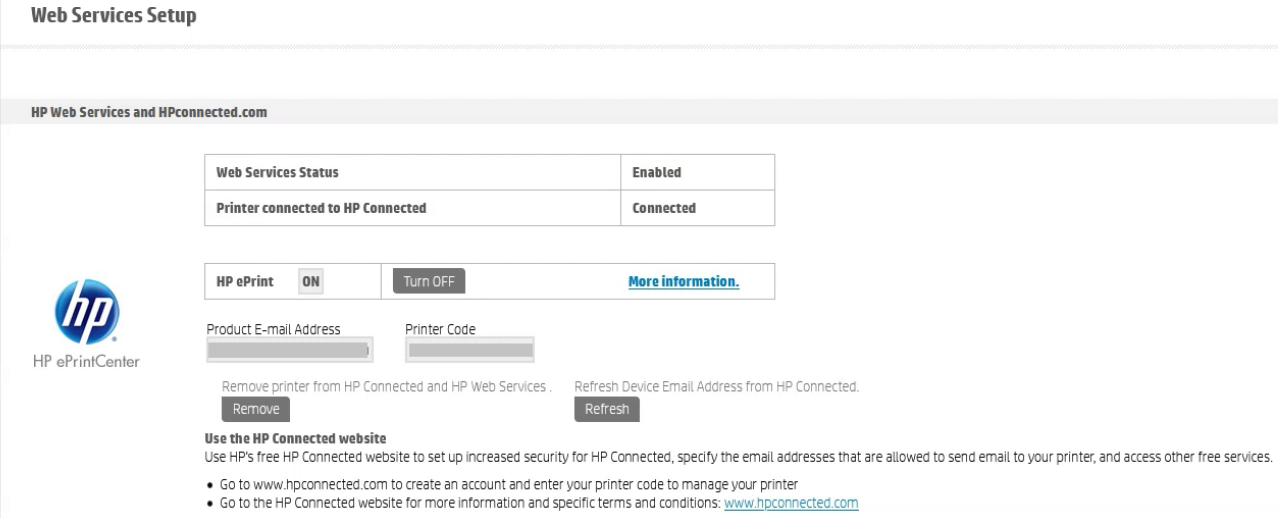
-
Je nach Gerätemodell sollten Sie entweder die JetAdvantage Link-Plattform oder die HP Workpath-Plattform aktivieren.
JetAdvantage Link-Plattform aktivieren
-
Gehen Sie zur Registerkarte „Sicherheit“, scrollen Sie nach unten zum Abschnitt „HP JetAdvantage Link-Plattform“ und stellen Sie sicher, dass die HP JetAdvantage Link-Plattform auf „Aktivieren“ gesetzt ist.
-
Wenn sie deaktiviert ist, aktivieren Sie sie und klicken Sie auf „Übernehmen“, um Ihre Einstellungen zu speichern.
Das Gerät muss neu gestartet werden, damit die Änderungen wirksam werden.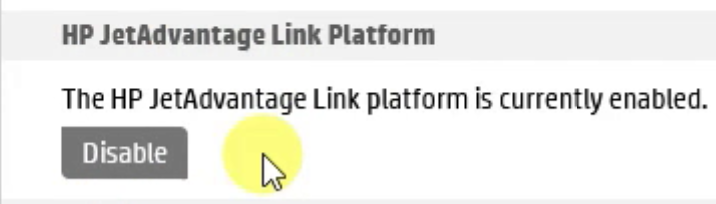
HP Workpath-Plattform aktivieren
-
Gehen Sie zur Registerkarte „Sicherheit“, scrollen Sie nach unten zum Abschnitt „HP Workpath-Plattform“ und stellen Sie sicher, dass die HP Workpath-Plattform auf „Aktivieren“ gesetzt ist.
-
Wenn sie deaktiviert ist, aktivieren Sie sie und klicken Sie auf „Übernehmen“, um Ihre Einstellungen zu speichern.
Das Gerät muss neu gestartet werden, damit die Änderungen wirksam werden.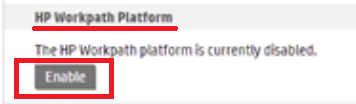
-
Nachdem das Gerät neu gestartet wurde, gehen Sie zum Geräte-Panel und klicken Sie auf die Anwendung „HP Command Center“.
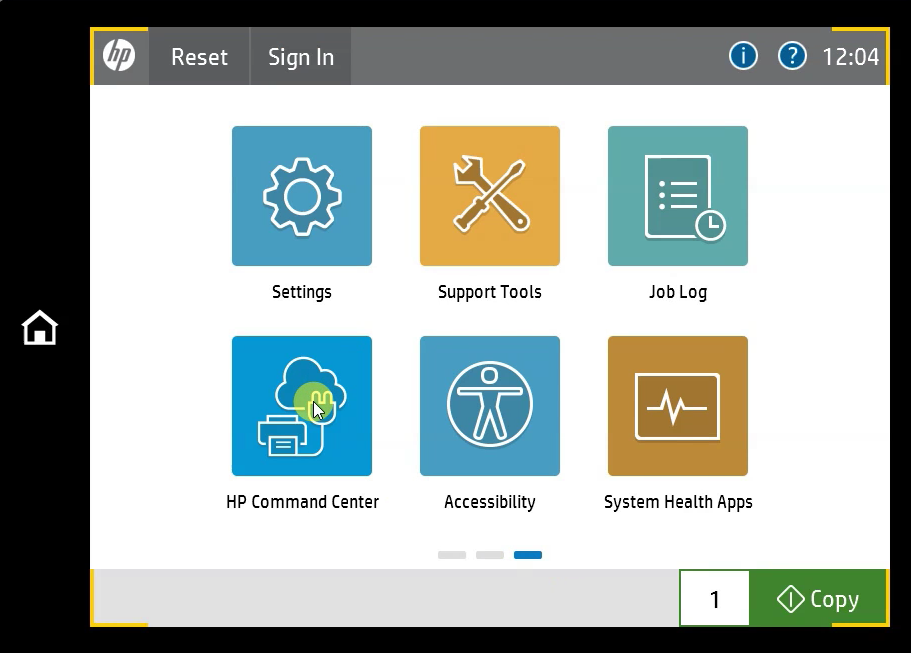
-
Klicken Sie im Popup-Fenster auf „Weiter“.
Sobald der Bildschirm geladen ist, sehen Sie den Link (oder einen QR-Code), über den Sie Ihr Gerät beim HP Command Center registrieren können, sowie einen eindeutigen Code zur Überprüfung.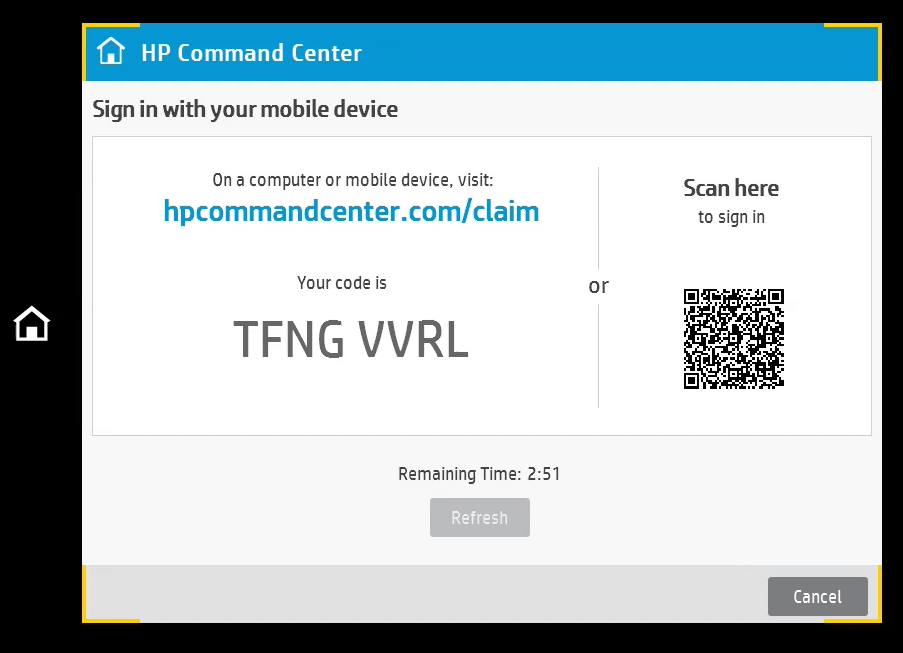
-
Rufen Sie entweder hpcommandcenter.com/claim in einem Browser auf oder scannen Sie den QR-Code mit Ihrem Mobiltelefon.
Beachten Sie, dass der Vorgang zeitkritisch ist; nach 4 Minuten läuft die Sitzung ab. -
Melden Sie sich an, geben Sie den Verifizierungscode ein und klicken Sie auf „Verifizieren“.
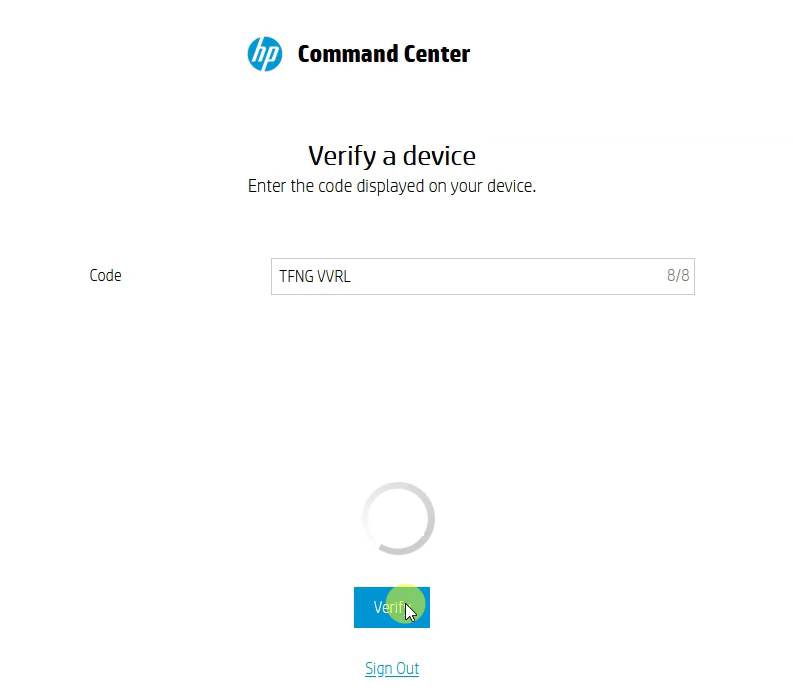
Ihr Gerät ist nun im HP Command Center registriert und verifiziert, und Sie können mit der Installation von MyQ Roger fortfahren.