
Verwendung des Terminals
Bitte beachten Sie, dass ein Gerät mit MyQ Roger, das mit dem HP Command Center verbunden ist, mindestens einmal pro Monat synchronisiert werden muss. Wenn es länger als 30 Tage nicht verwendet wird, erhalten Sie die folgende Fehlermeldung auf dem Gerät: „Diese App wurde deaktiviert. Das Produkt konnte mindestens 30 Tage lang nicht auf Sicherheitswebdienste zugreifen, oder die App wird von den Sicherheitswebdiensten nicht mehr zugelassen. Wenden Sie sich an den Support.“ In diesem Fall muss MyQ Roger neu installiert werden.
Anmelden
Je nach den Einstellungen des Administrators stehen auf dem Gerätepanel mehrere Anmeldeoptionen zur Verfügung:
-
Benutzername und Passwort – Geben Sie Ihren MyQ Roger-Benutzernamen und Ihr Passwort ein.
-
Benutzername und PIN – Geben Sie Ihren MyQ Roger-Benutzernamen und Ihre PIN ein.
-
ID-Karte – Ziehen Sie Ihre ID-Karte durch.
-
PIN – Geben Sie Ihre MyQ Roger-PIN ein.
-
QR-Code – Scannen Sie den QR-Code mit Ihrem Smartphone über die MyQ Roger Mobile App (empfohlen).
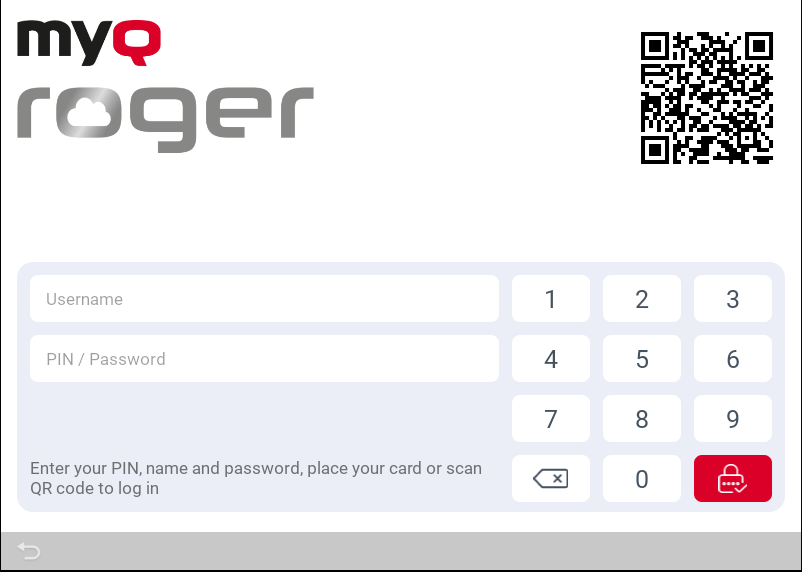
Wenn Sie sich durch Scannen des QR-Codes mit Ihrem Smartphone anmelden, können Sie alles über die MyQ Roger-App verwalten. Sie können das Bedienfeld des Geräts nur verwenden, wenn Sie die Steuerung über die Schaltfläche oben rechts auf der Registerkarte „Home“ der MyQ Roger-App an den Drucker übergeben.
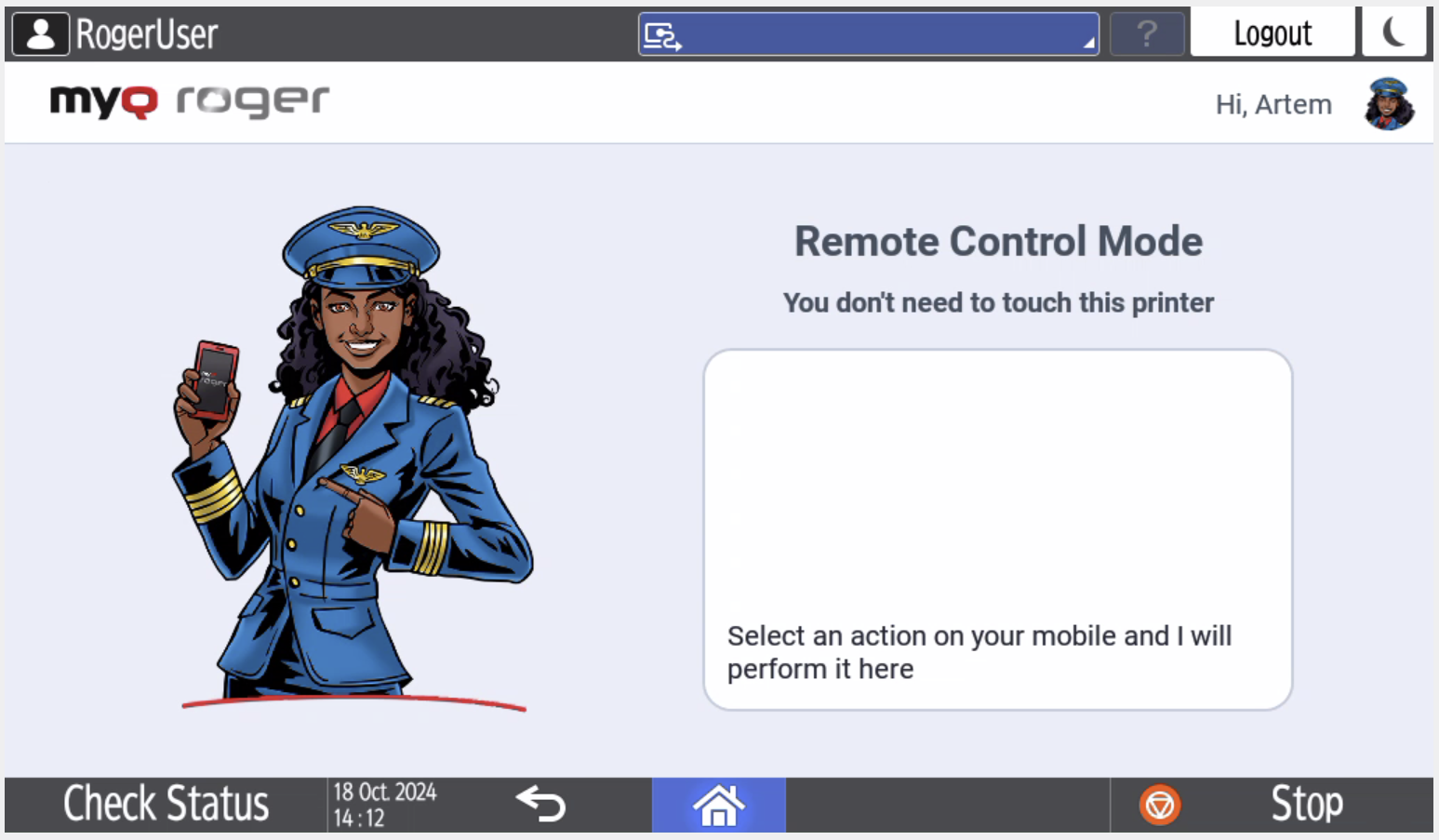
Der aktuell ausgeführte Vorgang wird auf dem Display des MFD angezeigt, wenn das Gerät über die MyQ Roger-App verwaltet wird. Wenn Sie eine andere Anmeldemethode verwenden, können Sie alles direkt über das MFD verwalten.
Verfügbare Aktionen in MyQ Roger
Je nach Ihren MyQ Roger-Mandanteneinstellungen sowie den Einstellungen des Administrators sind folgende Aktionen verfügbar:
-
Druckbereit
-
OneDrive und Hier scannen (OneDrive)
-
Google Drive und Hier scannen (Google Drive)
-
SharePoint und Hier scannen (SharePoint)
-
MS Teams und Hier scannen (MS Teams)
-
Universal Print
-
Drucken von USB
Bereit zum Drucken
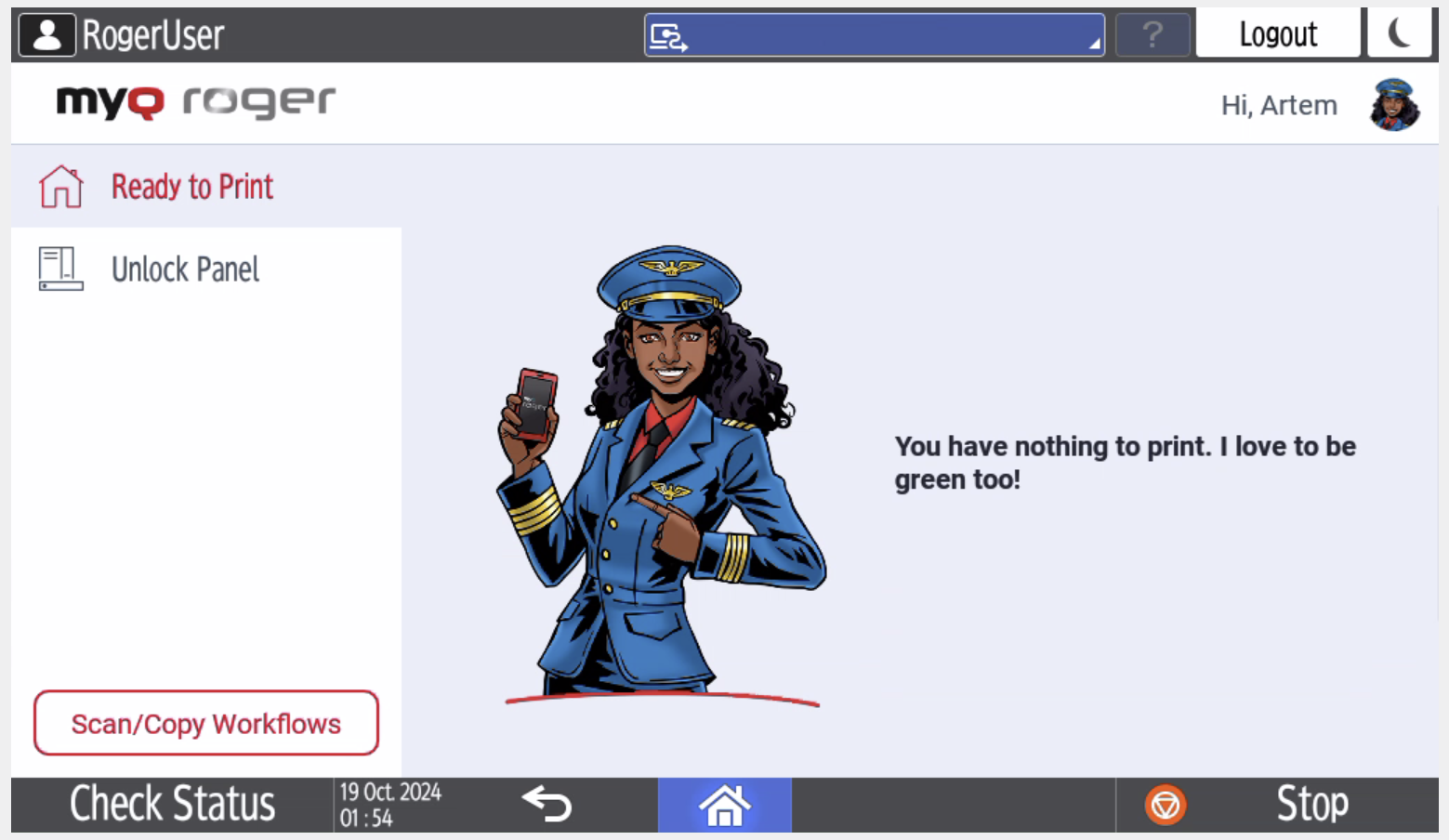
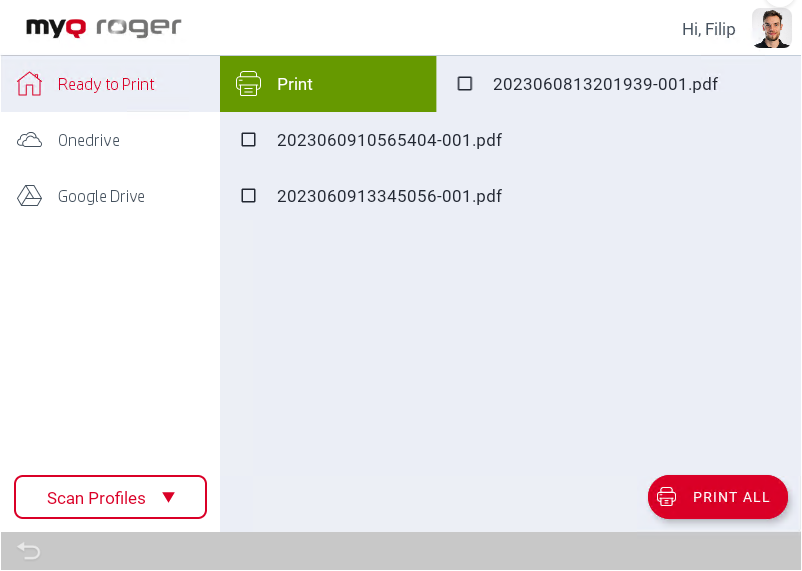
Diese Aktion zeigt alle Aufträge an, die sich im Status „Bereit“ befinden.
-
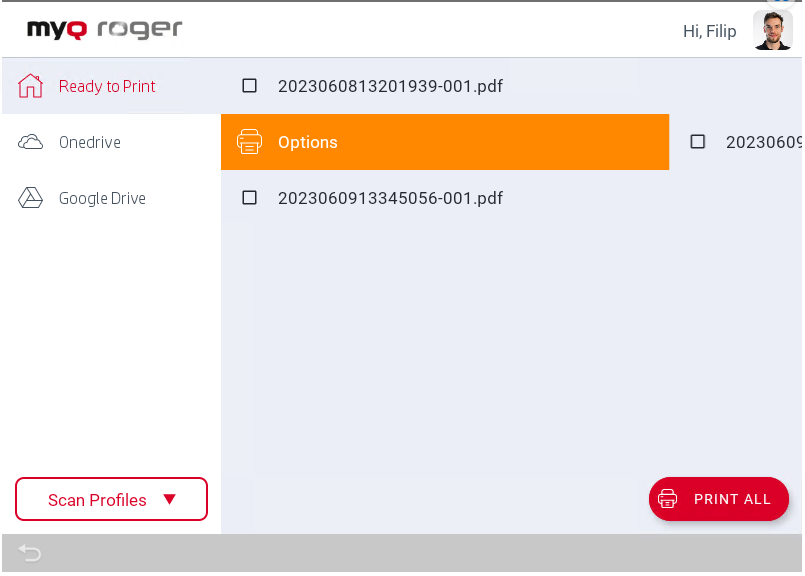
Wenn die Steuerung auf den Drucker ausgerichtet ist, wählen Sie einen oder mehrere Aufträge aus und wischen Sie von links nach rechts, um sie zu drucken.
-
Sie können auch ganz nach rechts wischen, um die Druckoptionen anzuzeigen.
-
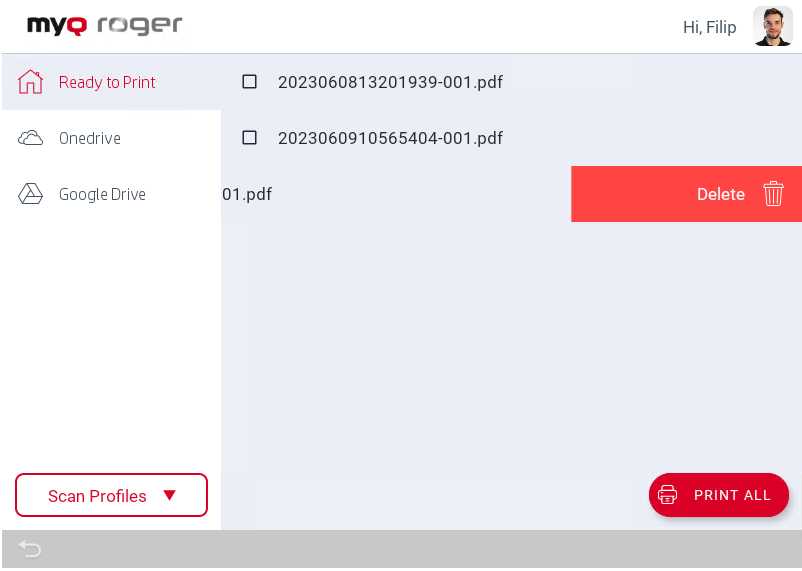
Wenn Sie von rechts nach links wischen, wird der Auftrag gelöscht.
-
In der mobilen App stehen Ihnen dieselben Wischoptionen zur Verfügung. Alternativ können Sie den Auftrag bzw. die Aufträge auswählen und auf „Drucken“ oder „Alle drucken“ tippen.
OneDrive
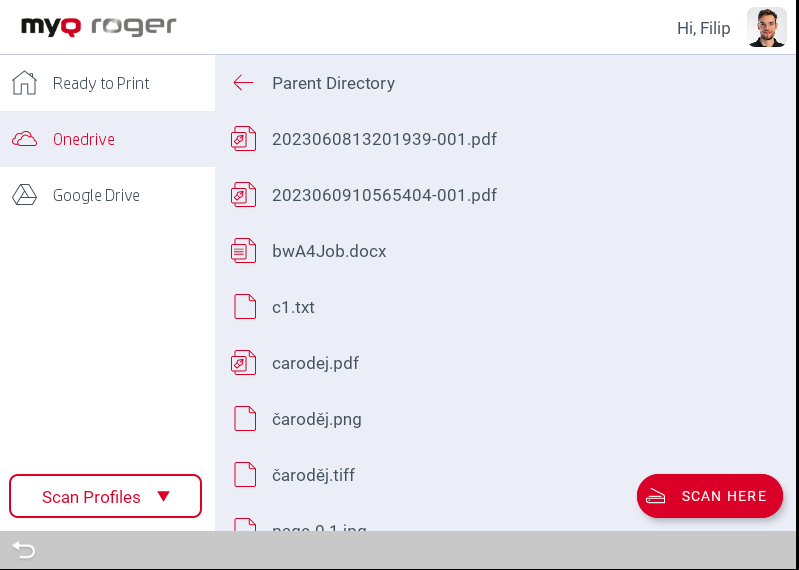
Diese Aktion wird angezeigt, wenn OneDrive verbunden ist oder wenn überhaupt kein Cloud-Speicher verbunden ist. Diese Aktion zeigt alle Dateien an, die gedruckt und auf OneDrive gespeichert werden können.
-
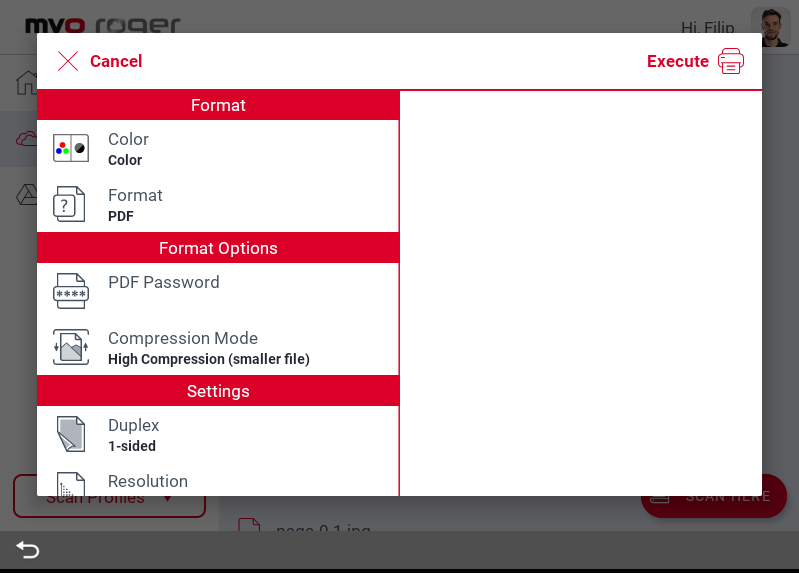
Wenn die Steuerung auf den Drucker ausgerichtet ist, wählen Sie einen Auftrag aus und wischen Sie von links nach rechts, um ihn zu drucken, oder tippen Sie einfach auf den Auftrag, um die Auftragoptionen zu bearbeiten.
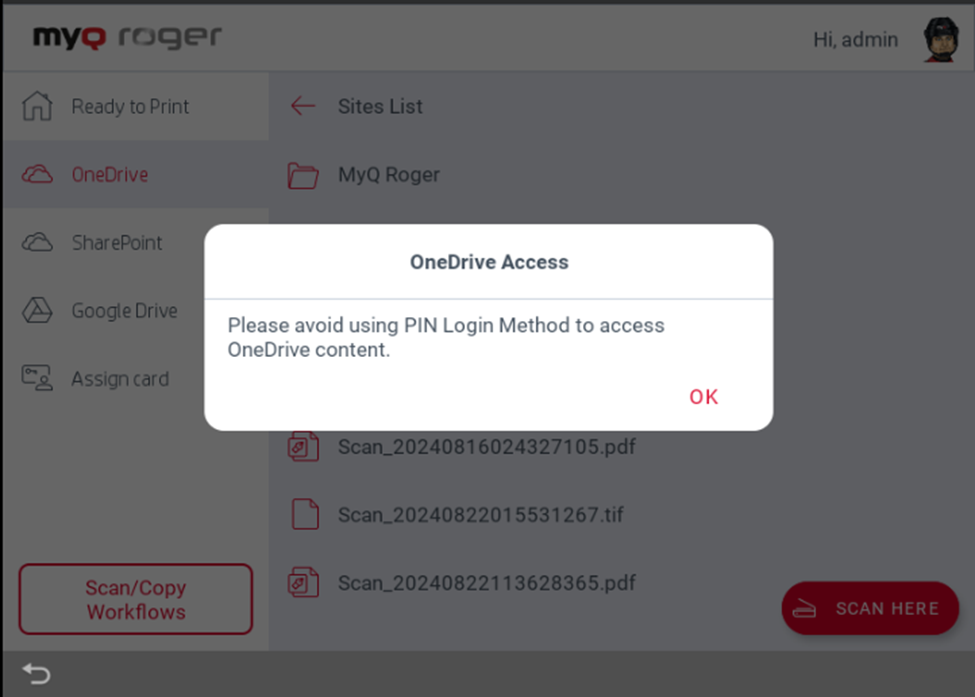
Aus Sicherheitsgründen wird die Anmeldung über die PIN-Methode zum Anzeigen der Cloud-Speicherdateien auf dem Gerätepanel nicht empfohlen. Derzeit gibt es zwei Möglichkeiten für das Verhalten nach der Anmeldung über die PIN in Bezug auf die Einstellungen in der MyQ Roger-Weboberfläche. Dieses Verhalten bezieht sich nur auf die PIN-Anmeldemethode. Die Anmeldung über Benutzername und Passwort, Karte oder über ein mobiles Gerät funktioniert ohne Einschränkungen.
-
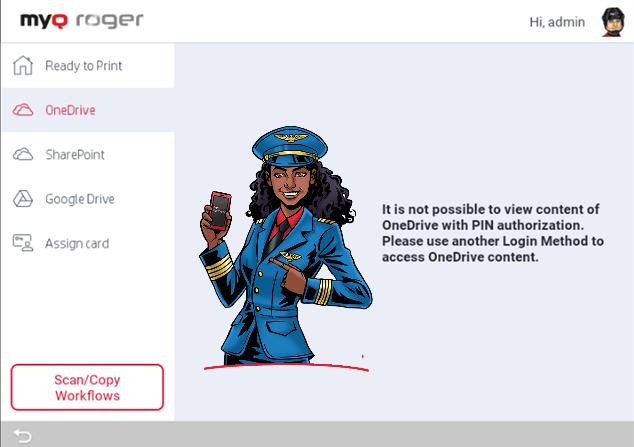
Nach dem Öffnen des OneDrive-Speichers wird eine Informationsmeldung angezeigt. Nach dem Drücken von „OK“ in dieser Meldung wird der OneDrive-Speicher angezeigt und es ist möglich, die OneDrive-Ordner und -Dateien zu durchsuchen.
-
OneDrive-Speicherdateien werden überhaupt nicht angezeigt.
Hier scannen (OneDrive)
Die Funktion „Hier scannen“ scannt Ihre Dokumente und speichert die Scans in OneDrive.
-
Wenn sich die Steuerung in der mobilen App befindet, wählen Sie den Auftrag (aufgeführt auf der Registerkarte „OneDrive“) aus und tippen Sie auf „Drucken“ oder „Alle drucken“. Es ist nur möglich, Dateien im PDF-, MS Office- und Google Docs-Format von OneDrive auf HP zu drucken.
Google Drive
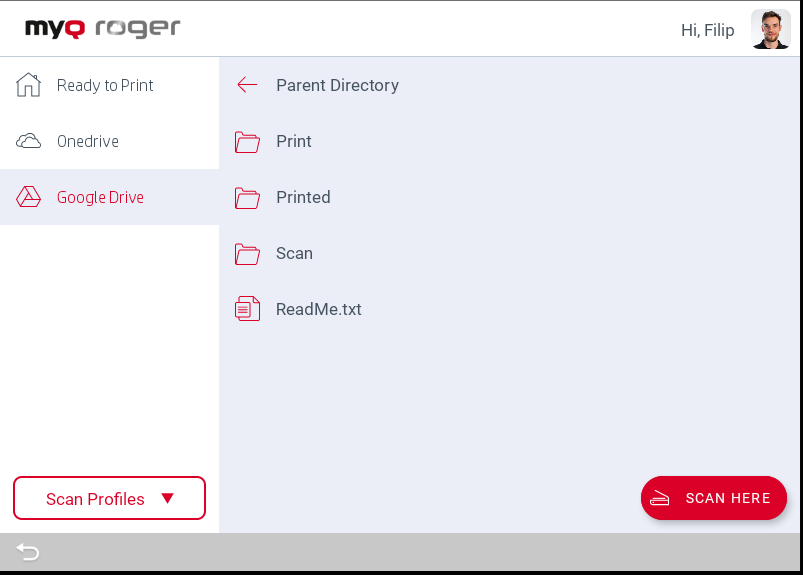
Diese Aktion wird angezeigt, wenn Google Drive verbunden ist oder wenn überhaupt kein Cloud-Speicher verbunden ist. Diese Aktion zeigt alle Dateien an, die gedruckt und auf Google Drive gespeichert werden können.
-
Wenn sich die Steuerung am Drucker befindet, wählen Sie einen Auftrag aus und wischen Sie von links nach rechts, um ihn zu drucken, oder tippen Sie einfach auf den Auftrag, um die Auftragoptionen zu bearbeiten.
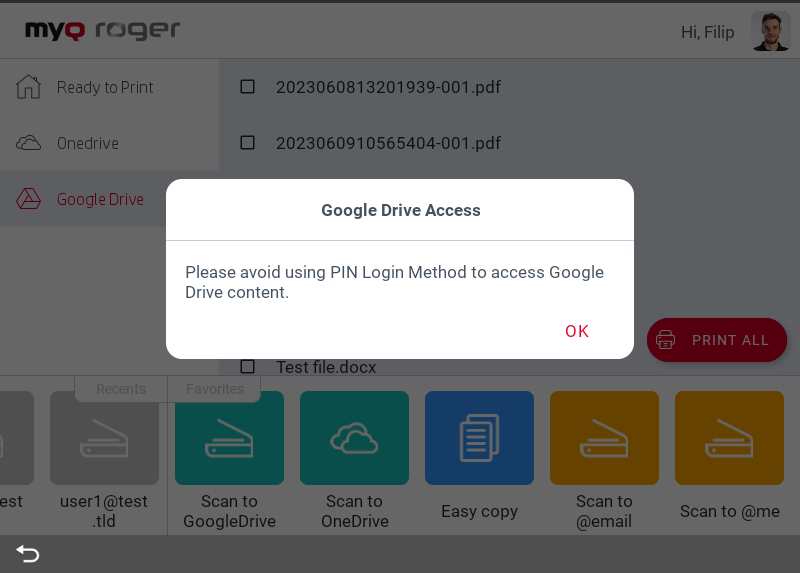
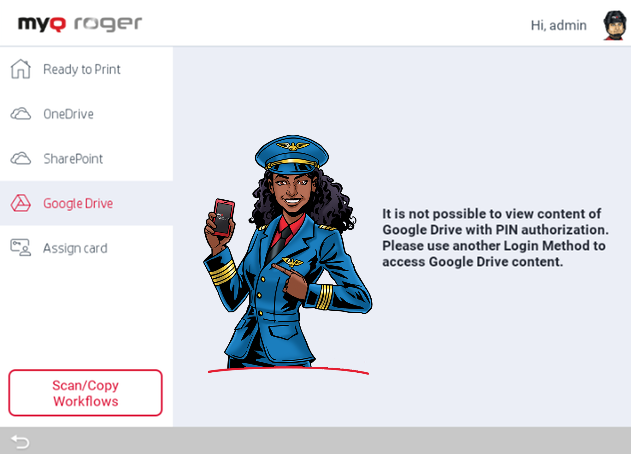
Aus Sicherheitsgründen wird die Anmeldung über die PIN-Methode zum Anzeigen der Cloud-Speicherdateien auf dem Gerätepanel nicht empfohlen. Derzeit gibt es zwei Möglichkeiten für das Verhalten nach der Anmeldung über die PIN in Bezug auf die Einstellungen in der MyQ Roger-Weboberfläche. Dieses Verhalten bezieht sich nur auf die PIN-Anmeldemethode. Die Anmeldung über Benutzername und Passwort, Karte oder über ein mobiles Gerät funktioniert ohne Einschränkungen.
-
Nach dem Öffnen des Google Drive-Speichers wird eine Informationsmeldung angezeigt. Nach dem Drücken von „OK“ in dieser Meldung wird der Google Drive-Speicher angezeigt und es ist möglich, die Google Drive-Ordner und -Dateien zu durchsuchen.
-
Google Drive-Speicherdateien werden überhaupt nicht angezeigt.
Hier scannen (Google Drive)
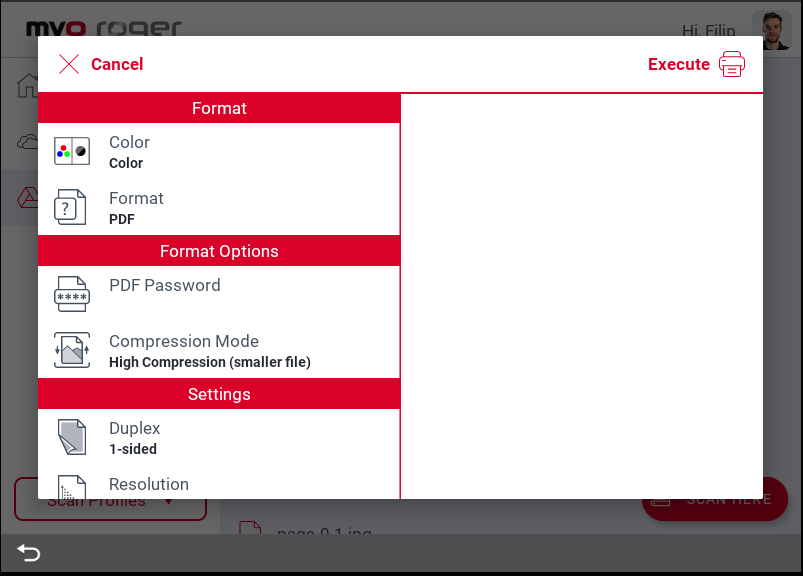
Die Funktion „Hier scannen“ scannt Ihre Dokumente und speichert die Scans in Google Drive.
-
Wenn sich die Steuerung in der mobilen App befindet, wählen Sie den Auftrag (aufgeführt auf der Registerkarte „Google Drive“) aus und tippen Sie auf „Drucken“ oder „Alle drucken“. Es ist nur möglich, Dateien im PDF-Format von Google Drive auf HP zu drucken.
SharePoint
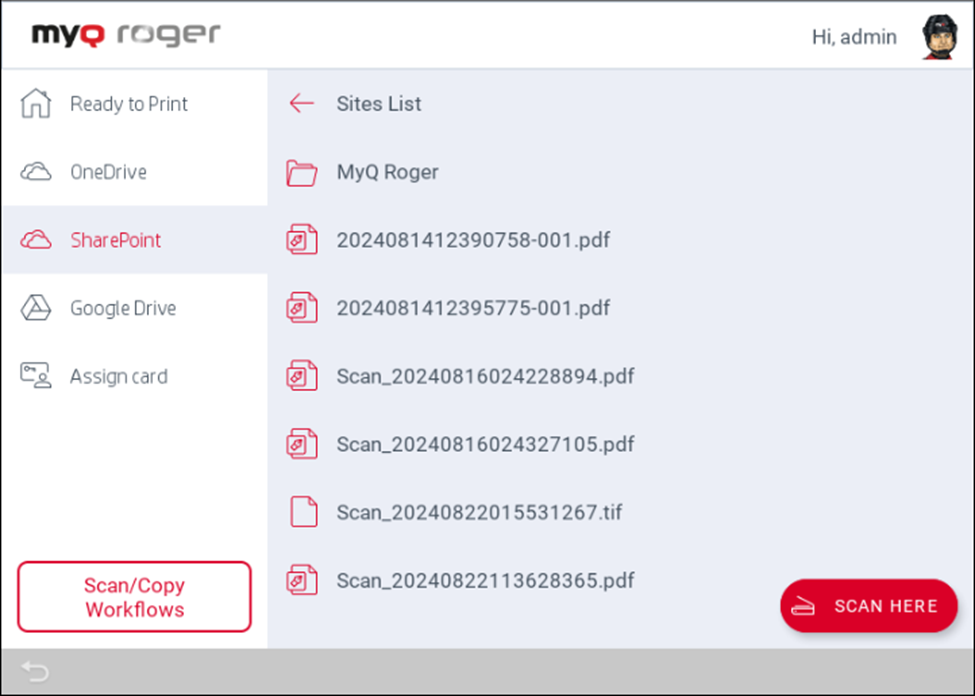
Diese Aktion wird angezeigt, wenn SharePoint verbunden ist oder wenn überhaupt kein Cloud-Speicher verbunden ist. Diese Aktion zeigt alle Dateien an, die gedruckt und auf SharePoint gespeichert werden können.
-
Wenn sich die Steuerung am Drucker befindet, wählen Sie einen Auftrag aus und wischen Sie von links nach rechts, um ihn zu drucken, oder tippen Sie einfach auf den Auftrag, um die Auftragoptionen zu bearbeiten.
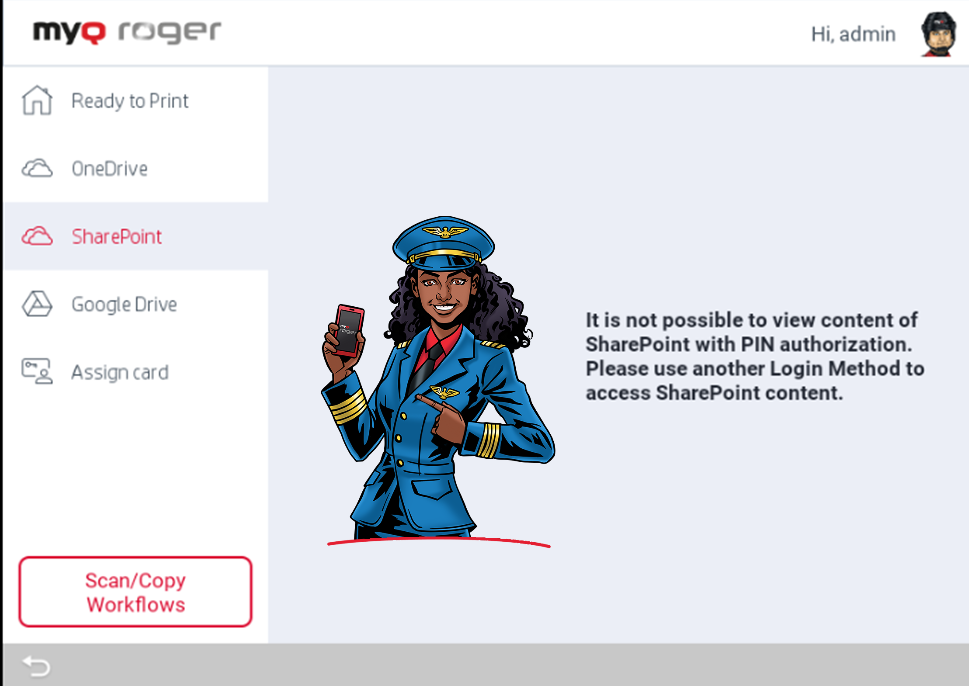
Aus Sicherheitsgründen wird die Anmeldung über die PIN-Methode zum Anzeigen der Cloud-Speicherdateien auf dem Gerätepanel nicht empfohlen. Derzeit gibt es zwei Möglichkeiten für das Verhalten nach der Anmeldung über die PIN in Bezug auf die Einstellungen in der MyQ Roger-Weboberfläche. Dieses Verhalten bezieht sich nur auf die PIN-Anmeldemethode. Die Anmeldung über Benutzername und Passwort, Karte oder über ein mobiles Gerät funktioniert ohne Einschränkungen.
-
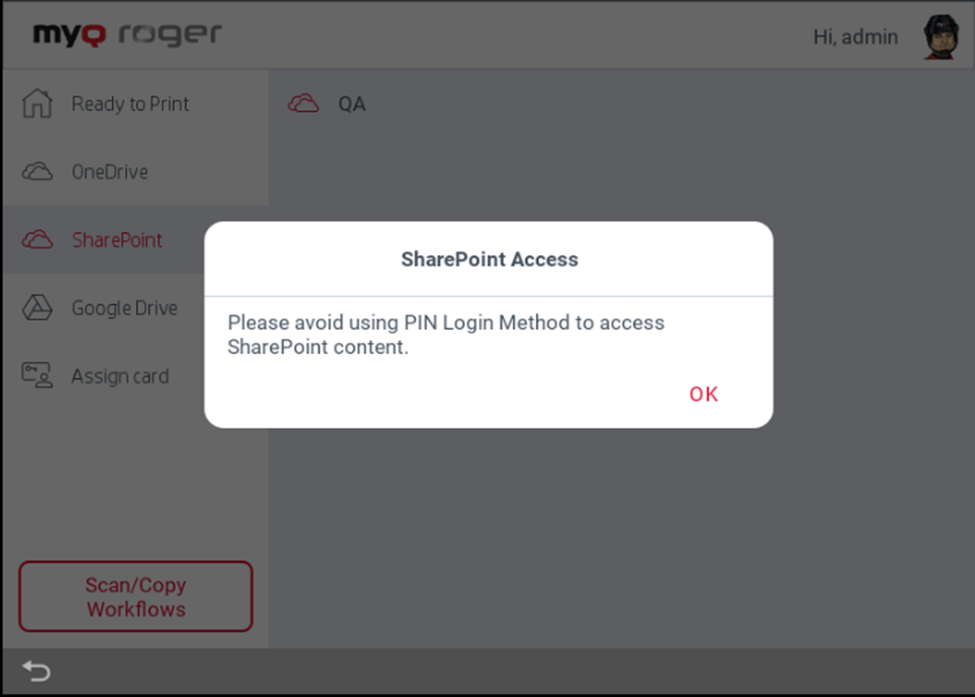
Nach dem Öffnen des SharePoint-Speichers wird eine Informationsmeldung angezeigt.
-
Nach dem Drücken von „OK“ in dieser Meldung wird der SharePoint-Speicher angezeigt und es ist möglich, die SharePoint-Ordner und -Dateien zu durchsuchen. SharePoint-Speicherdateien werden überhaupt nicht angezeigt.
Hier scannen (SharePoint)
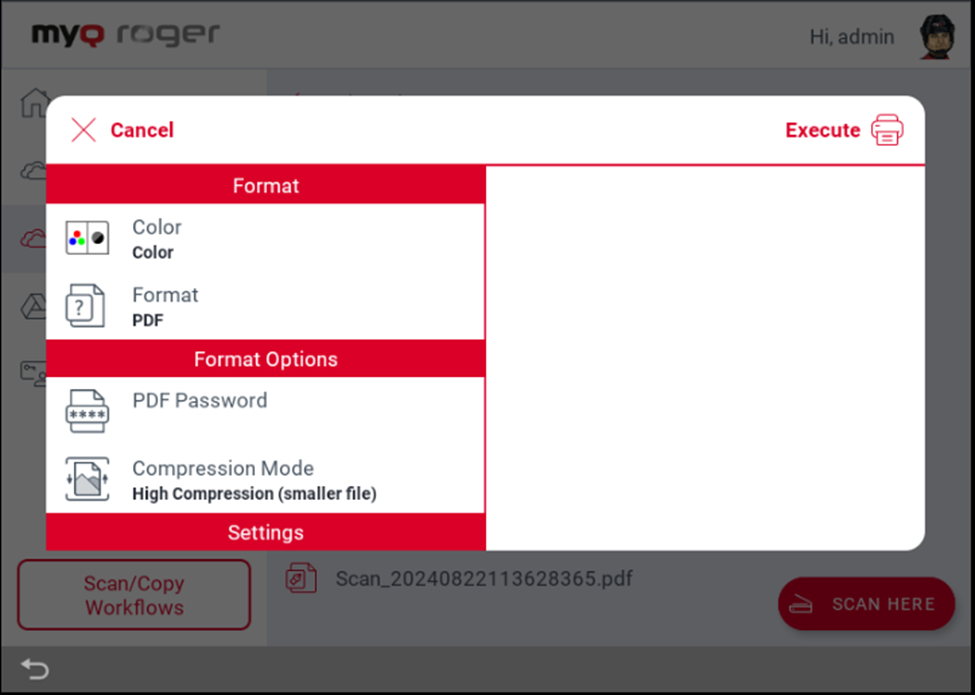
Die Funktion „Hier scannen“ scannt Ihre Dokumente und speichert die Scans in SharePoint.
-
Wenn sich die Steuerung in der mobilen App befindet, wählen Sie den Auftrag (aufgeführt auf der Registerkarte „SharePoint“) aus und tippen Sie auf „Drucken“ oder „Alle drucken“. Es ist nur möglich, Dateien im PDF-, MS Office- und Google Docs-Format auf HP aus dem SharePoint-Speicher zu drucken.
MS Teams
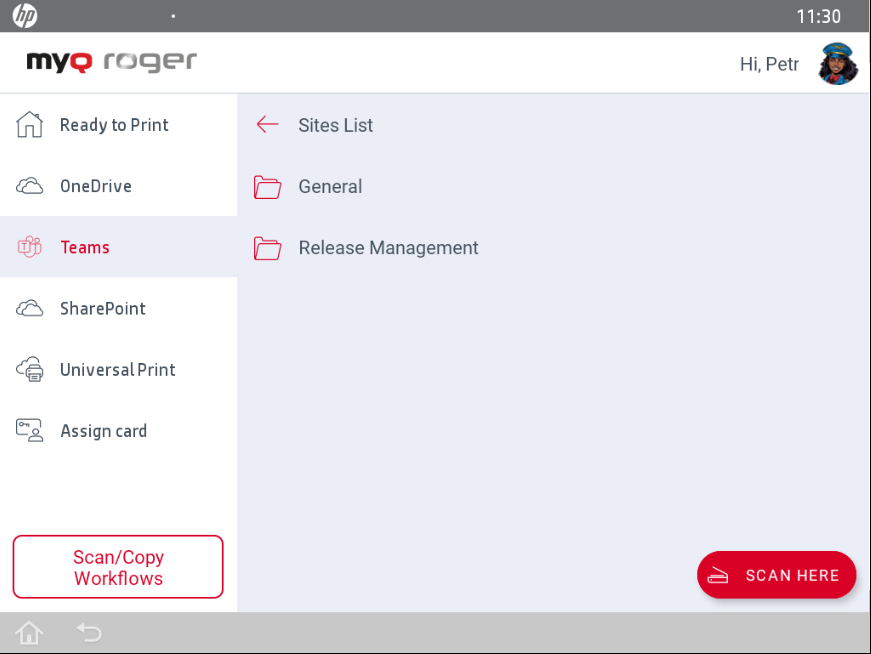
Diese Aktion wird angezeigt, wenn MS Teams verbunden ist oder wenn überhaupt kein Cloud-Speicher verbunden ist. Diese Aktion zeigt alle Dateien an, die aus Ihren Kanälen in MS Teams gedruckt oder dorthin gescannt werden können.
-
Wenn sich die Steuerung auf dem Drucker befindet, wählen Sie einen Auftrag aus und wischen Sie von links nach rechts, um ihn zu drucken, oder tippen Sie einfach auf den Auftrag, um die Auftragoptionen zu bearbeiten.
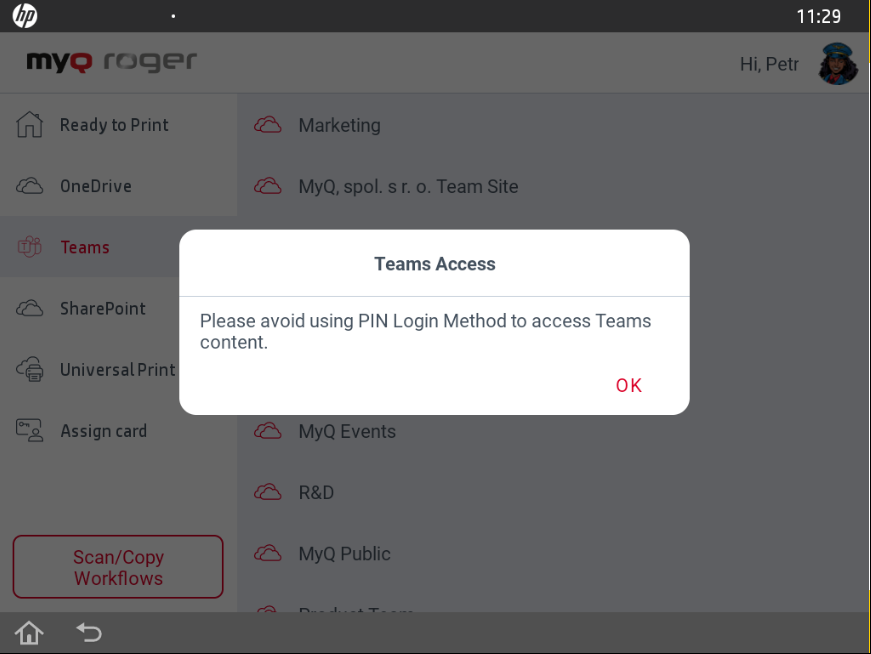
Aus Sicherheitsgründen wird die Anmeldung über die PIN-Methode zum Anzeigen der Cloud-Speicherdateien auf dem Gerätepanel nicht empfohlen. Derzeit gibt es zwei Möglichkeiten für das Verhalten nach der Anmeldung über die PIN in Bezug auf die Einstellungen in der MyQ Roger-Weboberfläche. Dieses Verhalten bezieht sich nur auf die PIN-Anmeldemethode. Die Anmeldung über Benutzername und Passwort, Karte oder über ein mobiles Gerät funktioniert ohne Einschränkungen.
-
Nach dem Öffnen des MS Teams-Speichers wird eine Informationsmeldung angezeigt.
-
Nach dem Drücken von „OK“ in dieser Meldung wird der MS Teams-Speicher angezeigt und es ist möglich, die MS Teams-Ordner und -Dateien zu durchsuchen. Standardmäßig werden nur Kanäle aufgelistet, denen der Benutzer folgt. MS Teams-Speicherdateien werden überhaupt nicht angezeigt.
Hier scannen (MS Teams)
Die Funktion „Hier scannen“ scannt Ihre Dokumente und speichert die Scans in MS Teams im angegebenen Kanal.
-
Wenn sich die Steuerung in der mobilen App befindet, wählen Sie den Auftrag (aufgeführt auf der Registerkarte „MS Teams“) aus und tippen Sie auf „Drucken“ oder „Alle drucken“. Es ist nur möglich, Dateien im PDF-, MS Office- und Google Docs-Format aus dem MS Teams-Speicher auf HP zu drucken.
Universal Print
Diese Aktion wird nur angezeigt, wenn ein Universal Print-Drucker angeschlossen ist. Diese Aktion zeigt alle Aufträge an, die über Universal Print gedruckt werden können.
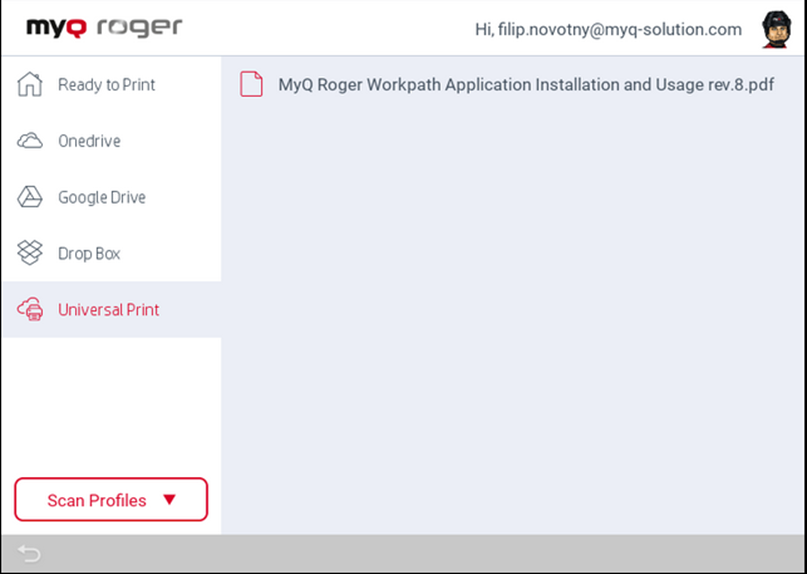
-
Wischgesten sind auch in Universal Print zum Drucken und Anzeigen der Auftragoptionen verfügbar.
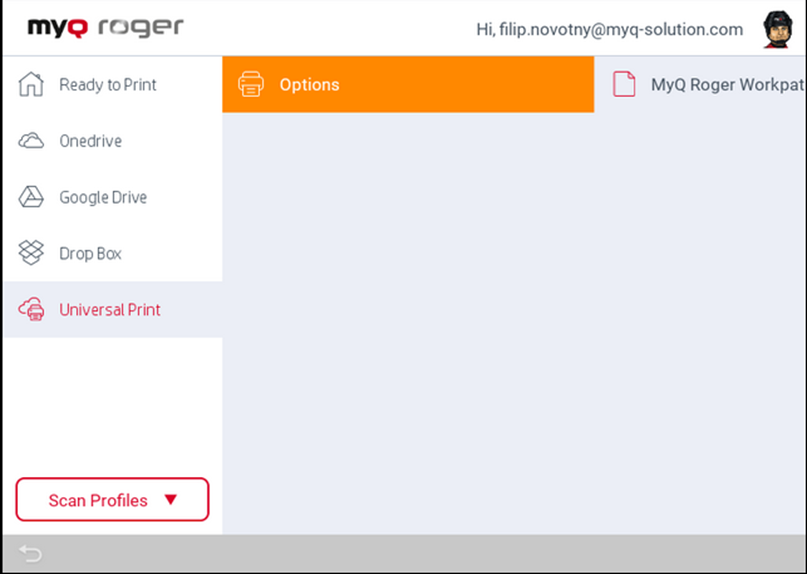
Wischgesten zum Löschen von Aufträgen sind nicht verfügbar.
-
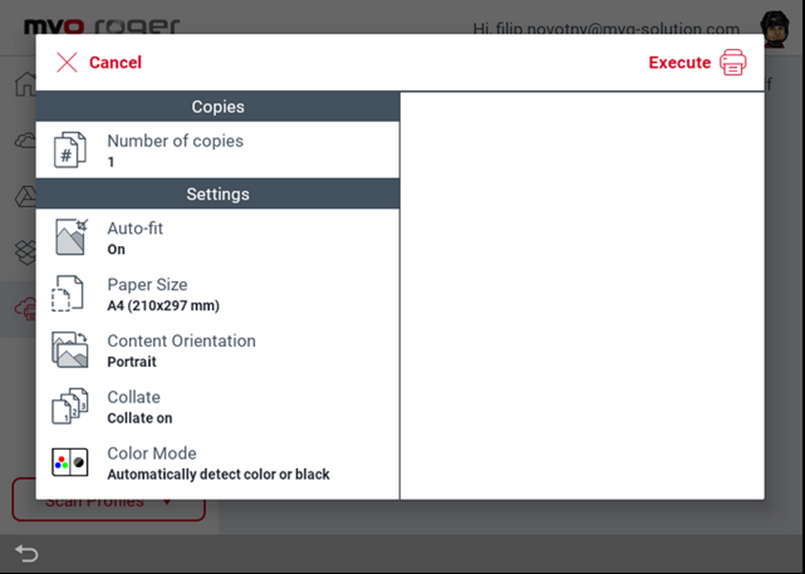
Die Auftragsoptionen werden auch angezeigt, wenn Sie auf einen Auftrag klicken.
Drucken von USB
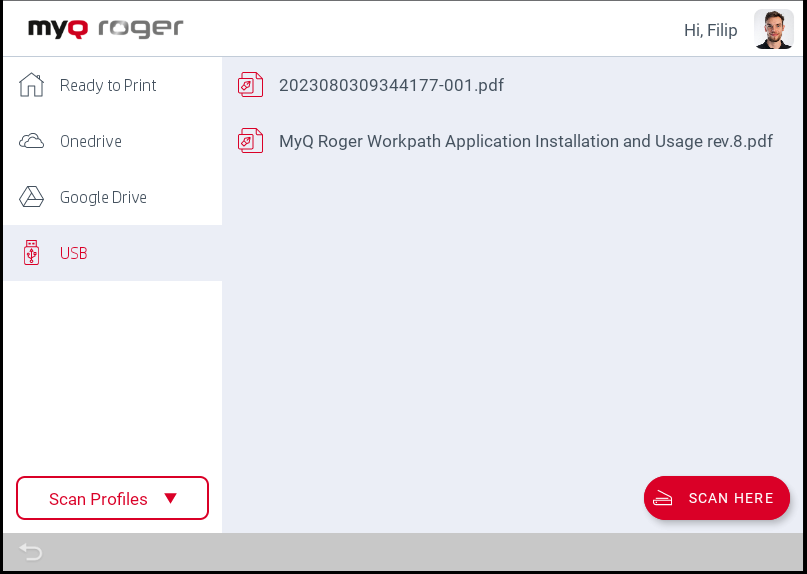
Drucken von einem an das MFD angeschlossenen USB-Laufwerk (sofern vom Gerät unterstützt).
Karte zuweisen
Nach Antippen dieser Aktion öffnet sich der Bildschirm zur Registrierung der ID-Karte, und der angemeldete Benutzer kann seine Karte registrieren, indem er sie durch den Kartenleser zieht.
Benutzer-Workflows
Am unteren Rand des Bildschirms befinden sich die Aktionen „Zuletzt verwendet“ und „Favoriten“. Die zuletzt verwendeten Aktionen sind die letzten Aktionen, die auf MyQ Roger ausgeführt wurden, und die Favoritenaktionen können in der MyQ Roger-App oder durch Drücken der Aktion auf dem Gerätepanel bearbeitet werden.
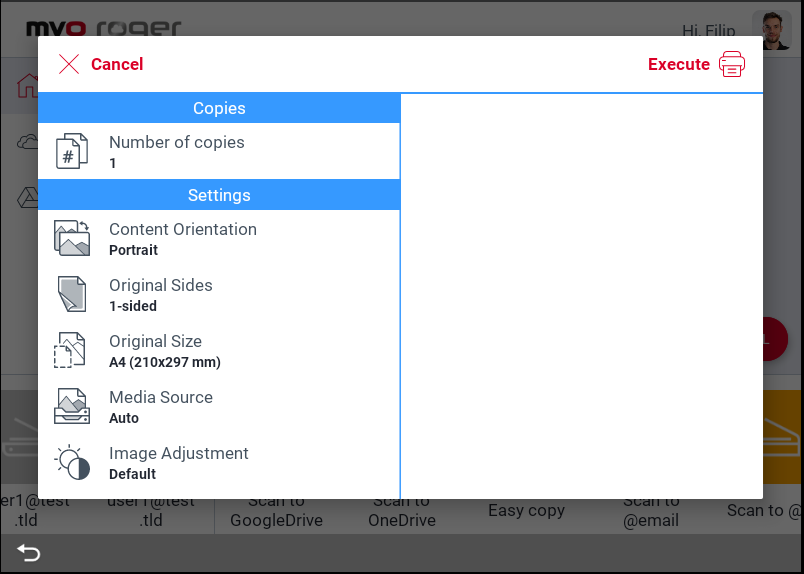
Easy Copy
Tippen Sie hier, um einen Auftrag zu kopieren, oder drücken Sie hier, um die Parameter anzuzeigen.
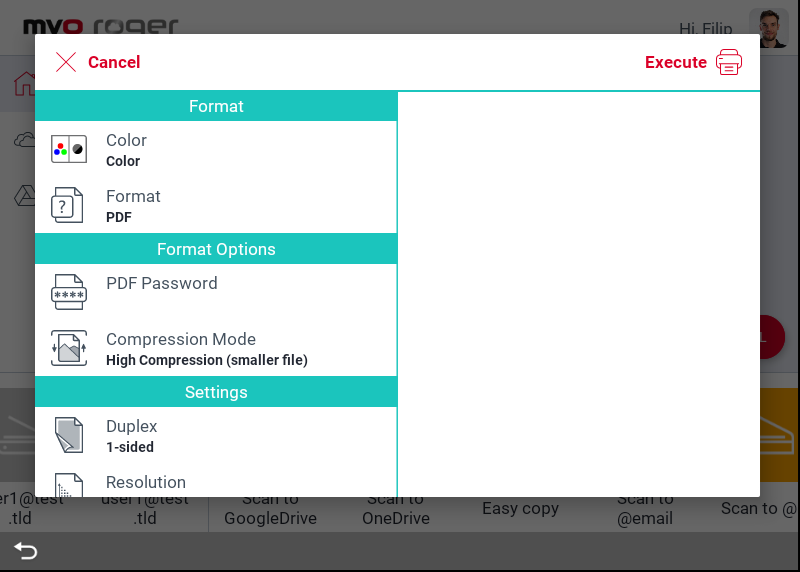
In OneDrive scannen
Tippen Sie hier, um einen Auftrag zu scannen und in Ihrem OneDrive zu speichern, oder drücken Sie hier, um die Parameter anzuzeigen.
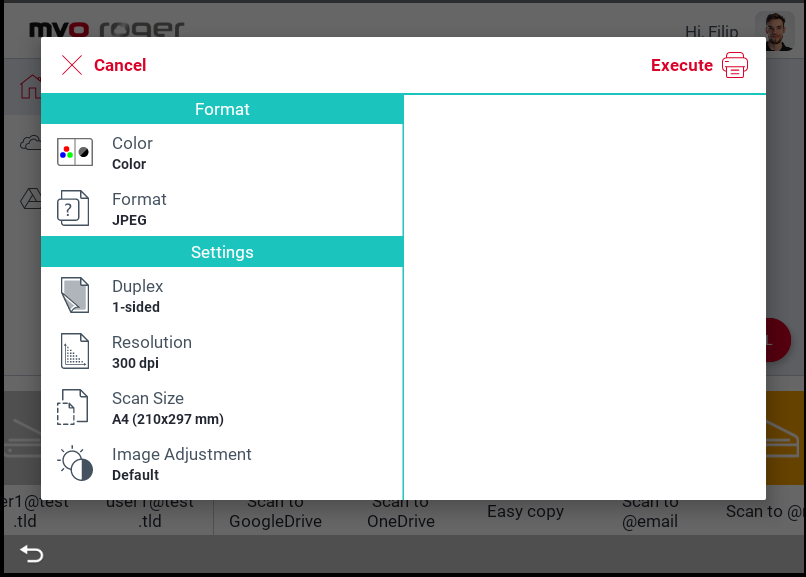
In Google Drive scannen
Tippen Sie, um einen Auftrag zu scannen und in Ihrem Google Drive zu speichern, oder drücken Sie, um die Parameter anzuzeigen.
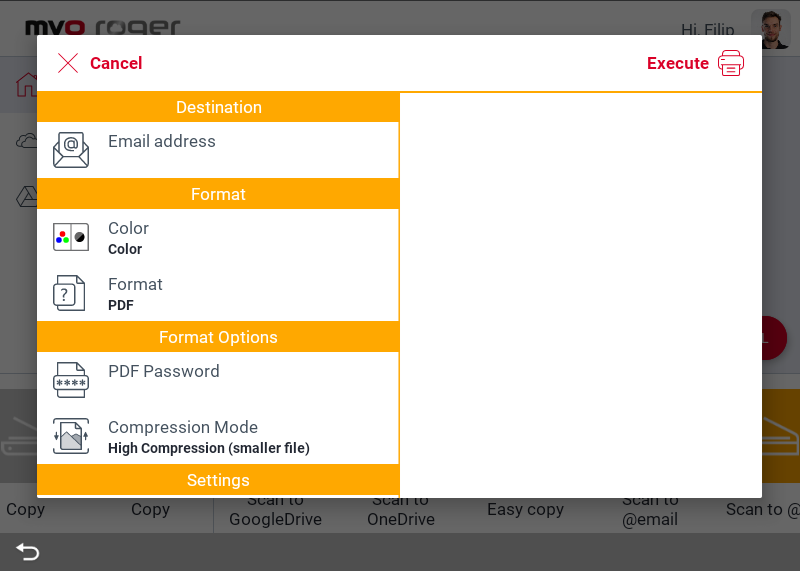
An @me scannen oder An @email scannen
Tippen Sie, um einen Auftrag zu scannen und an Ihre E-Mail-Adresse/eine andere E-Mail-Adresse zu senden, oder drücken Sie, um die Parameter anzuzeigen.
Unterstützte Papierformate
In der folgenden Tabelle finden Sie die Papierformate, die aus verschiedenen Quellen gedruckt werden können. Es wird empfohlen, MyQ Roger Client zu verwenden, da dort die meisten Formate unterstützt werden.
|
Papierformat |
Mobile App – OneDrive |
Gerätespool |
MRC |
|---|---|---|---|
|
A3 Hochformat |
|
|
|
|
A3 Querformat |
|
|
|
|
A4 Hochformat |
|
|
|
|
A4 Querformat |
|
|
|
|
A5 Hochformat |
|
|
|
|
A5 Querformat |
|
|
|
|
A4->A3 |
|
|
|
|
A4->A5 |
|
|
|
|
A3->A4 |
|
|
|
|
A5->A4 |
|
|
|
|
A3->A5 |
|
|
|
|
A5->A3 |
|
|
|
Die folgenden Dateitypen werden beim Drucken aus der mobilen App von OneDrive und Google Drive unterstützt:
-
PNG (die Datei wird in PDF konvertiert und gedruckt)
-
MS Office (docx, xlsx, pptx)
-
Google Docs (Dokument, Tabelle, Präsentation)