MyQ Roger-Installation auf einem HP-Multifunktionsgerät (MFD)
-
Melden Sie sich unter http://hpcommandcenter.com an und gehen Sie zur Registerkarte „Lösungen”.
-
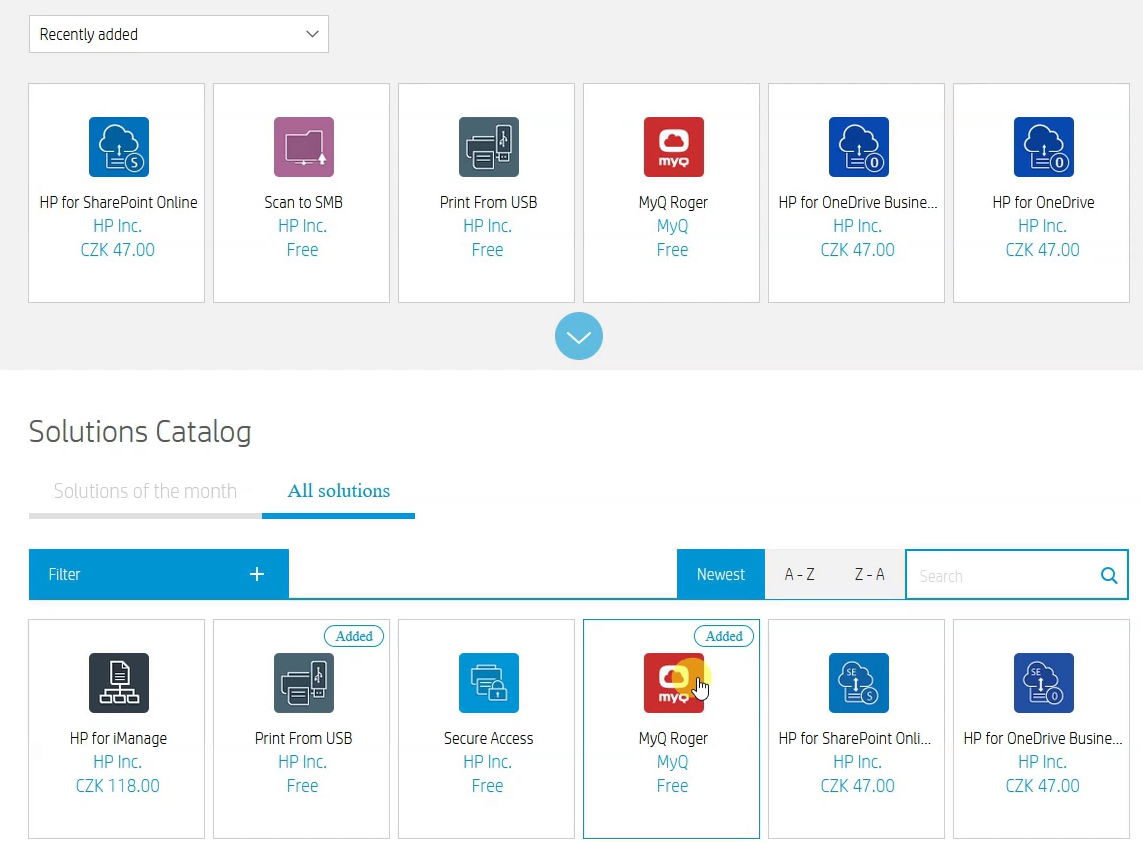
Klicken Sie auf „Alle Lösungen“ und suchen Sie in der Suchleiste nach MyQ Roger.
-
Wählen Sie die MyQ Roger-App aus und fügen Sie sie Ihrem Lösungsportfolio hinzu.
-
Wechseln Sie zur Registerkarte „Konten“ und wählen Sie Ihr Konto aus.
-
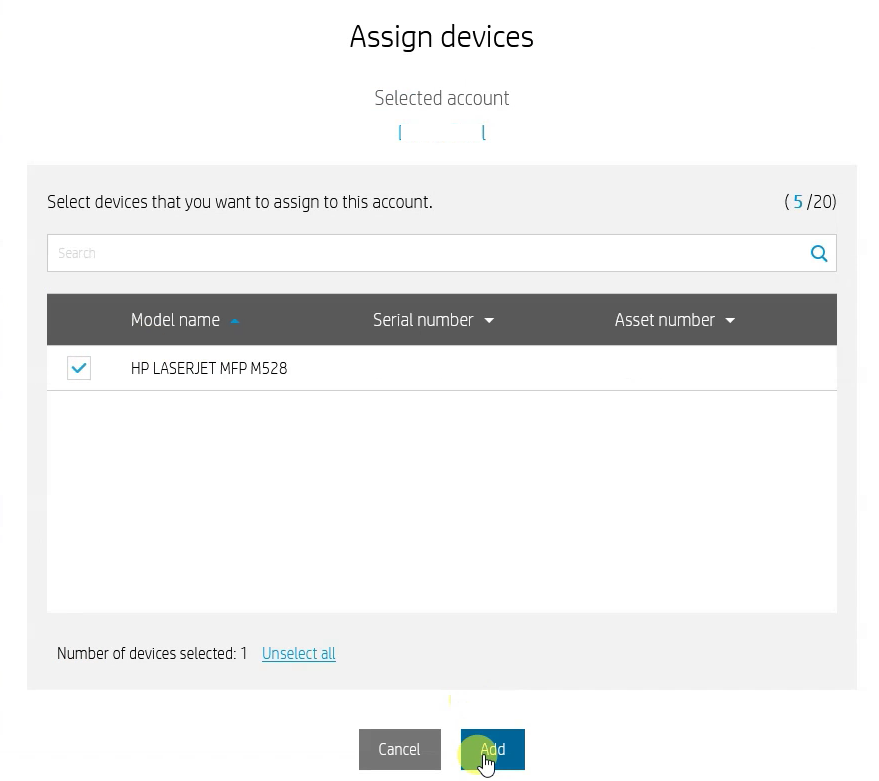
Klicken Sie auf „Gerät zuweisen“, um Ihr Gerät zum ausgewählten Konto hinzuzufügen. Wählen Sie im Popup-Fenster das Gerät aus und klicken Sie auf „Hinzufügen“.
-
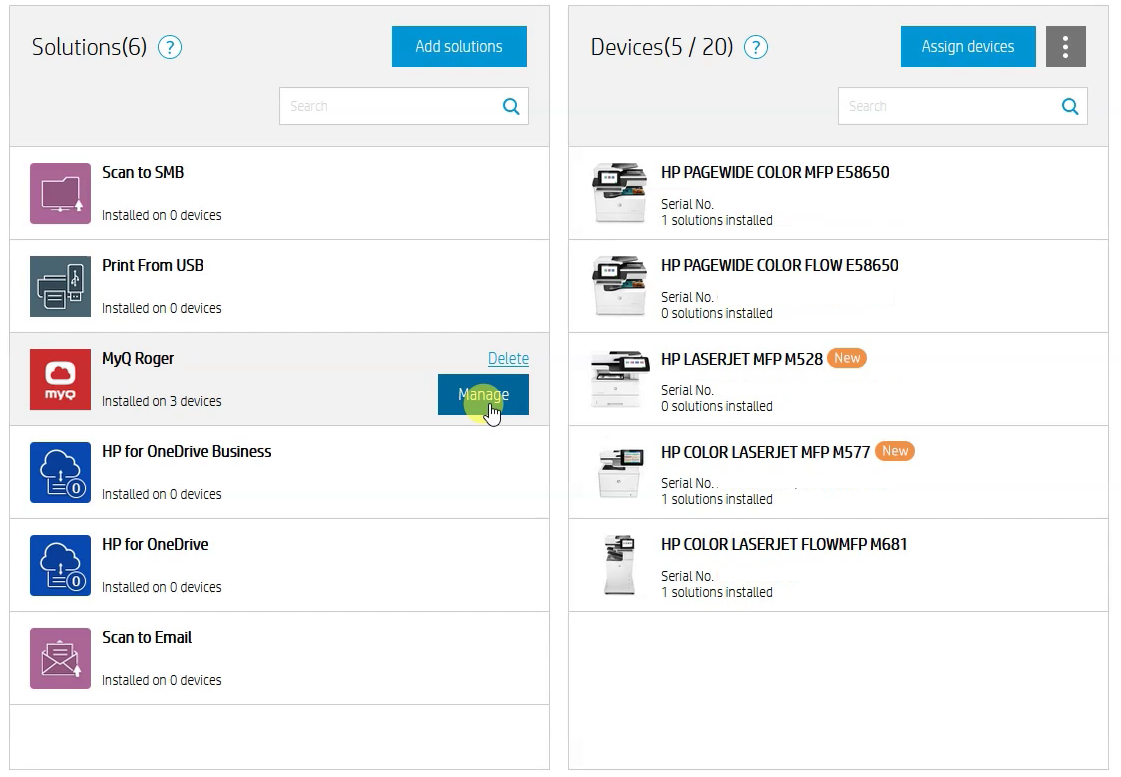
Wählen Sie in der linken Spalte unter „Lösungen“ die Option „MyQ Roger“ aus und klicken Sie auf „Verwalten“.
-
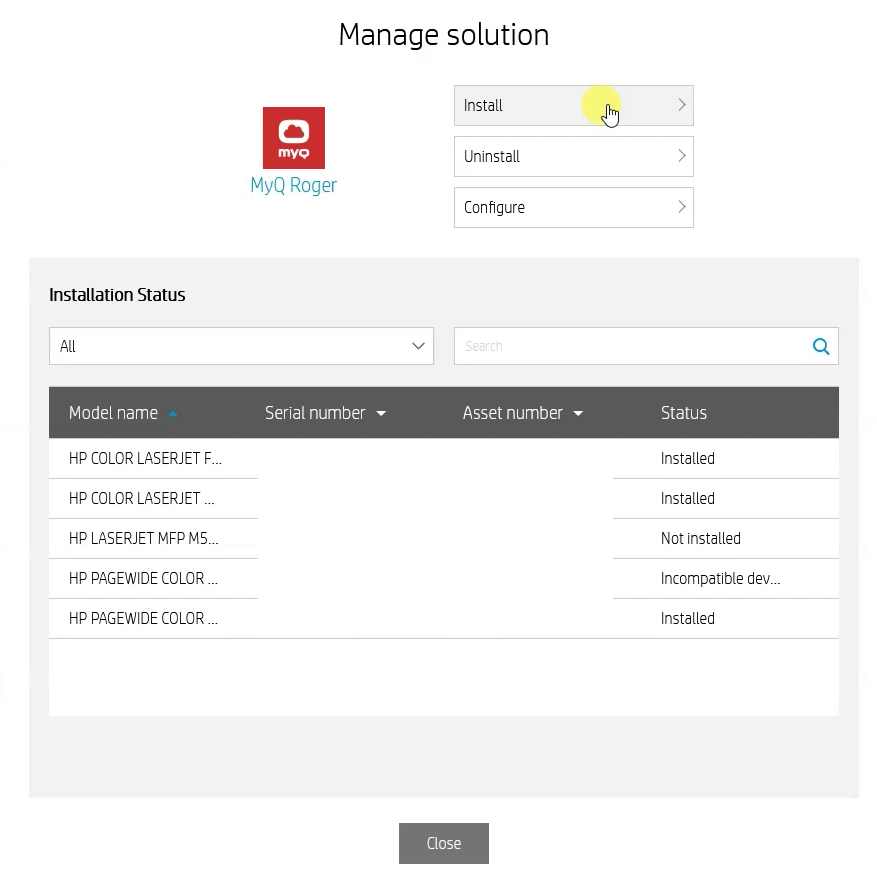
Warten Sie im Popup-Fenster, bis die Geräteliste geladen ist, und klicken Sie dann auf „Installieren“.
-
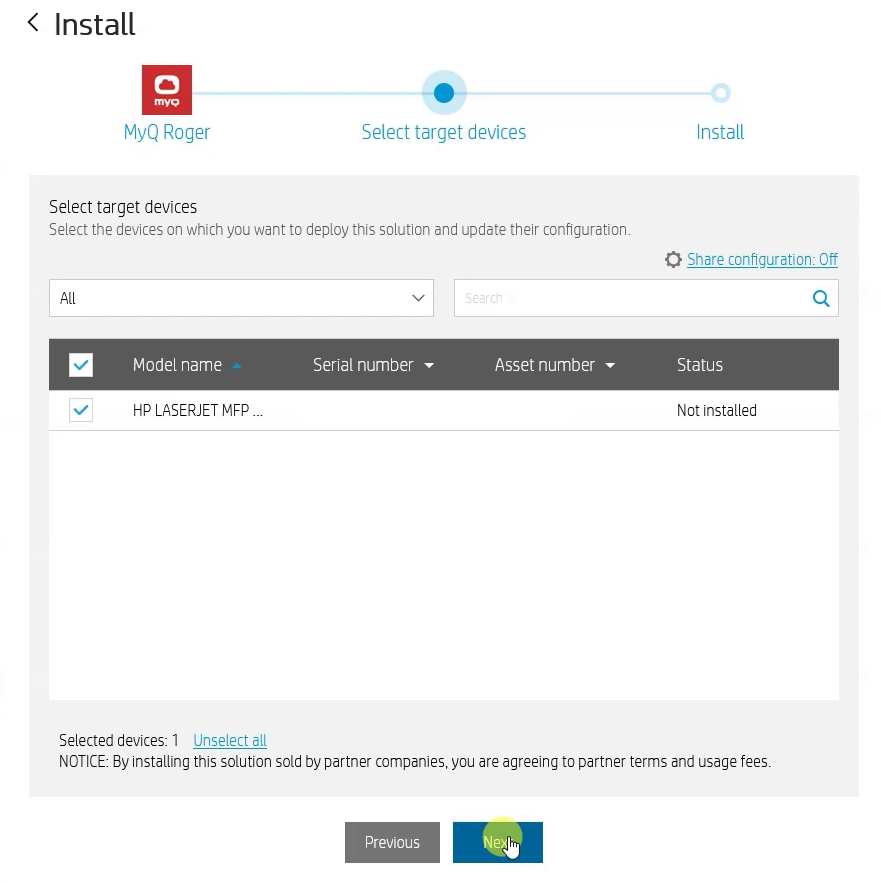
Wählen Sie das Gerät aus, auf dem Sie MyQ Roger installieren möchten, und klicken Sie auf „Weiter“.
-
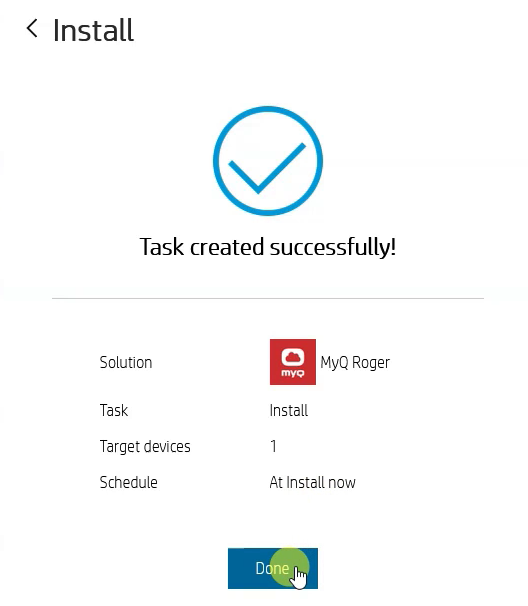
Wählen Sie aus, ob Sie die Anwendung jetzt installieren möchten (empfohlen) oder für später planen möchten (bis zu 72 Stunden), und klicken Sie auf „Installieren“.
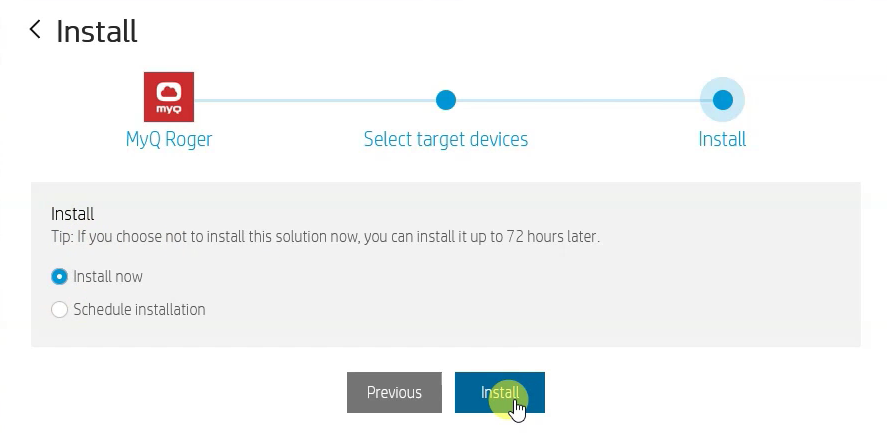
Eine neue Aufgabe wird erstellt und die Anwendung wird im Hintergrund installiert. -
Klicken Sie auf „Fertig“.