
Os pedidos são feitos por meio do portal MyQ Partner.
-
Faça login no portal MyQ Partner usando seu ID de parceiro e senha.

-
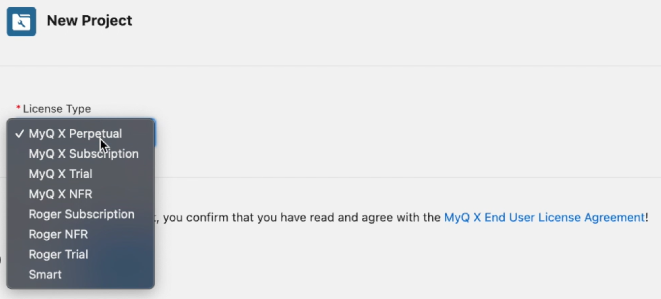
Clique em “Novo Projeto”, selecione o tipo de licença “Roger Subscription” no menu suspenso e clique em “Avançar”.
-
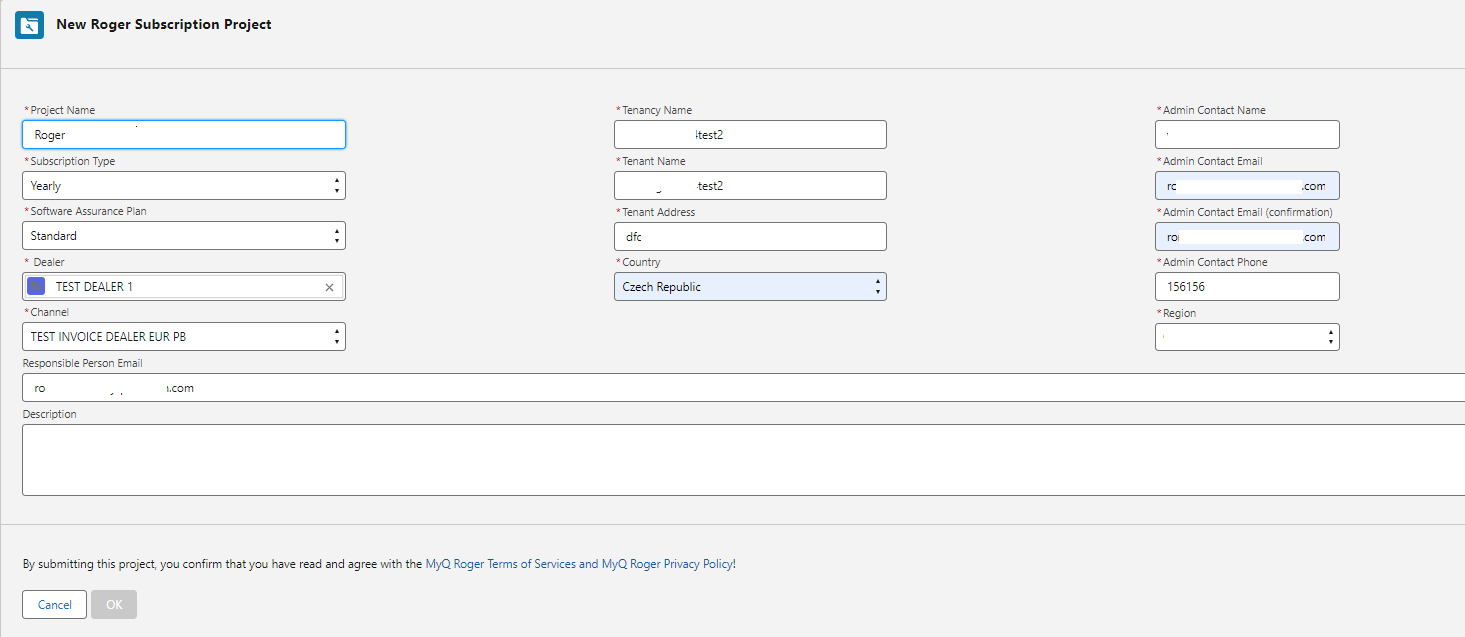
Preencha o seguinte:
-
O Nome do Projeto,
-
Selecione o tipo de assinatura (mensal, anual, por prazo),
-
Selecione o plano de garantia de software (Padrão, Premium, Premium Plus — descrito em detalhes aqui)
-
Selecione um revendedor e um canal (se a lista de canais estiver vazia, entre em contato com seu gerente de conta MyQ).
-
As informações do cliente (informações da instância, informações do administrador). Opcionalmente, você também pode adicionar uma descrição.
-
-
Clique em OK.
-
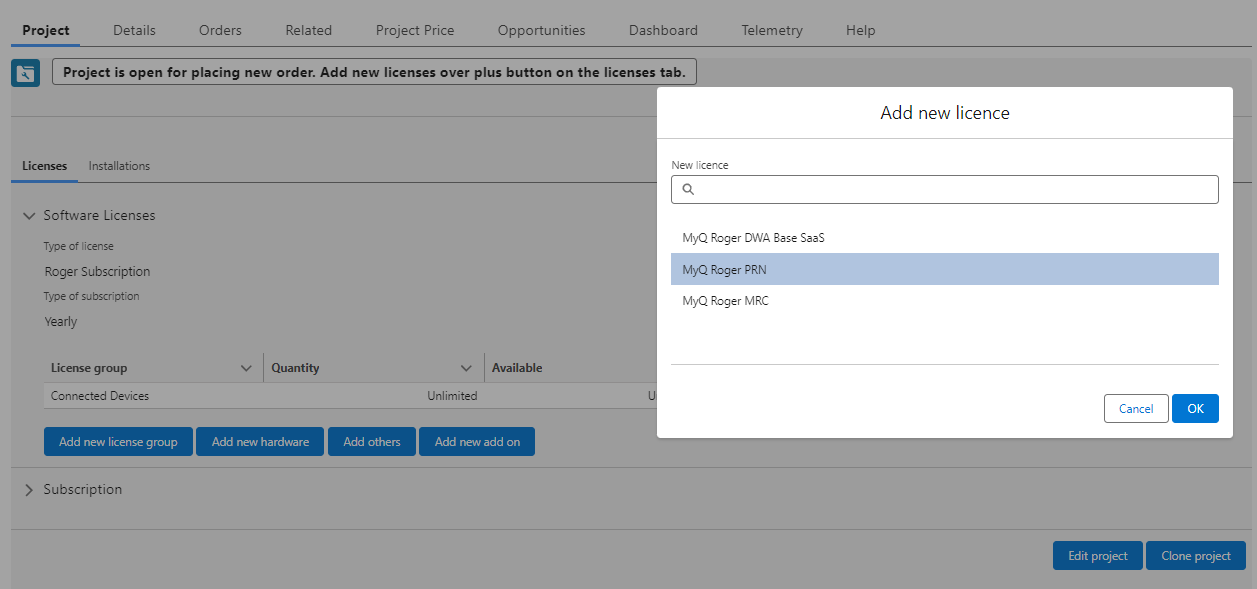
Na guia Projeto, na categoria Licenças, em Licenças de software, clique em Adicionar novo grupo de licenças, selecione o tipo de licença que deseja adicionar e clique em OK.
-
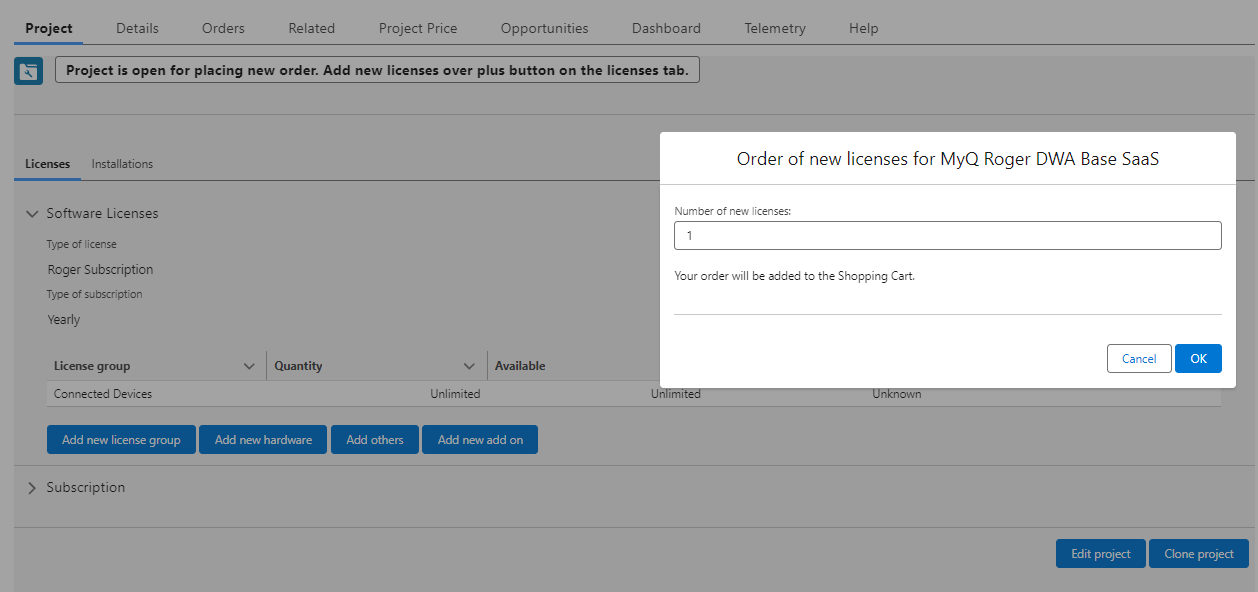
Na janela pop-up, insira o número de licenças que deseja solicitar e clique em OK.
-
Na próxima janela pop-up, selecione a duração do Software Assurance em meses e/ou anos e clique em OK. Seu pedido agora está aguardando no carrinho de compras.
-
Clique na categoria “Cesta de compras”, onde você pode visualizar um resumo do seu pedido e finalizá-lo.
-
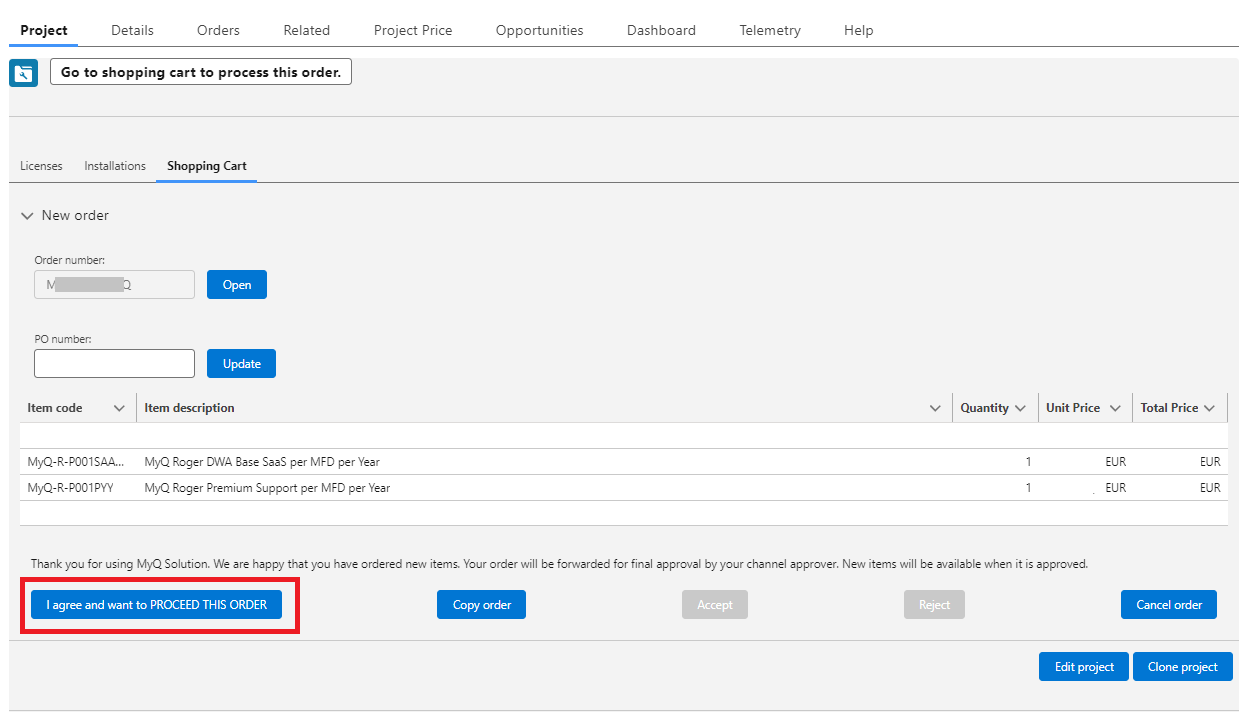
Para concluir o pedido, clique no botão “Concordo e desejo PROSSEGUIR COM ESTE PEDIDO”. Confirme o pedido na janela pop-up clicando em OK.
-
Antes de finalizar o pedido, você pode copiar os detalhes do pedido para a área de transferência clicando em “Copiar pedido” ou pode cancelá-lo clicando em “Cancelar pedido”.
Depois de clicar no botão “Concordo e desejo PROSSEGUIR COM ESTE PEDIDO”, o pedido é enviado ao aprovador responsável, e você também recebe um e-mail com informações sobre quem é o aprovador do seu pedido.
Depois que o pedido for finalizado, não será possível adicionar um novo pedido ao projeto até que o primeiro seja aprovado.
-
Você pode visualizar os detalhes do seu projeto na aba “Detalhes” e a lista de pedidos e seus status na aba “Pedidos”.
Se clicar em um “ID do pedido”, você poderá visualizar os detalhes do pedido (itens específicos, quantidade, unidade e preço total, etc.). -
Se quiser editar os detalhes do seu projeto (nome do projeto, contato do administrador, descrição etc.), clique no botão “Editar projeto”, localizado no canto inferior direito de qualquer aba, e faça as alterações.
Adicionar licenças a um projeto existente
Para adicionar licenças a um projeto existente:
-
Faça login no portal MyQ Partner usando seu ID de parceiro e senha.
-
Clique em “Lista de projetos” e procure o projeto ao qual deseja adicionar licenças.
-
Clique no nome do projeto para expandir os detalhes do projeto.
-
Clique no ícone de mais (+) ao lado da edição que você deseja expandir.
(Se você também quiser adicionar outro grupo de licenças, -
Clique no botão “Adicionar grupo de licenças” e selecione a licença no menu suspenso.)
-
Na janela pop-up, insira o número de licenças que deseja solicitar e clique em OK.
As novas licenças são adicionadas ao carrinho de compras, juntamente com a licença de garantia de software, cujo valor é calculado até a data de término do suporte. -
Clique na guia “Cesta de compras” para revisar e finalizar o pedido.
-
Clique em “Concordo e desejo PROSSEGUIR COM ESTE PEDIDO”.
Seu pedido é enviado ao aprovador responsável.
Complementos do pedido
Para solicitar o complemento Módulo CPM do MyQ Roger, você precisa primeiro ter uma licença obrigatória do MyQ Roger DWA Base SaaS solicitada e paga. Depois de fazer isso:
-
Faça login no portal de parceiros MyQ usando seu ID de parceiro e senha.
-
Clique em “Lista de projetos” e procure o projeto com a licença MyQ Roger DWA Base SaaS paga.
-
Clique no nome do projeto para expandir os detalhes do projeto.
-
Clique no botão “Adicionar novo complemento”.
-
Na janela pop-up, selecione o complemento MyQ-R-CPM e clique em OK.
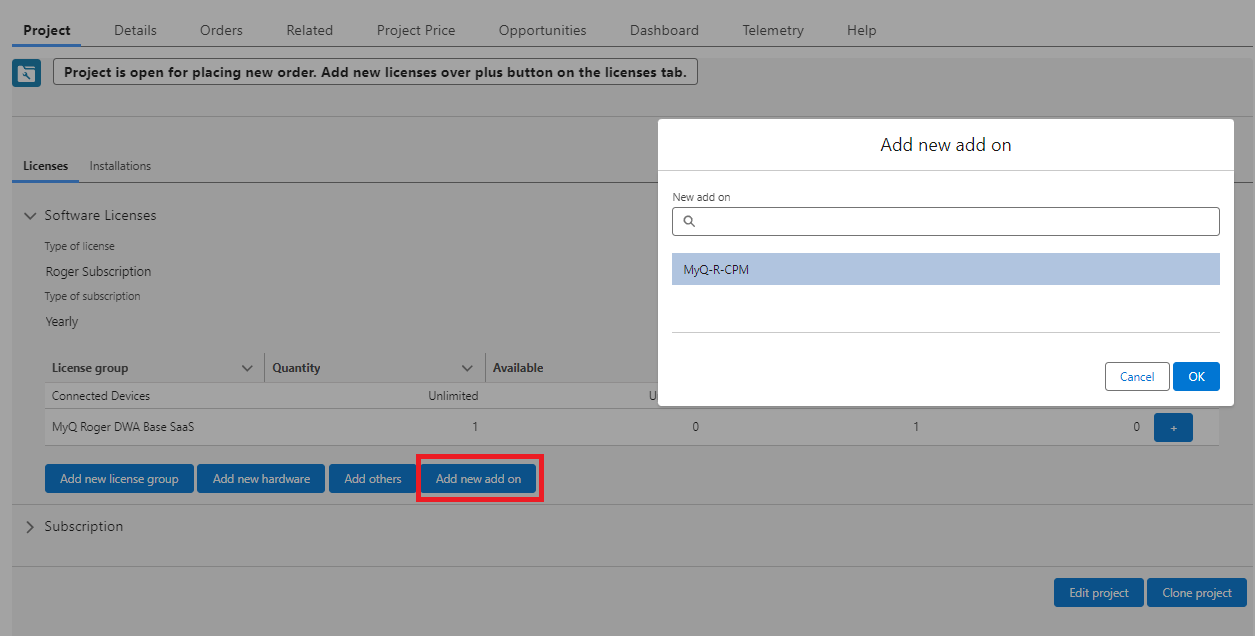
As licenças do complemento são adicionadas ao carrinho de compras.
-
Clique na aba “Cesta de compras” para revisar e finalizar o pedido.
-
Clique em “Concordo e desejo PROSSEGUIR COM ESTE PEDIDO”. Seu pedido é enviado ao aprovador responsável.
Informações sobre a assinatura
Para visualizar a data de validade da sua assinatura, acesse “Licenças” > “Assinatura”.
Todos os planos podem ser renovados/prorrogados até 10 dias após o vencimento.
|
Tópico |
Assinatura mensal |
Assinatura anual |
Assinatura por prazo determinado |
|---|---|---|---|
|
Cobrança e renovação |
Renovada e cobrada automaticamente no primeiro dia do mês seguinte |
Cobrada anualmente |
A data de validade é definida no momento da criação; o valor total do período é pago antecipadamente |
|
Adicionar licenças |
As licenças podem ser adicionadas a qualquer momento; a cobrança ocorre no primeiro dia do mês seguinte |
É possível adicionar licenças a qualquer momento; a cobrança é feita de uma só vez pelos meses restantes |
As licenças podem ser adicionadas a qualquer momento e são cobradas pelo restante do prazo. |
|
Alterar o tipo de assinatura |
É possível alterar de mensal para anual na aba “Licenças” |
Pode ser alterado de anual para mensal no último mês da assinatura |
Não se aplica |
|
Cancelamento |
Pode ser cancelada antes do vencimento |
Pode ser cancelado no último mês antes do vencimento |
Pode ser cancelado antes do vencimento |
|
Descontos |
Não se aplica |
Não se aplica |
O desconto se aplica na compra de 12 meses ou mais |
Software Assurance
Você pode atualizar seu plano Standard de Software Assurance para o plano Premium e, do plano Premium, para o plano Premium Plus. Não é possível fazer downgrade.
Para alterar (fazer upgrade) seu plano de Software Assurance:
-
Faça login no portal MyQ Partner usando seu ID de Parceiro e senha.
-
Clique em “Lista de Projetos” e selecione o projeto que deseja atualizar.
-
Na categoria “Licenças”, em “Software Assurance”, clique no botão “Alterar plano de Software Assurance”, selecione o novo plano de Software Assurance no menu suspenso e clique em “OK”.
-
Depois de clicar em “OK”, seu pedido será confirmado e ficará aguardando aprovação.