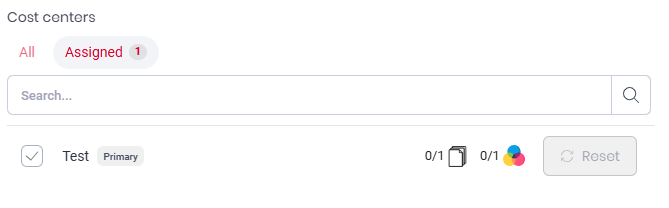
Le quote possono essere abilitate nell’ambito di un qualsiasi centro di costo. Mentre i centri di costo consentono di monitorare la contabilità di un utente o di un gruppo, le quote consentono di impedire ulteriori azioni quando viene raggiunto un limite.
Per gestire le quote, agli utenti devono essere concesse le autorizzazioni per Visualizzare utenti, Gestire utenti, Visualizzare centri di costo e Gestire centri di costo.
Per creare una quota
-
Creare un nuovo centro di costo a cui si desidera applicare la quota oppure modificarne uno esistente.
-
Fare clic su “Abilita quote di stampa”.
-
Selezionare un periodo di azzeramento della quota tra "Giorno", "Settimana", "Mese", "Trimestre" o "Anno".
-
Impostare la quota per limitare il numero totale di pagine e il numero di pagine a colori; è possibile limitare uno dei due o entrambi. Impostando una quota di 0 pagine a colori si impone di fatto la sola stampa in bianco e nero per gli utenti specificati.
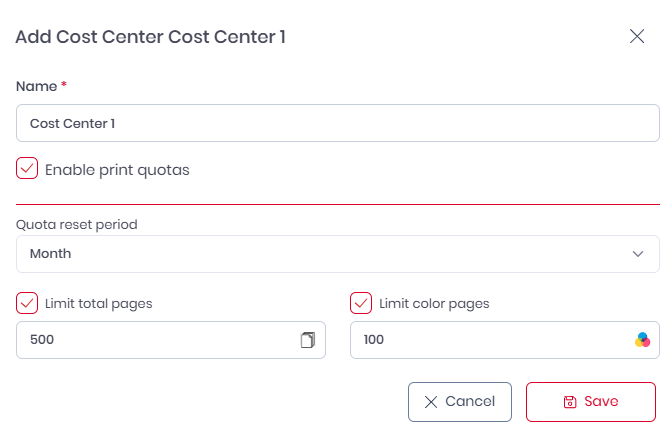
La quota verrà applicata a tutti i membri di questo centro di costo, ma è individuale per ciascun utente; ad esempio, una quota di 200 pagine totali significa che ogni utente può stampare 200 pagine. Ogni utente può visualizzare la propria quota individuale sui terminali. Una volta raggiunta la quota, il lavoro in corso verrà completato e non sarà più possibile stampare.
Reimpostare la quota per un utente
Qualora fosse necessaria un’ulteriore stampa per un determinato utente dopo l’esaurimento della propria quota, è possibile azzerare la quota per un determinato periodo di tempo. Per azzerare la quota di un utente:
-
Accedere a Organizzazione > Utenti, individuare l’utente in questione e fare clic per aprire il pannello informativo.
-
Passare alla scheda Appartenenza e selezionare il centro di costo pertinente a cui si applica la quota. Premere il pulsante Reimposta.