
L’ordinazione viene effettuata tramite il portale MyQ Partner.
-
Accedere al portale MyQ Partner utilizzando l’ID partner e la password.

-
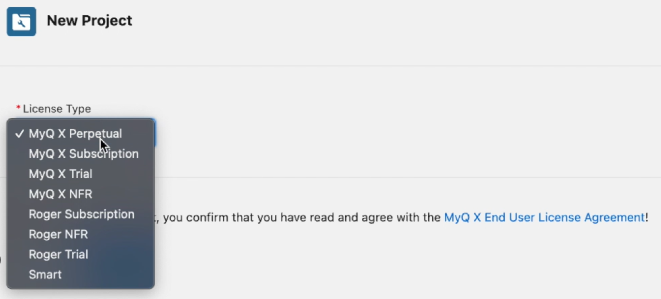
Fare clic su “Nuovo progetto”, selezionare il tipo di licenza “Abbonamento Roger” dal menu a tendina e fare clic su “Avanti”.
-
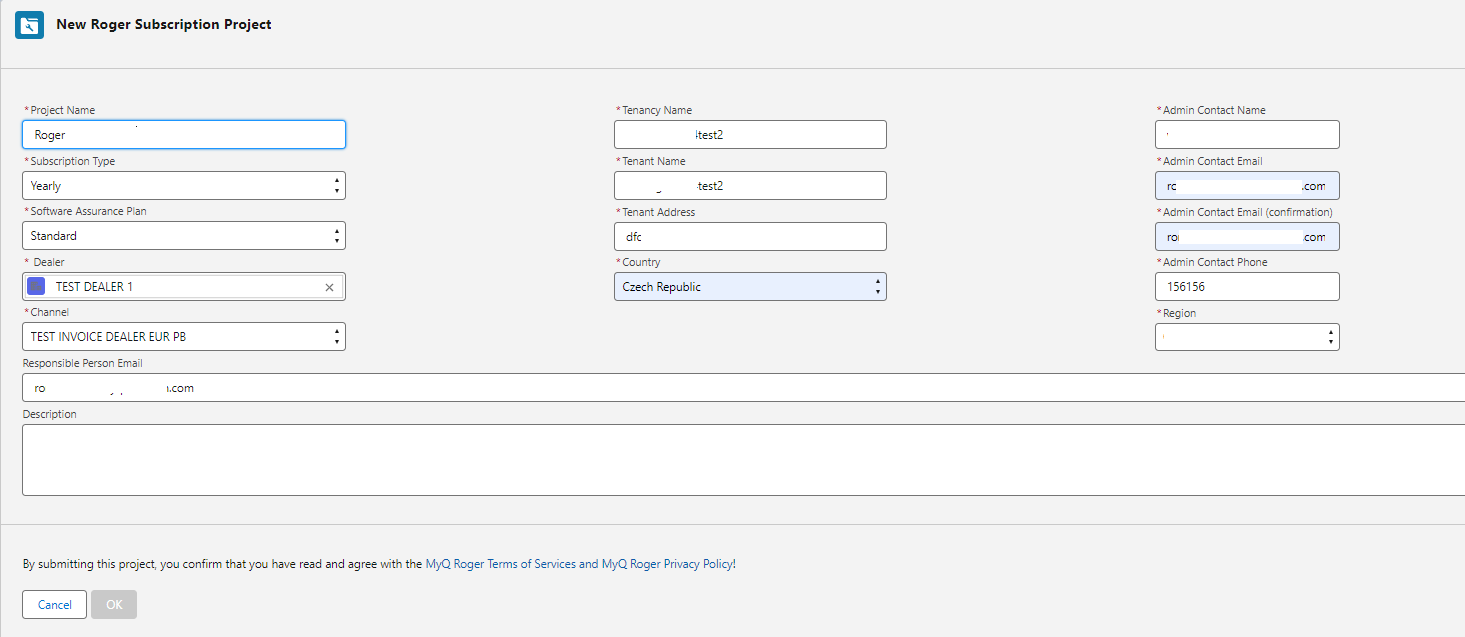
Compilare i seguenti campi:
-
Il "Nome del progetto",
-
Seleziona il tipo di abbonamento (mensile, annuale, a termine),
-
seleziona il piano di assistenza software (Standard, Premium, Premium Plus - descritto in dettaglio qui)
-
Seleziona un rivenditore e un canale (se l'elenco dei canali è vuoto, contatta il tuo Account Manager MyQ).
-
Le informazioni sul cliente (dati dell'account, dati dell'amministratore). È possibile aggiungere facoltativamente anche una descrizione.
-
-
Fare clic su OK.
-
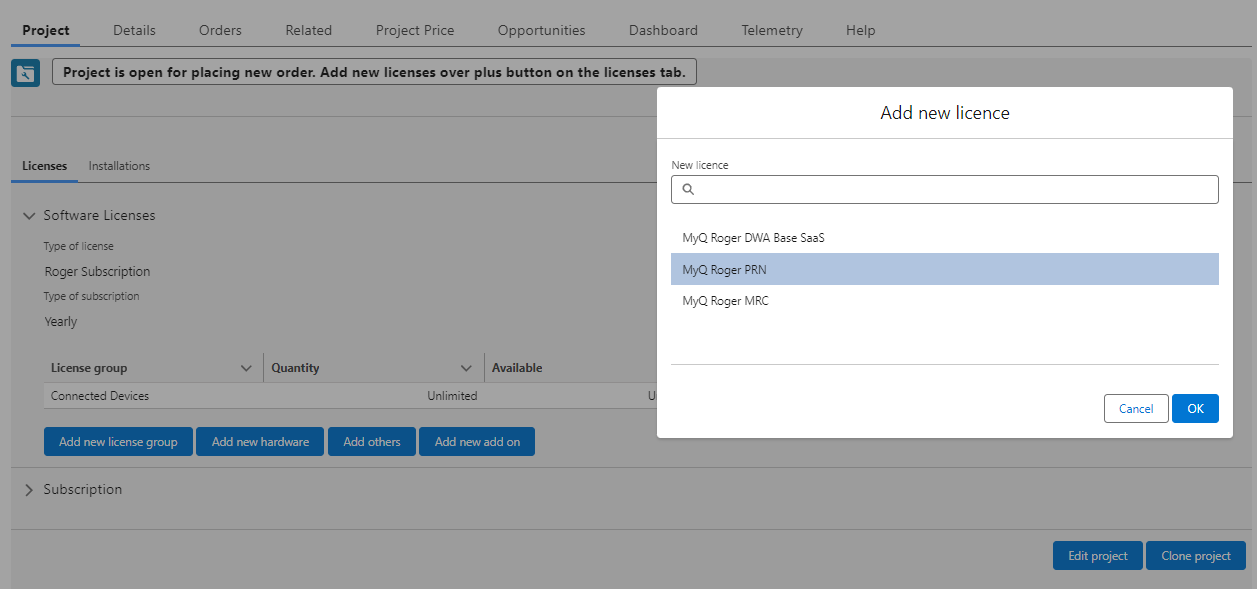
Nella scheda Progetto, nella categoria Licenze, alla voce Licenze software, fare clic su Aggiungi nuovo gruppo di licenze, selezionare il tipo di licenza che si desidera aggiungere e fare clic su OK.
-
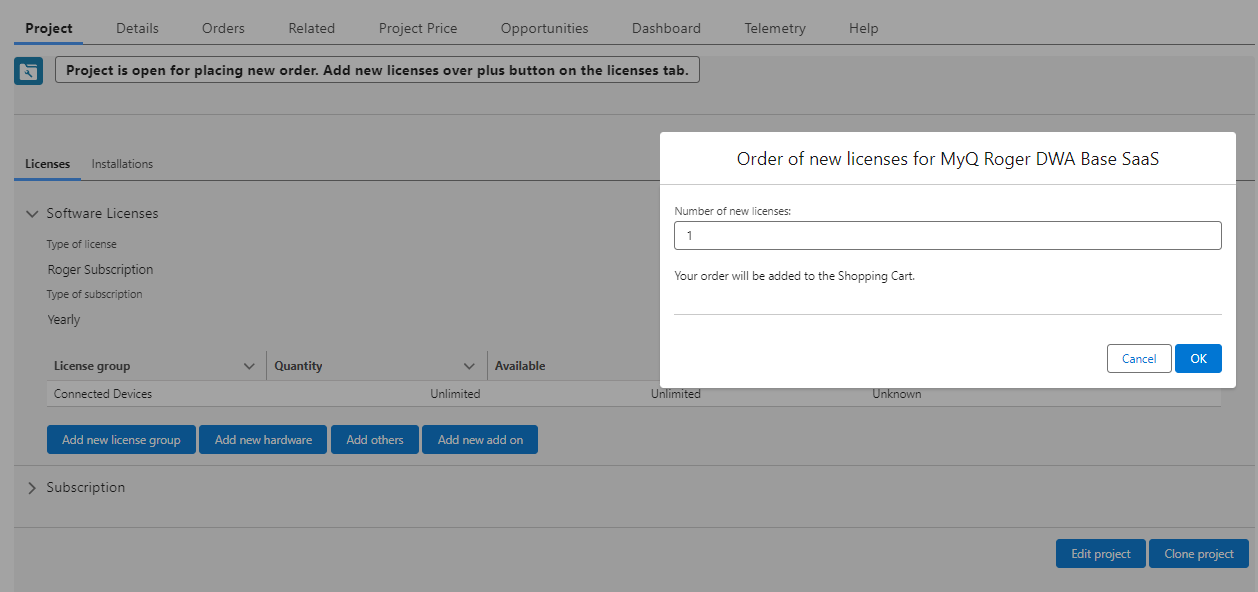
Nella finestra a comparsa, inserisci il numero di licenze che desideri ordinare e clicca su OK.
-
Nella finestra a comparsa successiva, selezionare la durata del Software Assurance in mesi e/o anni e fare clic su OK. L'ordine è ora in attesa nel carrello.
-
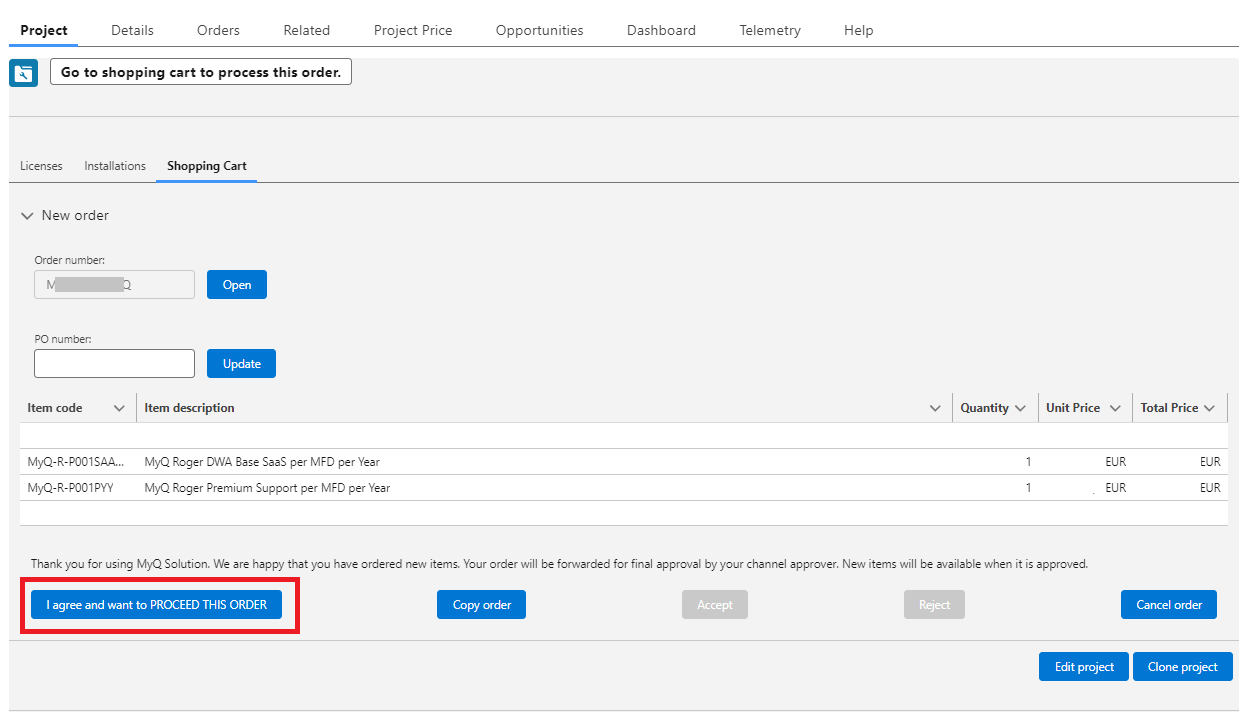
Fare clic sulla categoria "Carrello", dove è possibile visualizzare un riepilogo dell’ordine e finalizzarlo.
-
Per completare l’ordine, fare clic sul pulsante “Accetto e desidero PROCEDERE CON QUESTO ORDINE”. Confermare l’ordine nella finestra a comparsa facendo clic su OK.
-
Prima di finalizzare l’ordine, è possibile copiare i dettagli dell’ordine negli appunti facendo clic su “Copia ordine”, oppure è possibile annullarlo facendo clic su “Annulla ordine”.
Dopo aver cliccato sul pulsante "Accetto e desidero PROCEDERE CON QUESTO ORDINE", l'ordine viene inviato al responsabile dell'approvazione e riceverai anche un'e-mail con le informazioni relative a chi è il responsabile dell'approvazione del tuo ordine.
Una volta finalizzato l’ordine, non è possibile aggiungere un nuovo ordine al progetto finché il primo non sia stato approvato.
-
Puoi visualizzare i dettagli del tuo progetto nella scheda "Dettagli" e l’elenco degli ordini e il loro stato nella scheda "Ordini".
Cliccando su un ID ordine, puoi visualizzarne i dettagli (articoli specifici, quantità, unità e prezzo totale, ecc.). -
Se desideri modificare i dettagli del tuo progetto (nome del progetto, contatto dell’amministratore, descrizione, ecc.), puoi cliccare sul pulsante “Modifica progetto” situato in basso a destra in qualsiasi scheda e apportare le modifiche.
Aggiungere licenze a un progetto esistente
Per aggiungere licenze a un progetto esistente:
-
Accedi al portale MyQ Partner utilizzando il tuo ID partner e la password.
-
Fare clic su "Elenco progetti" e cercare il progetto a cui si desidera aggiungere le licenze.
-
Fai clic sul nome del progetto per espandere i dettagli del progetto.
-
Fare clic sull'icona più (+) accanto all'edizione che si desidera espandere.
(Se si desidera aggiungere anche un altro gruppo di licenze, -
Fare clic sul pulsante "Aggiungi gruppo di licenze" e selezionare la licenza dal menu a tendina.)
-
Nella finestra a comparsa, inserisci il numero di licenze che desideri ordinare e clicca su OK.
Le nuove licenze vengono aggiunte al carrello, insieme alla licenza Software Assurance, il cui costo è calcolato fino alla data di scadenza del supporto. -
Fare clic sulla scheda "Carrello" per rivedere e completare l’ordine.
-
Fare clic su Accetto e desidero PROCEDERE CON QUESTO ORDINE.
L’ordine viene inviato al responsabile incaricato dell’approvazione.
Componenti aggiuntivi
Per ordinare il componente aggiuntivo MyQ Roger CPM Module, è necessario aver prima ordinato e pagato una licenza MyQ Roger DWA Base SaaS, che è obbligatoria. Una volta fatto ciò:
-
Accedi al portale MyQ Partner utilizzando il tuo ID Partner e la password.
-
Fai clic su "Elenco progetti" e cerca il progetto con la licenza SaaS MyQ Roger DWA Base già pagata.
-
Fare clic sul "Nome del progetto" per espandere i dettagli del progetto.
-
Fare clic sul pulsante "Aggiungi nuovo componente aggiuntivo".
-
Nella finestra a comparsa, selezionare il componente aggiuntivo MyQ-R-CPM e fare clic su "OK".
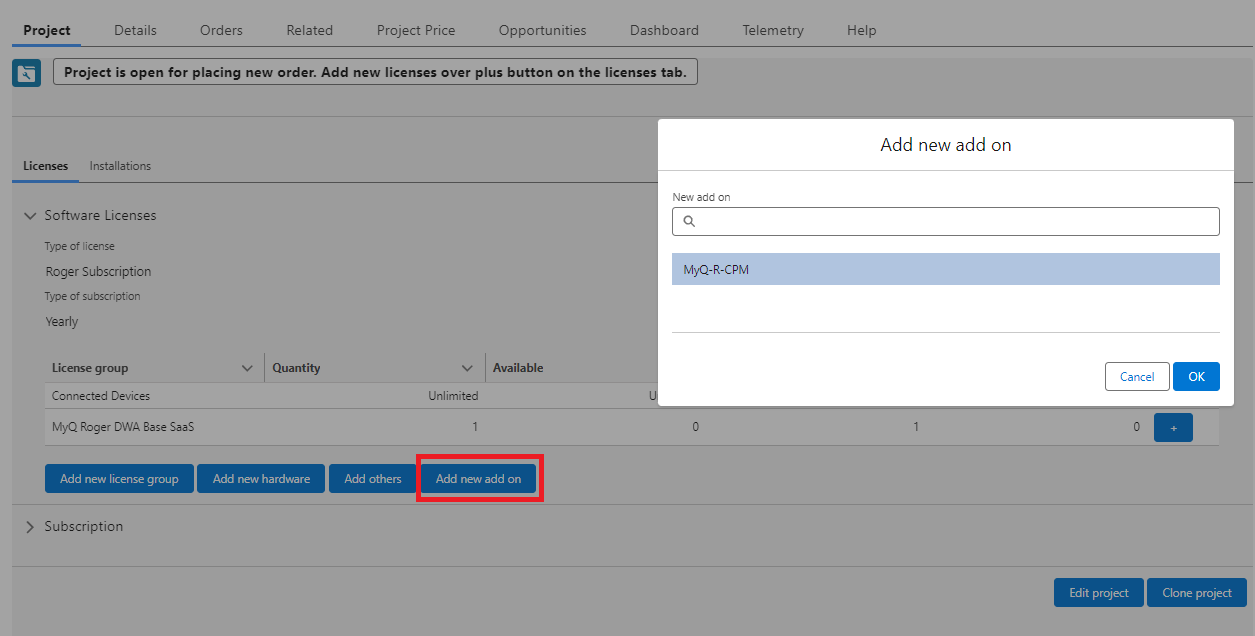
Le licenze dei componenti aggiuntivi vengono aggiunte al carrello.
-
Fare clic sulla scheda "Carrello" per rivedere e completare l'ordine.
-
Fare clic su "Accetto e desidero PROCEDERE CON QUESTO ORDINE". L'ordine viene inviato al responsabile dell'approvazione.
Informazioni sull’abbonamento
Per visualizzare la data di scadenza dell’abbonamento, vai su Licenze > Abbonamento.
Tutti i piani possono essere rinnovati/estesi fino a 10 giorni dopo la scadenza.
|
Argomento |
Abbonamento mensile |
Abbonamento annuale |
Abbonamento a termine |
|---|---|---|---|
|
Fatturazione e rinnovo |
Rinnovo e addebito automatici il 1° giorno del mese successivo |
Addebito annuale |
La data di scadenza viene impostata al momento della creazione; l'intero periodo di validità viene pagato in anticipo |
|
Aggiungi licenze |
È possibile aggiungere licenze in qualsiasi momento; l'addebito avviene il 1° del mese successivo |
È possibile aggiungere licenze in qualsiasi momento; l’addebito avviene in un’unica soluzione per i mesi rimanenti |
È possibile aggiungere licenze in qualsiasi momento; l'addebito viene effettuato per il periodo residuo. |
|
Modifica del tipo di abbonamento |
È possibile passare dall'abbonamento mensile a quello annuale nella scheda "Licenze" |
È possibile passare dall’abbonamento annuale a quello mensile nell’ultimo mese dell’abbonamento |
Non applicabile |
|
Cancellazione |
È possibile disdire l’abbonamento prima della scadenza |
Può essere disdetto nell’ultimo mese prima della scadenza |
Può essere disdetto prima della scadenza |
|
Sconti |
Non applicabile |
Non applicabile |
Lo sconto si applica in caso di acquisto di 12 mesi o più |
Software Assurance
È possibile passare dal piano Software Assurance Standard a quello Premium e da quello Premium al piano Premium Plus. Non è possibile effettuare il downgrade.
Per modificare (aggiornare) il proprio piano Software Assurance:
-
Accedere al portale MyQ Partner utilizzando l’ID Partner e la password.
-
Fare clic su "Elenco dei progetti" e selezionare il progetto che si desidera aggiornare.
-
Nella categoria "Licenze", alla voce "Software Assurance", fare clic sul pulsante "Modifica piano Software Assurance", selezionare il nuovo piano Software Assurance dal menu a tendina e fare clic su "OK".
-
Una volta cliccato su "OK", l’ordine è confermato e in attesa di approvazione.