
MyQ Roger supporta diverse funzionalità di integrazione con Microsoft 365, ciascuna implementata tramite una registrazione app Azure dedicata. Questo approccio consente flussi di autenticazione sicuri e specifici per lo scopo, utilizzando Microsoft Identity e le relative API quali OneDrive, SharePoint, Universal Print e la sincronizzazione utente.
Gli utenti hanno inoltre la possibilità di registrare e utilizzare le proprie applicazioni Azure, gestendo autonomamente gli ambiti e le autorizzazioni richiesti in base alle politiche della propria organizzazione.
Prima della versione 2.20 di MyQ Roger Server, le opzioni di integrazione venivano gestite tramite la sincronizzazione utente di Entra ID, Microsoft Universal Print e le impostazioni dei servizi cloud. Per gli account che gestivano le integrazioni in questo modo, il sistema continuerà a supportare le impostazioni precedenti, inclusi tutti gli ambiti necessari (OneDrive, SharePoint, Universal Print, sincronizzazione utente e posta elettronica) nell’ambito di due registrazioni di app: una relativa alla sincronizzazione utente e l’altra alle restanti funzionalità. Ciò garantisce una transizione senza intoppi per le integrazioni esistenti, supportando al contempo configurazioni più granulari in futuro.
Funzionalità supportate
Utilizzando le integrazioni con Microsoft 365 è possibile gestire i seguenti aspetti del proprio tenant Roger:
-
Accesso
-
Sincronizzazione utente
-
SharePoint
-
Stampa universale
-
OneDrive
Gli ambiti e le autorizzazioni richiesti per ciascuna opzione sono specificati nelle rispettive pagine.
Tipi di applicazione
Le integrazioni possono essere gestite utilizzando due diversi tipi di applicazioni Entra ID:
-
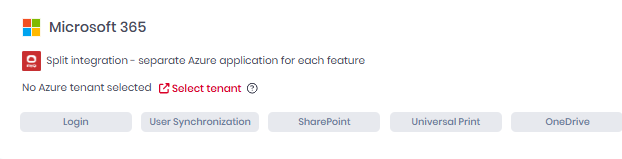
Applicazioni separate: create automaticamente utilizzando un'applicazione MyQ Roger, ogni funzionalità di integrazione dispone di una registrazione dedicata nell'app MyQ del tenant di Azure.
-
Applicazioni MyQ Roger: create manualmente, un'unica applicazione Entra ID viene utilizzata per l'integrazione principale con Roger, insieme all'applicazione Entra ID del cliente per la sincronizzazione utente.
Aggiunta di un'integrazione Microsoft
Per aggiungere un'applicazione Microsoft 365 al proprio tenant MyQ Roger:
-
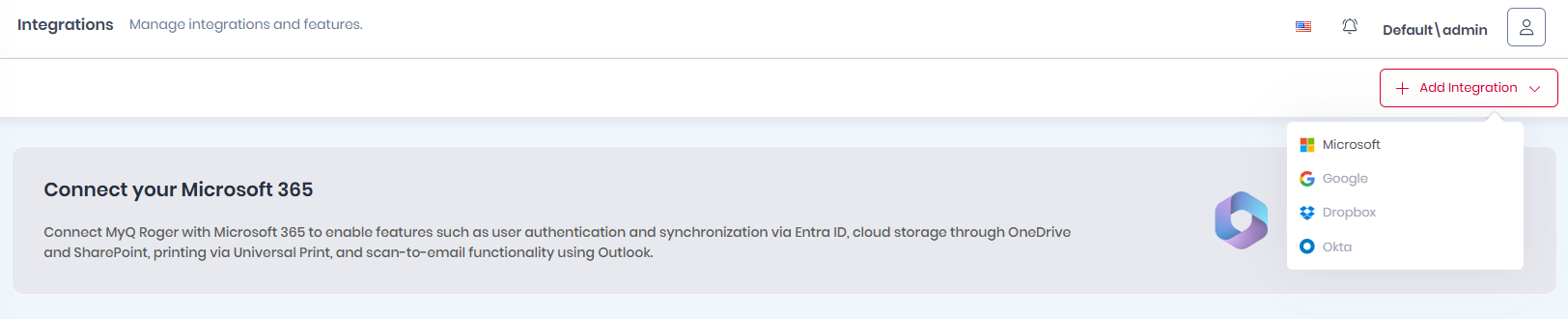
In Amministrazione > Integrazioni, selezionare + Aggiungi integrazione e scegliere Microsoft (altre opzioni saranno disponibili nelle versioni successive).
-
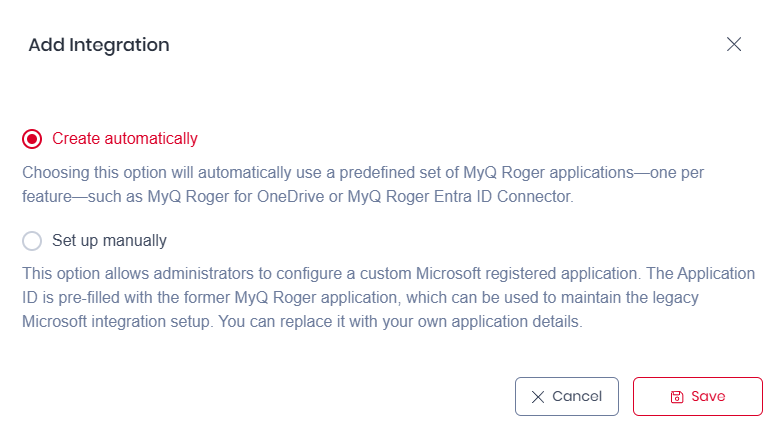
Selezionare come aggiungere l’integrazione:
-
Crea automaticamente: scegliendo questa opzione verrà utilizzato automaticamente un insieme predefinito di applicazioni MyQ Roger, una per ciascuna funzionalità, come MyQ Roger per OneDrive o MyQ Roger Entra ID Connector. È sufficiente selezionare Crea automaticamente, fare clic su Salva, fare clic su Seleziona tenant ed effettuare l’accesso all’istanza Entra ID pertinente. Le integrazioni create automaticamente funzionano solo in Roger Client se si utilizza la versione 2.5+.
-
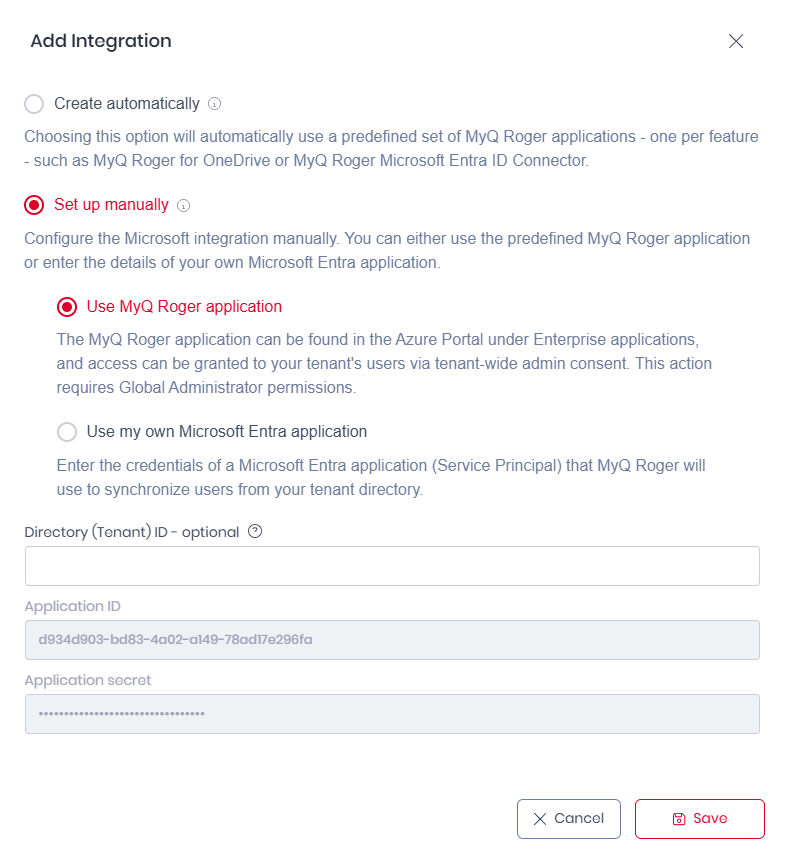
Configurazione manuale: questa opzione ti consentirà di utilizzare l’app MyQ Roger legacy (procedura consigliata) o di creare integrazioni con le tue app Azure personalizzate.
-
-
Se hai selezionato “Configurazione manuale”:
-
È necessario disporre di un Azure Active Directory esistente in cui:
-
Creare una nuova registrazione dell’app (https://docs.microsoft.com/en-us/azure/active-directory/develop/quickstart-register-app).
-
Accedere a "Certificati e segreti" e creare un nuovo segreto. Impostare una data di scadenza e copiare il valore del segreto (effettuare un backup del valore, poiché non verrà più visualizzato).
-
La registrazione dell’app deve disporre dell’autorizzazione
User.Read.AlleGroup.Read.All(se si desidera sincronizzare solo determinati gruppi). Per configurarle, selezionare "Autorizzazioni API" > "Aggiungi un'autorizzazione".
-
-
Quindi, nella finestra di dialogo “Aggiungi integrazione” nell’interfaccia utente web di Roger:
-
(Facoltativo) Inserisci l’ID della directory (tenant): inserisci il tuo ID tenant di Azure Entra per limitare le funzionalità relative a Microsoft a quel tenant. Se lasciato vuoto, queste funzionalità possono essere utilizzate anche con account personali. Puoi anche aggiungere l’ID tenant in un secondo momento.
-
Inserisci l’ID dell’applicazione: nei casi in cui esistesse una connessione pre-Integrations con un’applicazione Microsoft 365, questo campo è precompilato con la precedente applicazione MyQ Roger, che può essere utilizzata per mantenere la configurazione dell’integrazione Microsoft preesistente. Puoi sostituirlo con i dettagli della tua applicazione attuale.
-
Inserire il segreto dell’applicazione: se l’ID dell’applicazione viene modificato, è necessario aggiornare di conseguenza il segreto dell’applicazione.
-
Fare clic su Salva. L’applicazione Microsoft 365 viene creata; per impostazione predefinita, tutte le funzionalità sono disabilitate.
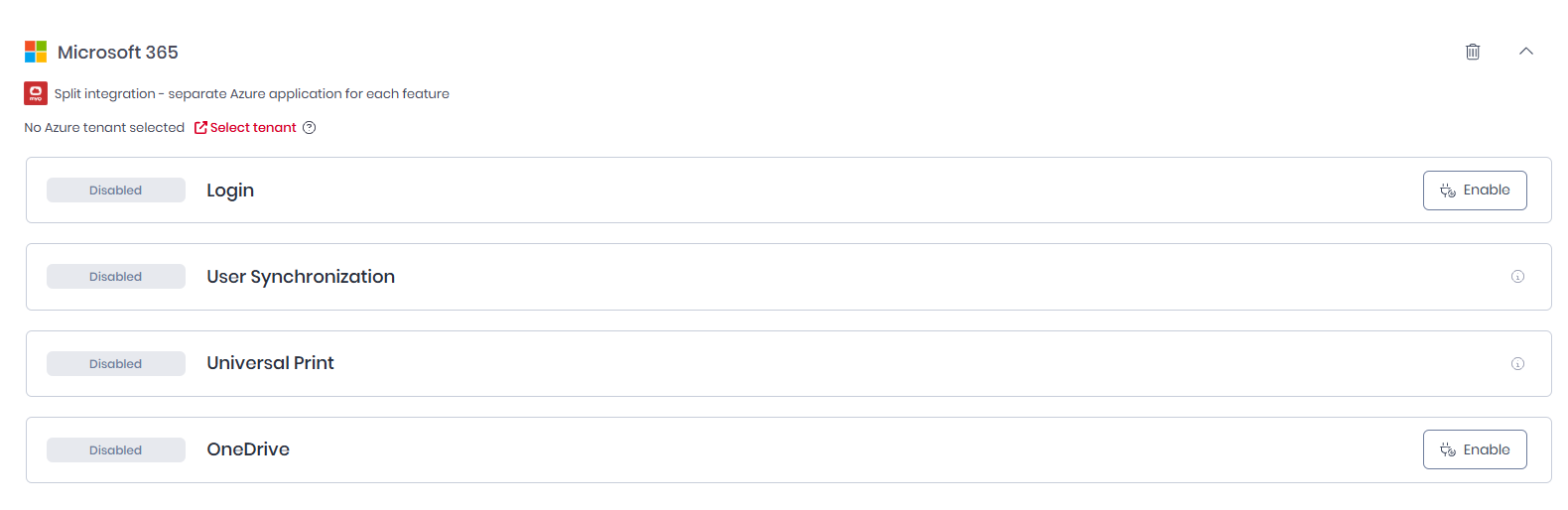
-
-
Limitazioni
Ogni tenant Microsoft può avere solo un’istanza abilitata dello stesso tipo di funzionalità di integrazione.
Quando si abilita una funzionalità, il sistema verifica se per lo stesso tenant Microsoft esiste già un’altra funzionalità abilitata dello stesso tipo. In tal caso, viene visualizzato un messaggio di errore.
Se si esegue il passaggio dall’app MyQ Roger legacy, i consensi relativi agli archivi cloud o ai servizi Microsoft verranno revocati e agli utenti verrà richiesto di riconnettersi tramite la nuova app.
Risoluzione dei problemi
Se si riscontrano difficoltà nell’utilizzo delle funzionalità di Integrazioni, ad esempio nel collegamento degli archivi cloud o nella sincronizzazione degli utenti, si prega di riapplicare i consensi.
Eliminazione delle integrazioni e modifica del tipo di integrazione
Una volta che si dispone di un’integrazione Microsoft esistente o si è effettuato il passaggio da un’applicazione legacy a un’applicazione split, è necessario seguire i seguenti passaggi:
-
Dopo aver aggiunto una nuova integrazione con un tenant Entra, è necessario abilitare ed eseguire nuovamente la sincronizzazione utente con l’opzione “Gestisci utenti esistenti” abilitata nel modello di sincronizzazione utente.
-
È necessario riattivare "Accesso", "OneDrive", "SharePoint" e "Stampa universale" nella nuova integrazione.
-
Gli utenti con archivi cloud collegati dovranno ricollegare ciascuna istanza.
-
Gli utenti connessi al cloud dovranno effettuare una nuova autenticazione in Roger Client.