
Lo spooling del dispositivo è una funzione che salva i lavori di stampa direttamente sul disco rigido del dispositivo.
Ciò consente di rilasciare i documenti in qualsiasi momento, anche se il computer da cui è stata eseguita la stampa è spento, in modalità di sospensione o disconnesso dalla rete. È il modo più affidabile per stampare da un PC e, poiché il lavoro viene memorizzato localmente, il rilascio è immediato.
Configurazione IPP
-
Accedere al Pannello di controllo di Windows e aprire Dispositivi e stampanti.
-
Fare clic su Aggiungi una stampante, quindi su La stampante che desidero non è elencata.
-
Scegli Seleziona una stampante condivisa per nome e inserisci l'URL: http://hostNameOfTheDevice/rws/sop/roger/ipp.
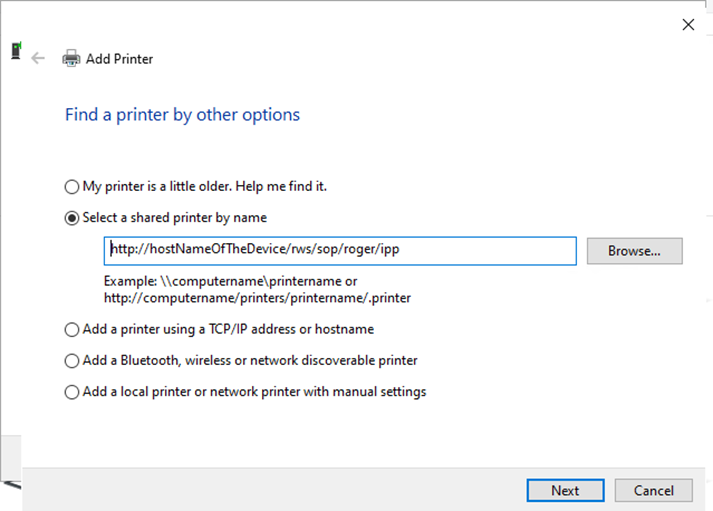
-
Specificare il driver della stampante.
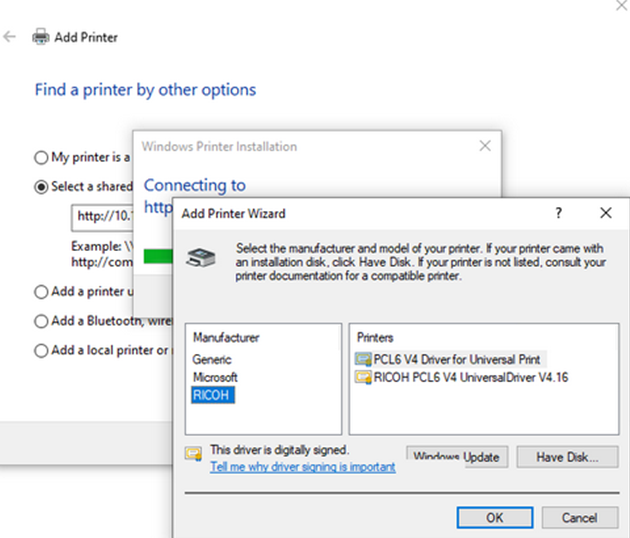
-
La stampante è stata aggiunta ed è pronta per l'uso.
Configurazione IPPS
-
Apri l'interfaccia utente web del dispositivo e accedi come amministratore.
-
Vai a Gestione dispositivo>Configurazione>Sicurezza: Certificato dispositivo.
-
Esportare il certificato.
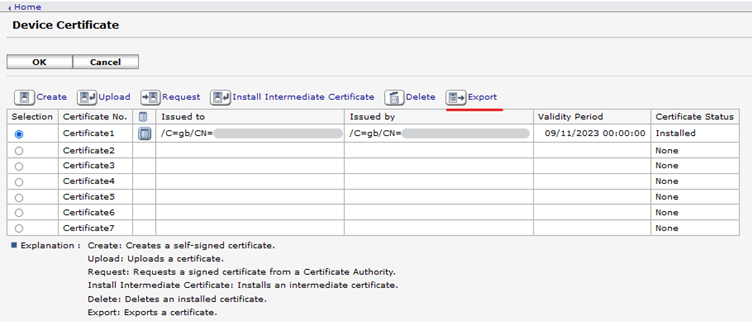
-
Installa il certificato scaricato in Autorità di certificazione radice di terze parti.
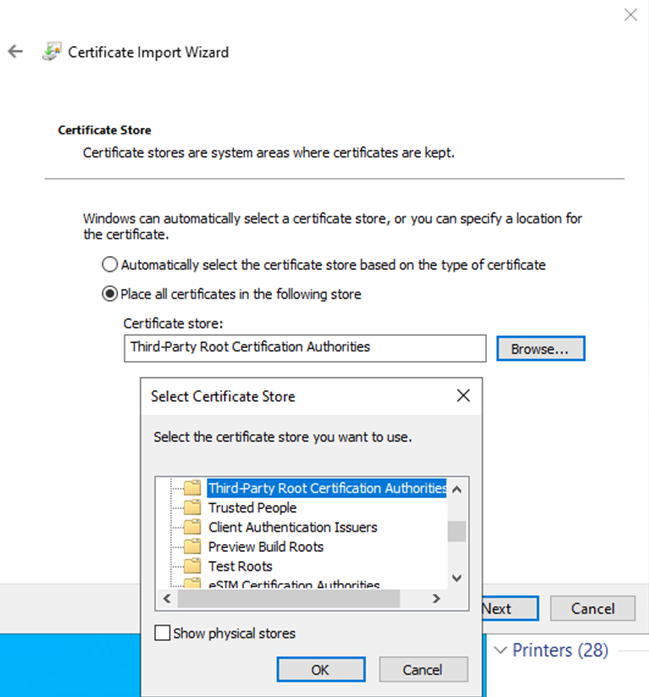
-
Accedere al Pannello di controllo di Windows e aprire Dispositivi e stampanti.
-
Fare clic su Aggiungi una stampante, quindi su La stampante che desidero non è elencata.
-
Scegliere Seleziona una stampante condivisa per nome e inserire l'URL: https://fullHostnameFromTheCertificate/rws/sop/roger/ipp.
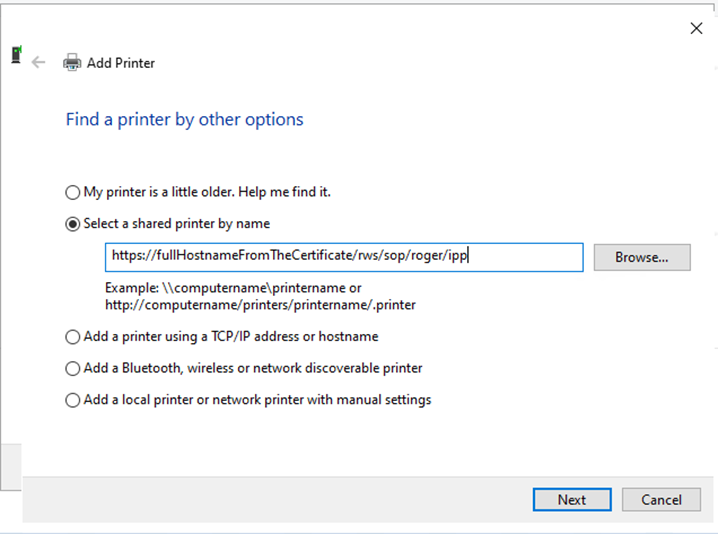
-
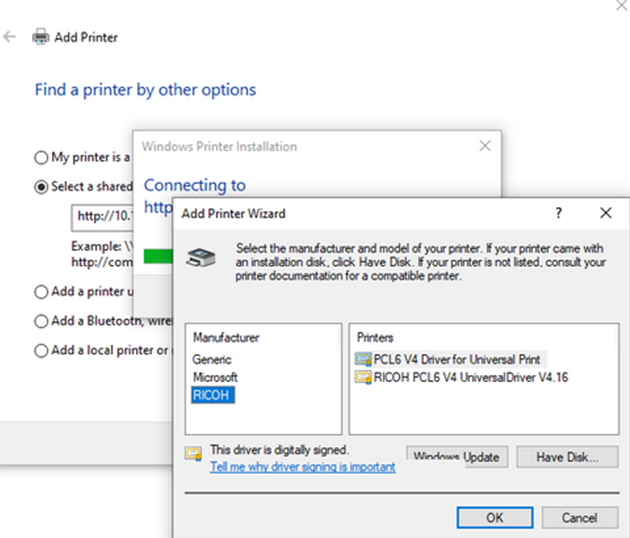
Specificare il driver della stampante e fare clic su OK. La stampante viene aggiunta ed è pronta per l'uso.
Alias utente Roger
Una volta impostata la configurazione sopra indicata, il nome utente del dispositivo deve essere aggiunto agli alias utente dell'utente che verrà abbinato ai lavori RAW.
Nel server Roger,
-
Accedere come utente amministratore con i permessi per modificare gli utenti tenant.
-
Passare alla categoria Utenti nel pannello laterale.
-
Fare clic su Azioni>Modifica su un utente che deve essere abbinato.
-
Aggiungere il nome utente del dispositivo agli alias utente.