
Après avoir installé MyQ Roger sur vos périphériques HP via HP Command Center, vous pouvez utiliser l'option Configurer pour coupler à distance des périphériques avec votre tenant MyQ Roger. Utilisez cette option pour enregistrer plusieurs périphériques sans avoir à les configurer individuellement sur le panneau.
La configuration à distance ne peut être appliquée qu'aux périphériques sur lesquels MyQ Roger est déjà installé via HP Command Center. Vous devez terminer l'installation avant d'utiliser l'option Configurer.
Conditions
-
MyQ Roger est installé sur les périphériques cibles via HP Command Center.
-
Vous disposez d'un compte HP Command Center avec accès au pool/compte de périphériques concerné.
-
Vous avez configuré un tenant MyQ Roger et vous connaissez son nom.
-
Votre rôle d'utilisateur MyQ Roger dispose de l'autorisation « Pair Provider with Printer » (Associer le fournisseur à l'imprimante).
Informations supplémentaires
Accès à l'assistant de configuration
-
Connectez-vous à HP Command Center.
-
Accédez à l'onglet Comptes et sélectionnez votre compte.
-
Dans le panneau Solutions, recherchez MyQ Roger et cliquez sur Gérer.
-
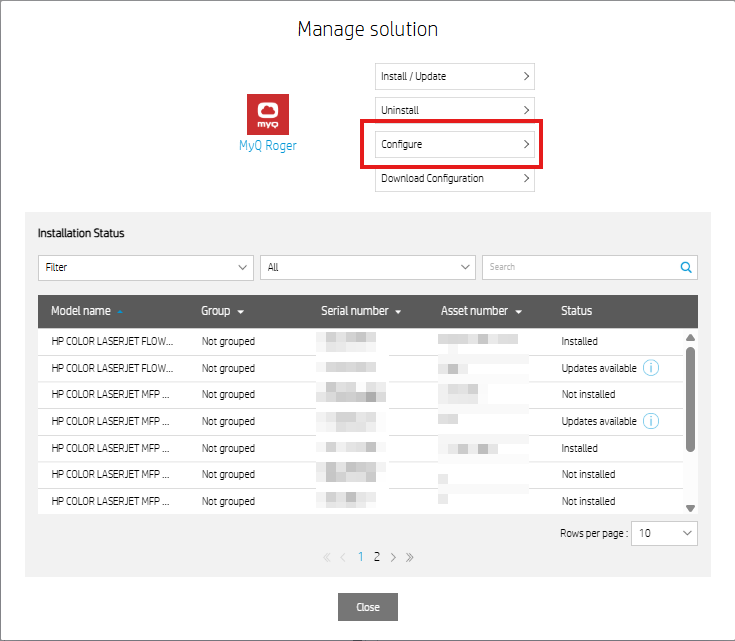
Dans la fenêtre contextuelle Gérer la solution, cliquez sur Configurer.
L'assistant de configuration s'ouvre.
Définition de la configuration
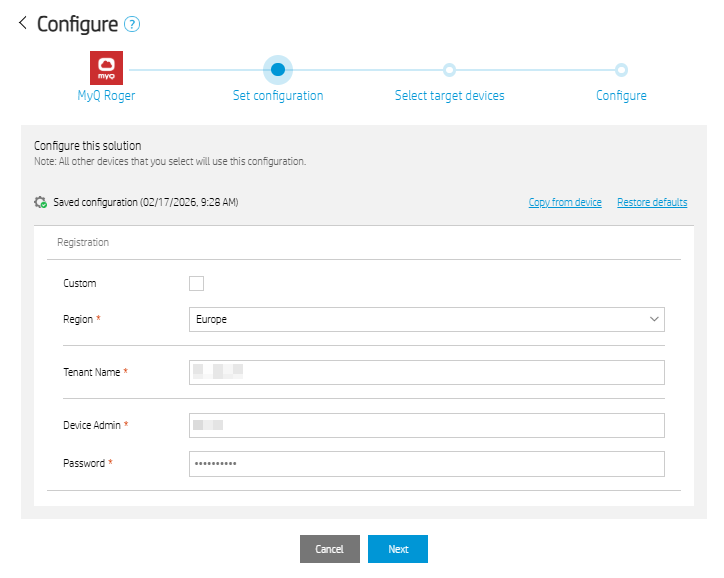
À l'étape Définir la configuration, entrez les valeurs permettant de connecter vos périphériques à votre tenant MyQ Roger, puis cliquez sur Suivant.
-
Personnalisé (facultatif)
Ne sélectionnez pas cette option pour les environnements de production standard. Lorsque cette option est sélectionnée, elle vous permet de spécifier une chaîne de région personnalisée (utilisée pour les environnements non standard). -
Région
Sélectionnez la région qui correspond à votre déploiement MyQ Roger. -
Nom du locataire
Entrez le nom de votre locataire MyQ Roger. -
Administrateur du
périphérique Entrez le nom d'utilisateur d'un compte utilisateur MyQ Roger. -
Mot de passe
Entrez le mot de passe du compte Administrateur de périphérique.
Important !
Le rôle de l'utilisateur Administrateur de périphérique doit inclure l'autorisation Associer le fournisseur à l'imprimante. Vous pouvez vérifier ou attribuer cette autorisation dans le serveur MyQ Roger sous Organisation > Rôles. Si les informations d'identification sont incorrectes ou si l'utilisateur ne dispose pas de cette autorisation, l'enregistrement du périphérique échouera.
Sélection des périphériques cibles
-
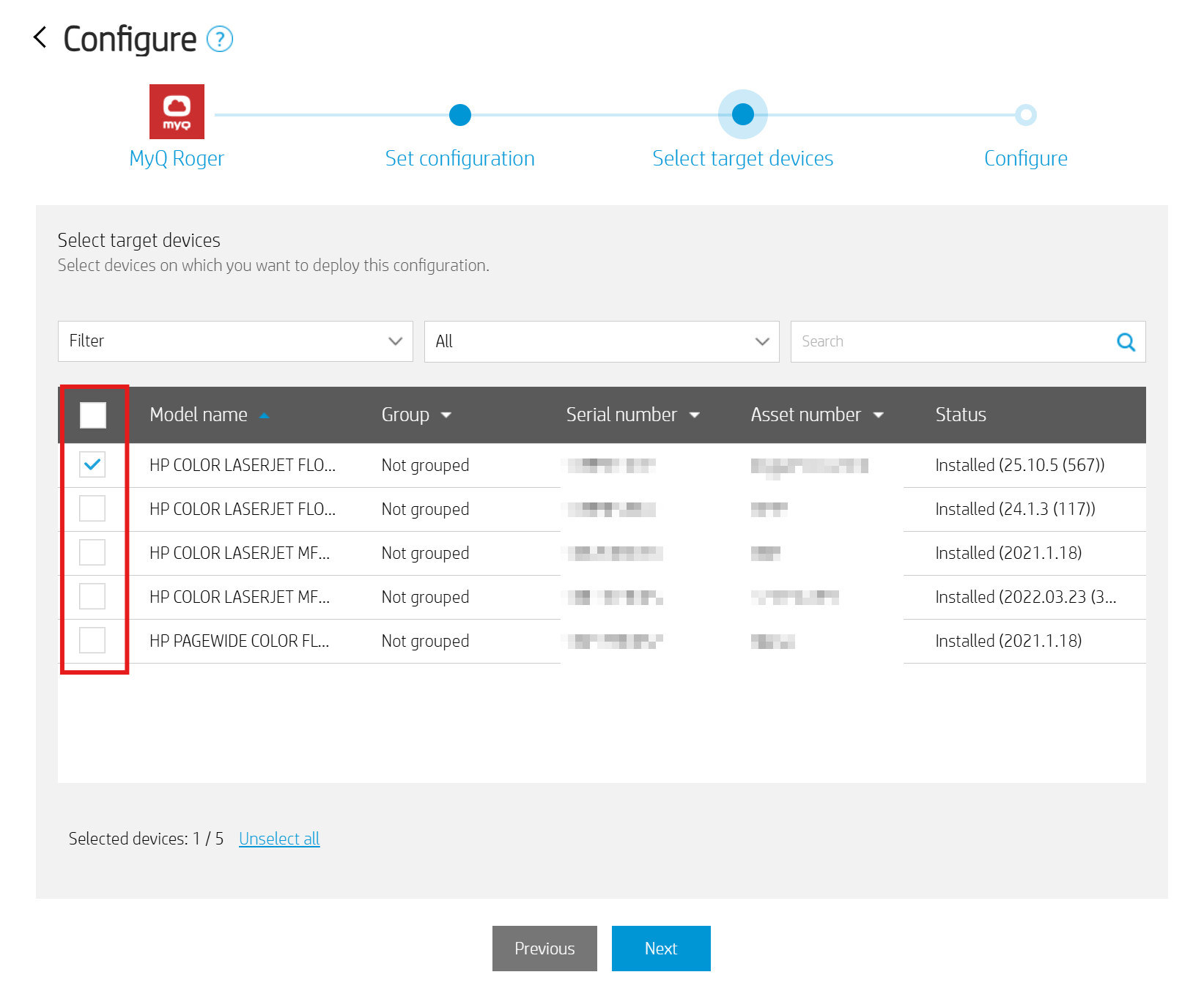
Sélectionnez les périphériques auxquels vous souhaitez appliquer la configuration.
-
Cliquez sur Suivant pour continuer.
Application de la configuration
-
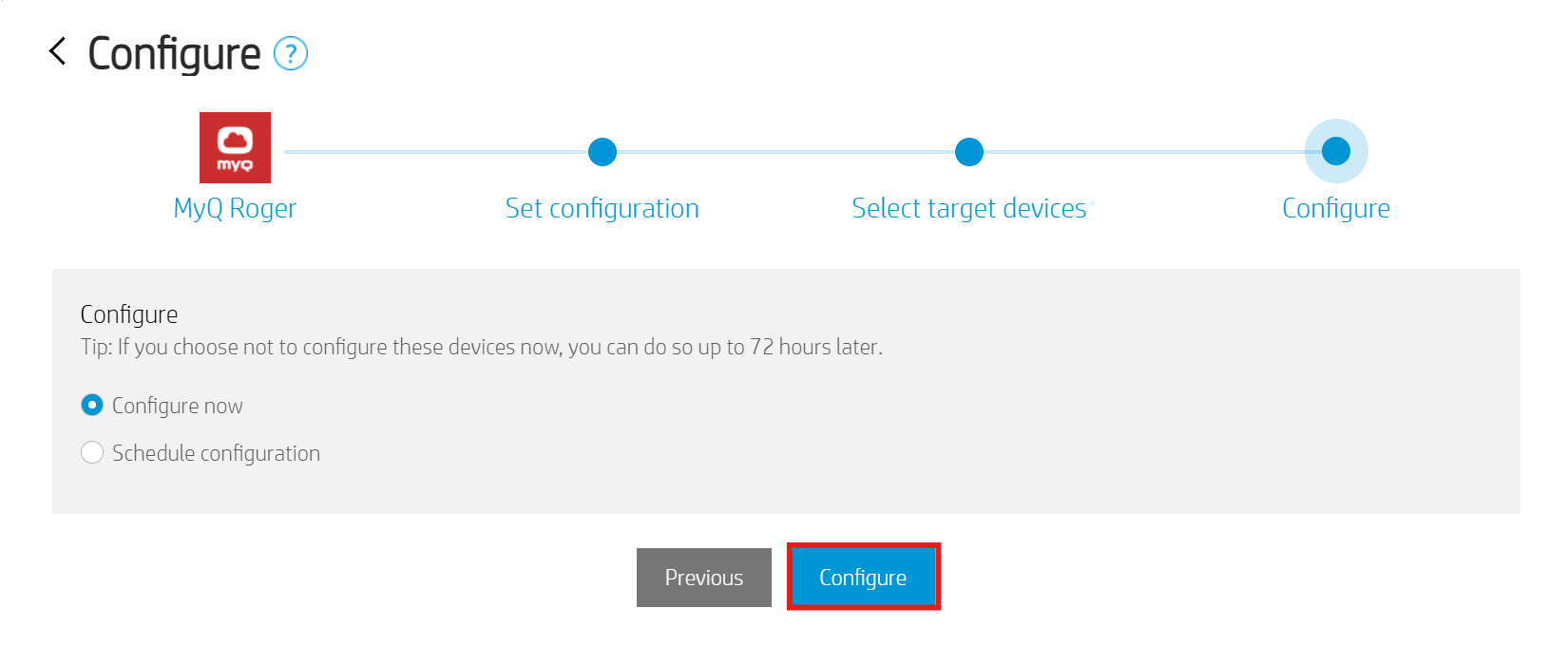
Sélectionnez Configurer maintenant ou, si vous le souhaitez, planifiez la mise à jour de la configuration pour qu'elle s'exécute plus tard.
-
Cliquez sur Configurer.
HP Command Center crée une tâche de configuration. Vous pouvez suivre sa progression dans la section Historique des tâches de votre page de compte. Une fois la tâche de configuration terminée, les périphériques cibles tenteront automatiquement de s'enregistrer auprès de votre locataire MyQ Roger en arrière-plan.
Une fois la tâche terminée, vous pouvez vérifier que les périphériques apparaissent dans votre tenant MyQ Roger sous Supervision > Imprimantes.
Mise à jour d'une configuration existante
Vous pouvez réexécuter le workflow de configuration à tout moment pour modifier les détails d'enregistrement de vos périphériques. La nouvelle configuration remplacera la précédente sur les périphériques sélectionnés.
Lorsque vous ouvrez l'assistant de configuration, celui-ci affiche la configuration enregistrée avec la date à laquelle elle a été appliquée pour la dernière fois. Vous pouvez également utiliser les liens Copier à partir du périphérique ou Restaurer les valeurs par défaut pour réinitialiser les valeurs.