
L'application MyQ Roger peut être installée sur les périphériques multifonctions HP (MFD) en tant qu'application standard.
Il est recommandé d'utiliser le dernier firmware (pour la dernière version de MyQ Roger, FS 5.7 ou une version plus récente est requise).
Avant d'installer l'application MyQ Roger sur votre périphérique, vous devez :
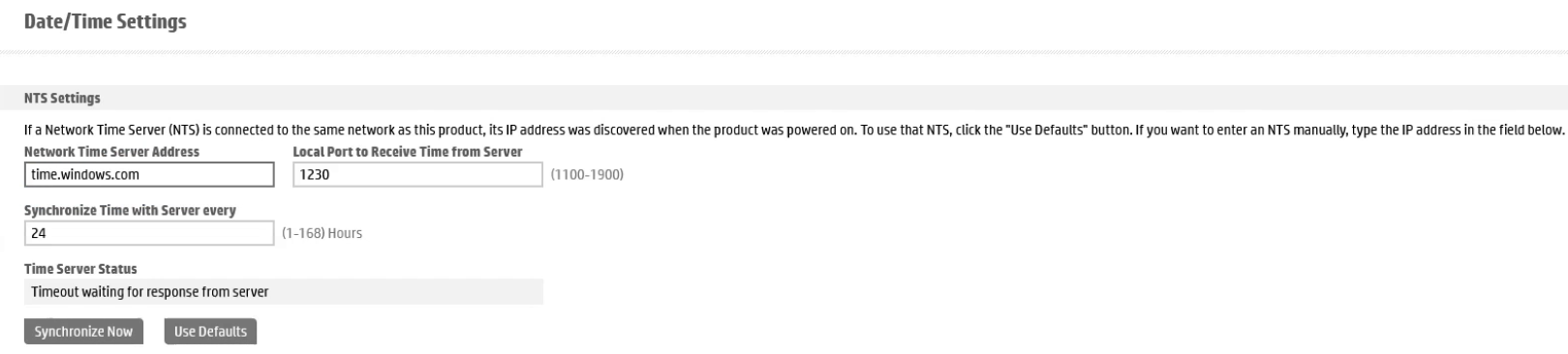
Modifier les paramètres du serveur de temps
-
Accédez à l'interface utilisateur Web du périphérique, dans Général, Paramètres de date/heure > Paramètres NTS, et dans le champ Adresse du serveur de temps réseau, saisissez
time.windows.com.
Vous pouvez également modifier les autres paramètres à cet endroit, en fonction de vos préférences. -
Une fois cela fait, cliquez sur Synchroniser maintenant, puis sur Appliquer.
Activer les services Web
-
Accédez à l'onglet Services Web HP et assurez-vous que l'état des services Web est défini sur Activer.
S'il est désactivé, activez-le et enregistrez les paramètres.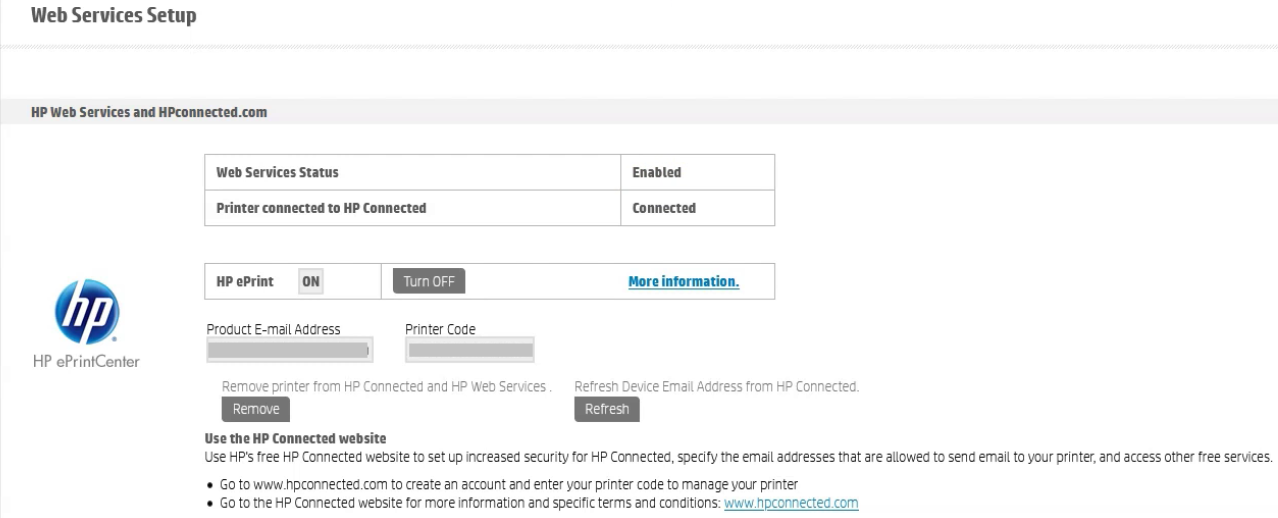
-
Selon le modèle du périphérique, vous devez soit activer la plate-forme JetAdvantage Link, soit activer la plate-forme HP Workpath.
Activer la plateforme JetAdvantage Link
-
Accédez à l'onglet Sécurité, faites défiler vers le bas jusqu'à la section Plateforme HP JetAdvantage Link et assurez-vous que la plateforme HP JetAdvantage Link est définie sur Activer.
-
Si elle est désactivée, activez-la, puis cliquez sur Apply (Appliquer) pour enregistrer vos paramètres.
L'appareil doit être redémarré pour que les modifications prennent effet.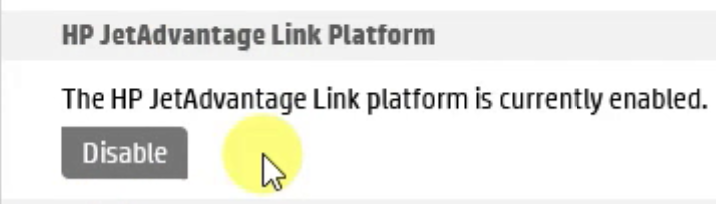
Activer la plateforme HP Workpath
-
Accédez à l'onglet Sécurité, faites défiler vers le bas jusqu'à la section Plateforme HP Workpath et assurez-vous que la plateforme HP Workpath est définie sur Activer.
-
Si elle est désactivée, activez-la, puis cliquez sur Appliquer pour enregistrer vos paramètres.
Les périphériques doivent être redémarrés pour que les modifications prennent effet.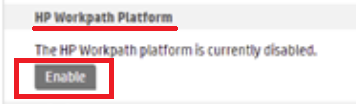
-
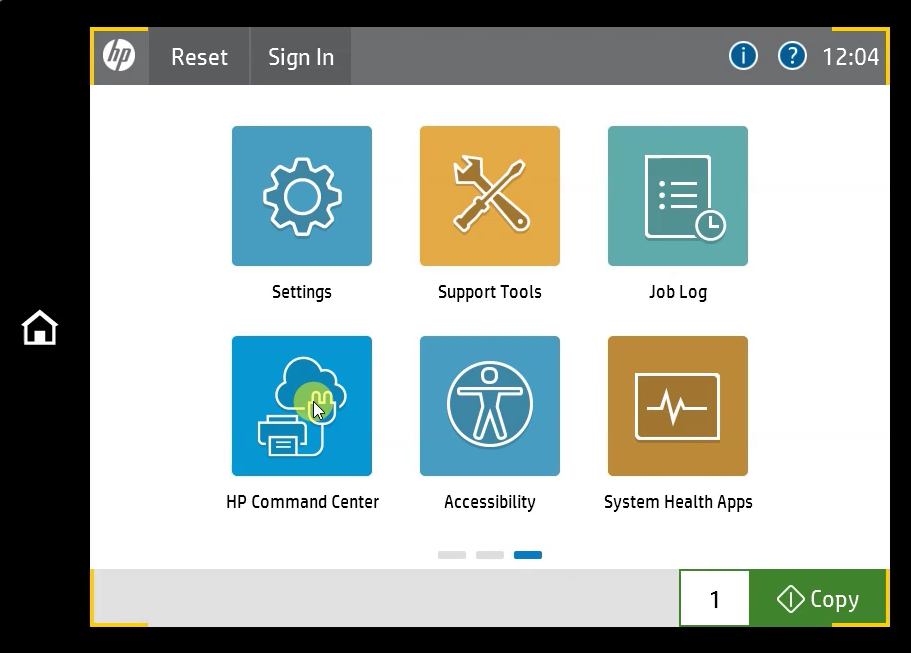
Une fois l'appareil redémarré, accédez au panneau de l'appareil et cliquez sur l'application HP Command Center.
-
Cliquez sur Continuer dans la fenêtre contextuelle.
Une fois l'écran chargé, vous verrez le lien à suivre (ou un code QR) pour enregistrer votre périphérique dans HP Command Center, ainsi qu'un code unique pour la vérification.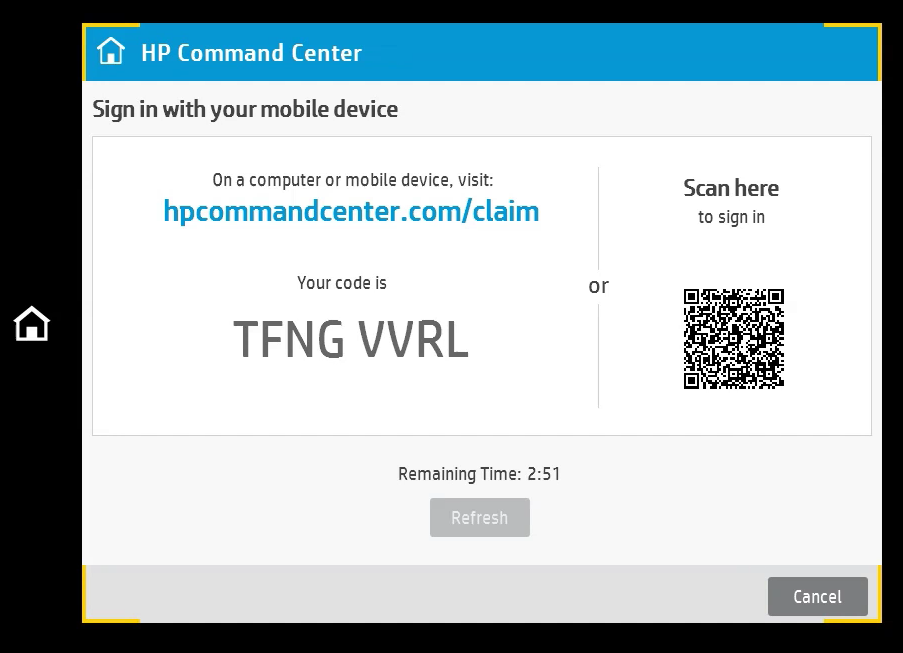
-
Rendez-vous sur hpcommandcenter.com/claim dans un navigateur ou scannez le code QR avec votre téléphone portable.
Sachez que le processus est limité dans le temps ; après 4 minutes, la session expire. -
Connectez-vous, entrez le code de vérification et cliquez sur Vérifier.
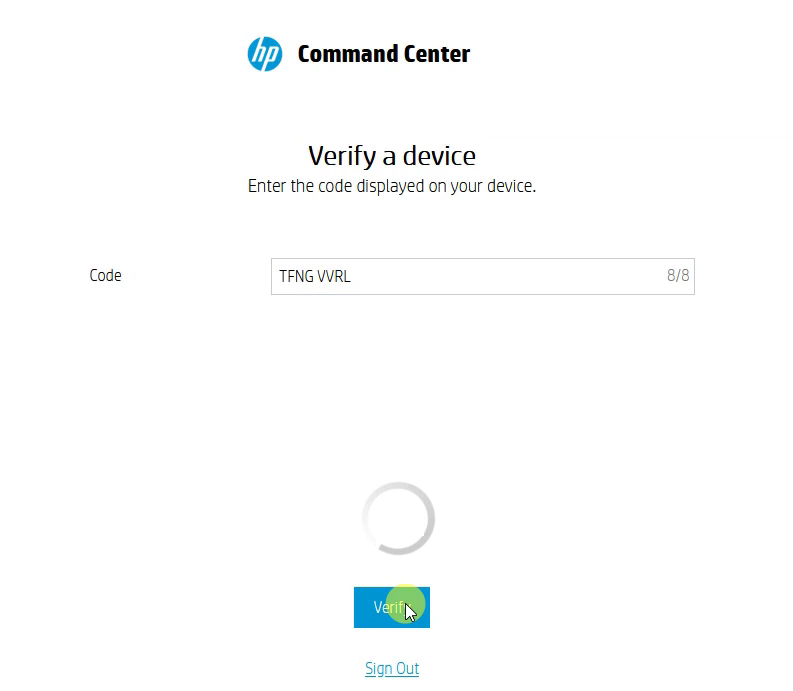
Votre appareil est désormais enregistré et vérifié dans HP Command Center, et vous pouvez poursuivre l'installation de MyQ Roger.