Vous pouvez également configurer les options SMTP et de numérisation des périphériques, la langue des périphériques et de l'application MyQ Roger, ainsi que les options de fonctionnement du panneau pour les périphériques verrouillés.
Options SMTP et de numérisation
Ce paramètre est nécessaire pour utiliser les opérations de numérisation vers @moi, de numérisation vers @email et de numérisation à partir du panneau.
-
Ouvrez l'interface utilisateur Web de l'appareil.
-
Connectez-vous en tant qu'administrateur.
-
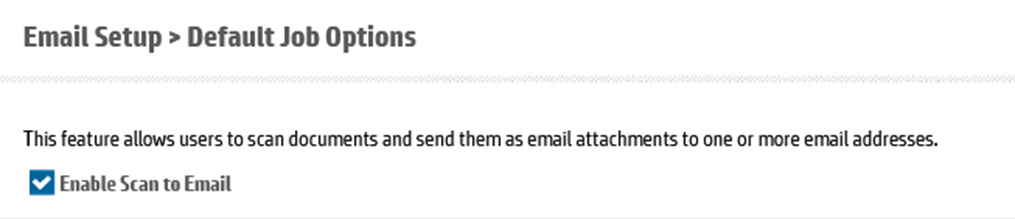
Ouvrez Numérisation/Envoi numérique > Configuration de l'e-mail > Options de travail par défaut.
-
Cochez la case Activer la numérisation vers e-mail pour permettre aux utilisateurs de numériser et d'envoyer des documents en pièces jointes à des e-mails.
Configurez les serveurs de messagerie sortants (SMTP).
-
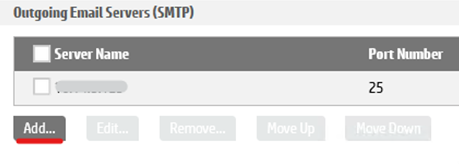
Cliquez sur Ajouter… pour ajouter le serveur SMTP.
-
Entrez l'adresse
SMTP addresset leserver port number.
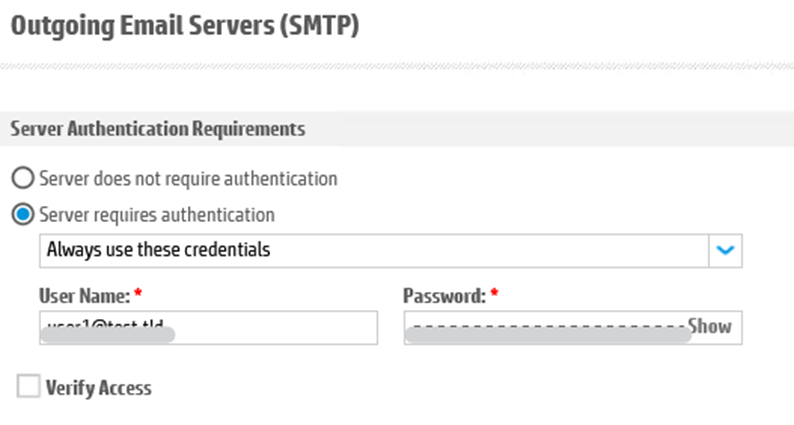
Configurez l'authentification du serveur SMTP (en rapport avec la configuration du serveur SMTP).
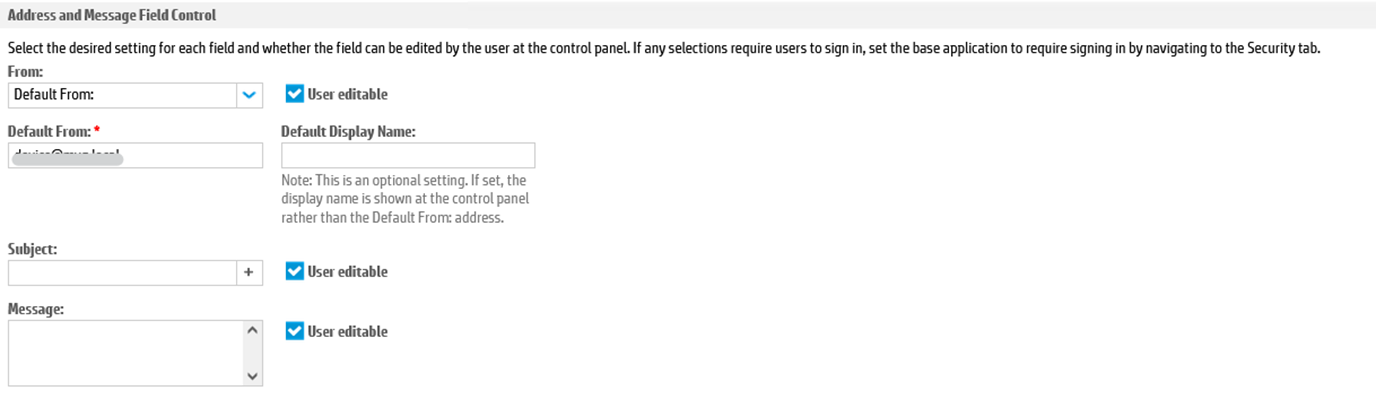
Configurez le contrôle des champs d'adresse et de message.
Activation du clavier virtuel
Sur certains périphériques sans clavier matériel externe (HW), le clavier virtuel peut être désactivé, ce qui rend impossible la saisie de texte dans les zones de texte (par exemple, connexion via un nom d'utilisateur et un mot de passe, connexion en tant qu'administrateur de l'appareil, saisie d'une adresse e-mail, etc.
Ce paramètre est obligatoire sur les périphériques sans clavier HW externe et facultatif sur les périphériques avec clavier HW externe.
-
Ouvrez l'interface utilisateur Web de l'appareil.
-
Connectez-vous en tant qu'administrateur.
-
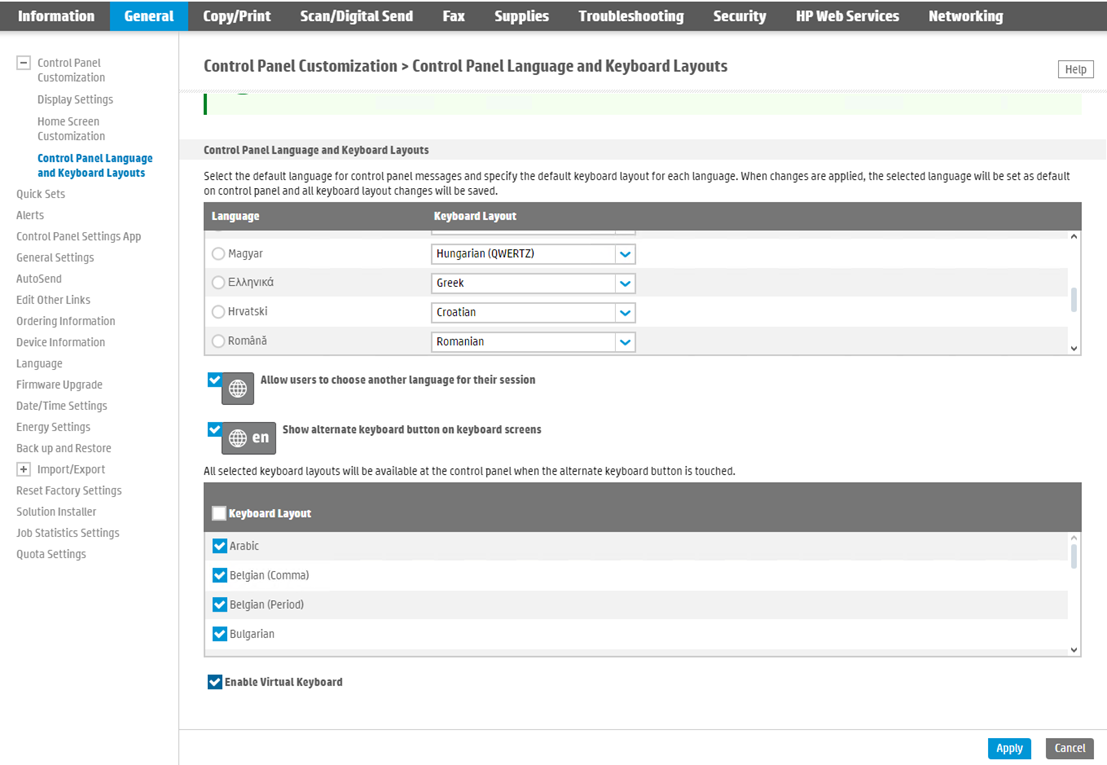
Ouvrez Général > Personnalisation du panneau de configuration > Langue et dispositions du clavier du panneau de configuration.
-
Cochez la case Activer le clavier virtuel et cliquez sur Appliquer.