
L'application mobile MyQ Roger peut être utilisée à la fois sur les périphériques iOS et Android, y compris les périphériques Chromebook, et elle est disponible en téléchargement gratuit dans l'App Store et sur Google Play.
Après avoir téléchargé et installé l'application,
-
Appuyez sur l'icône de l'application MyQ Roger pour l'ouvrir.
-
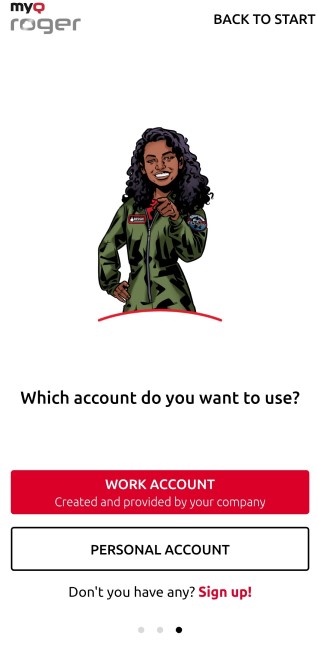
Parcourez le mini-guide de bienvenue, puis choisissez le compte que vous souhaitez utiliser parmi les options COMPTE PROFESSIONNEL ou COMPTE PERSONNEL.
-
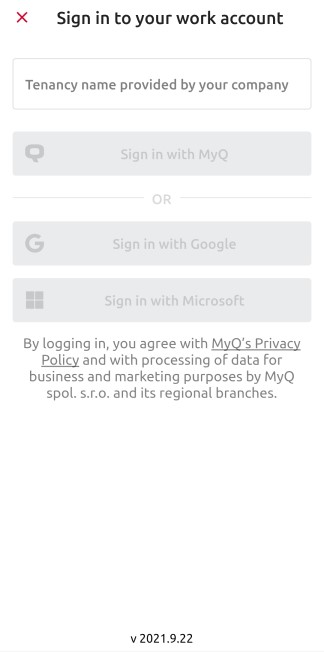
En choisissant COMPTE PROFESSIONNEL, vous pouvez vous connecter au tenant MyQ Roger créé et fourni par votre entreprise, avec plusieurs options de connexion.
-
Dans le champ Nom du locataire fourni par votre entreprise, saisissez le nom de votre locataire. Choisissez
ensuite l'une des options de connexion disponibles :-
Se connecter avec MyQ
-
Se connecter avec Google
-
Se connecter avec Microsoft
-
Se connecter avec MyQ
-
Saisissez vos identifiants MyQ Roger
-
Nom d'utilisateur / Adresse e-mail
Votre nom d'utilisateur ou adresse e-mail MyQ Roger. -
Mot de passe
Votre mot de passe MyQ Roger.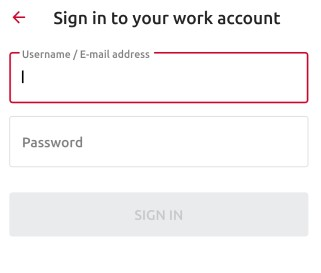
-
-
Appuyez sur CONNEXION.
Connectez-vous avec Google
Vous êtes redirigé vers votre compte Google pour vous connecter.
Se connecter avec Microsoft
Vous êtes redirigé vers la page de connexion à votre compte Microsoft.
Se connecter à un compte personnel
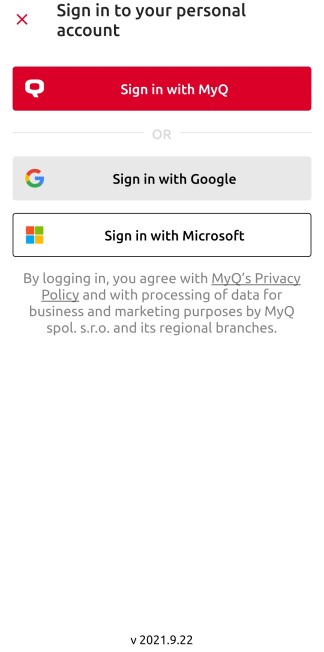
En choisissant COMPTE PERSONNEL, vous pouvez utiliser un compte MyQ, Google ou Microsoft personnel pour utiliser l'application.
-
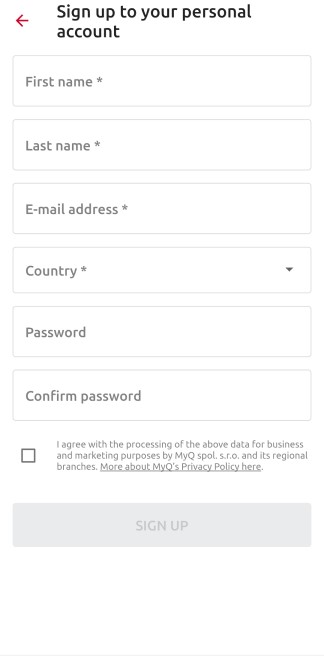
Si vous ne disposez pas d'un compte associé à MyQ Roger, vous pouvez appuyer sur S'inscrire ! et créer un nouveau compte personnel dans MyQ, Google ou Microsoft.
-
Remplissez les champs obligatoires : prénom, nom, adresse e-mail, pays, mot de passe et confirmation du mot de passe.
-
Cochez la case indiquant que vous acceptez que MyQ Roger traite vos données, puis appuyez sur INSCRIRE-VOUS.
-
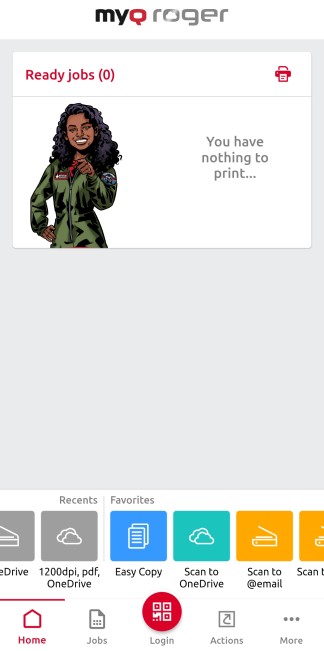
Une fois connecté à l'application, il vous suffit d'utiliser le bouton Connexion situé en bas au centre de l'écran pour scanner le code QR affiché sur le périphérique multifonction (MFD) afin de connecter le périphérique spécifié.
-
Si vous souhaitez ajouter une nouvelle imprimante à votre locataire, suivez les instructions d'installation ci-dessus pour installer le package terminal sur le périphérique d'impression.
-
Une fois l'installation terminée, ouvrez votre application mobile MyQ Roger et utilisez le bouton Connexion situé en bas au centre de l'écran pour scanner le code QR affiché sur le périphérique multifonction (MFD).
De cette façon, la connexion entre votre locataire MyQ Roger, votre MFD et votre smartphone est établie. Après avoir choisi la région et scanné le code QR, vous verrez la notification « Imprimante jumelée avec succès » sur votre mobile et l'écran de connexion MyQ Roger sur votre MFD.
Il existe d'autres scénarios possibles lors de la lecture du code QR sur l'imprimante, qui dépendent également des autorisations de l'utilisateur :
-
L'imprimante n'a encore été enregistrée auprès d'aucun locataire :
-
Si l'utilisateur dispose d'autorisations standard (impression, numérisation, etc.), il ne peut pas coupler l'appareil. L'opération échoue et un message d'erreur s'affiche sur le téléphone mobile.
-
Si l'utilisateur dispose d'autorisations d'administrateur (couplage d'appareils), il peut coupler l'appareil avec un locataire. Le nouvel enregistrement de l'imprimante est créé sous le locataire et l'imprimante est immédiatement active. Un nouveau code QR s'affiche et tout utilisateur de ce locataire peut se connecter.
-
-
L'imprimante est enregistrée (appairée avec le même locataire que l'utilisateur) :
-
L'utilisateur (disposant des autorisations standard et/ou d'administrateur) est connecté à l'imprimante et peut la contrôler via son téléphone mobile.
-
-
L'imprimante est enregistrée auprès d'un autre locataire :
-
Comme l'imprimante est appairée avec un autre locataire, elle ne peut pas être utilisée et un message d'erreur s'affiche sur le téléphone mobile.
-
Il n'est pas possible d'afficher l'écran d'enregistrement (avec le code QR) sur un périphérique une fois qu'il a été appairé à un locataire. L'administrateur doit soit libérer l'appairage sur le serveur, soit réinstaller l'application intégrée (la supprimer de l'appareil, puis la réinstaller).