Installation de MyQ Roger sur un périphérique multifonction HP (MFD)
-
Connectez-vous à http://hpcommandcenter.com et accédez à l'onglet Solutions.
-
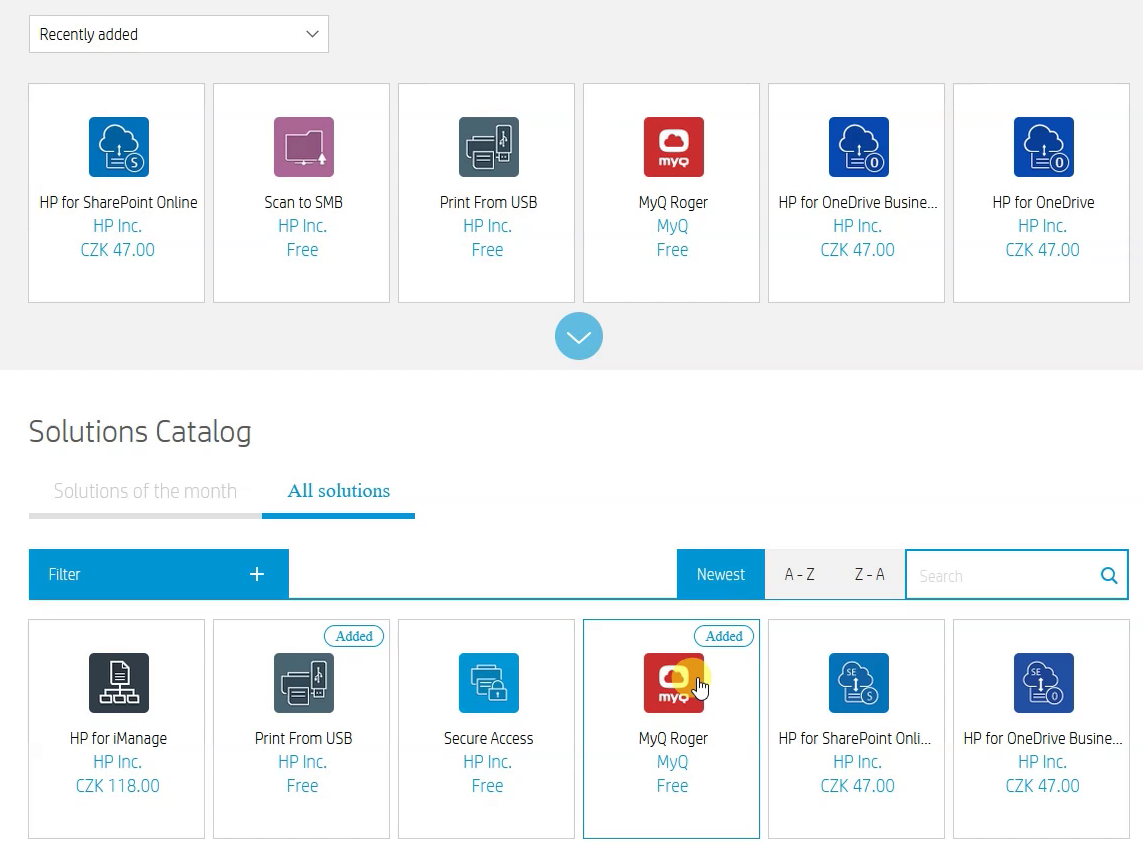
Cliquez sur Toutes les solutions et recherchez MyQ Roger dans la barre de recherche.
-
Sélectionnez l'application MyQ Roger et ajoutez-la à votre portefeuille de solutions.
-
Accédez à l'onglet Comptes et sélectionnez votre compte.
-
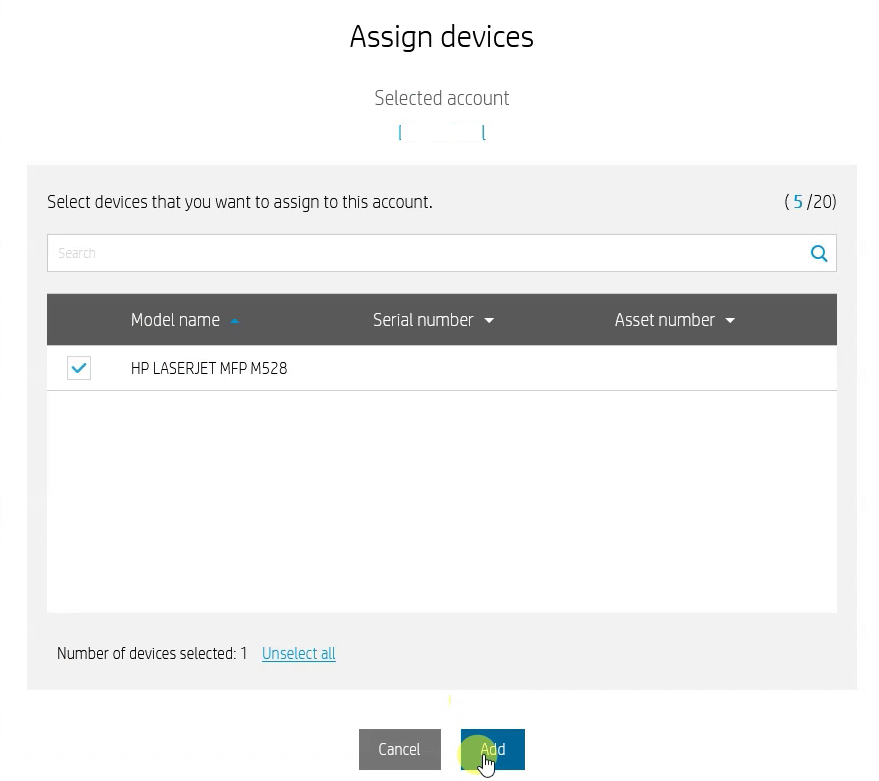
Cliquez sur « Assign Device » (Attribuer un appareil) pour ajouter votre appareil au compte sélectionné. Dans la fenêtre contextuelle, sélectionnez l'appareil et cliquez sur « Add » (Ajouter).
-
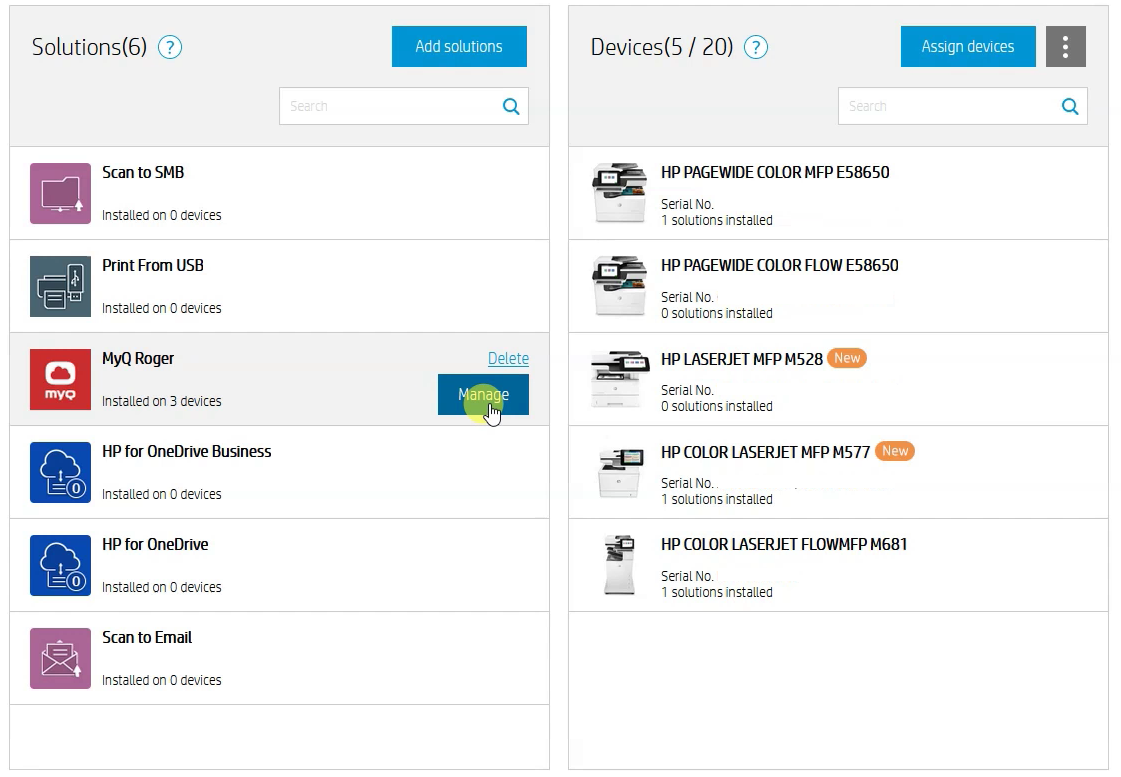
Dans la colonne de gauche, sous Solutions, sélectionnez MyQ Roger, puis cliquez sur Gérer.
-
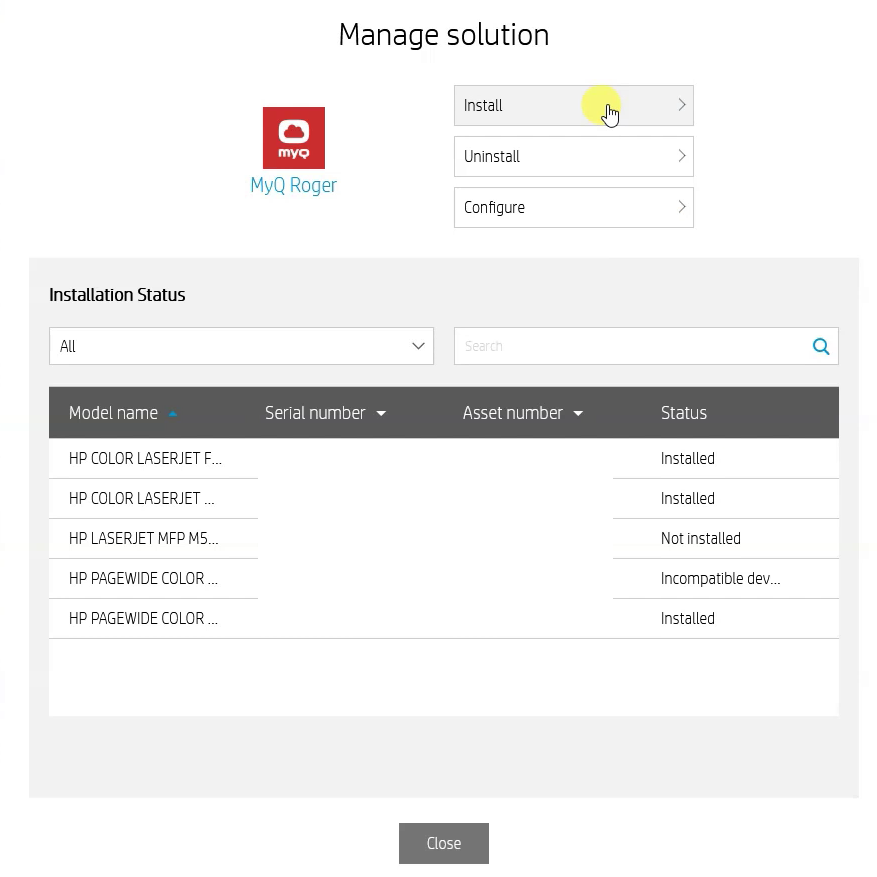
Dans la fenêtre contextuelle, attendez que la liste des périphériques se charge, puis cliquez sur Installer.
-
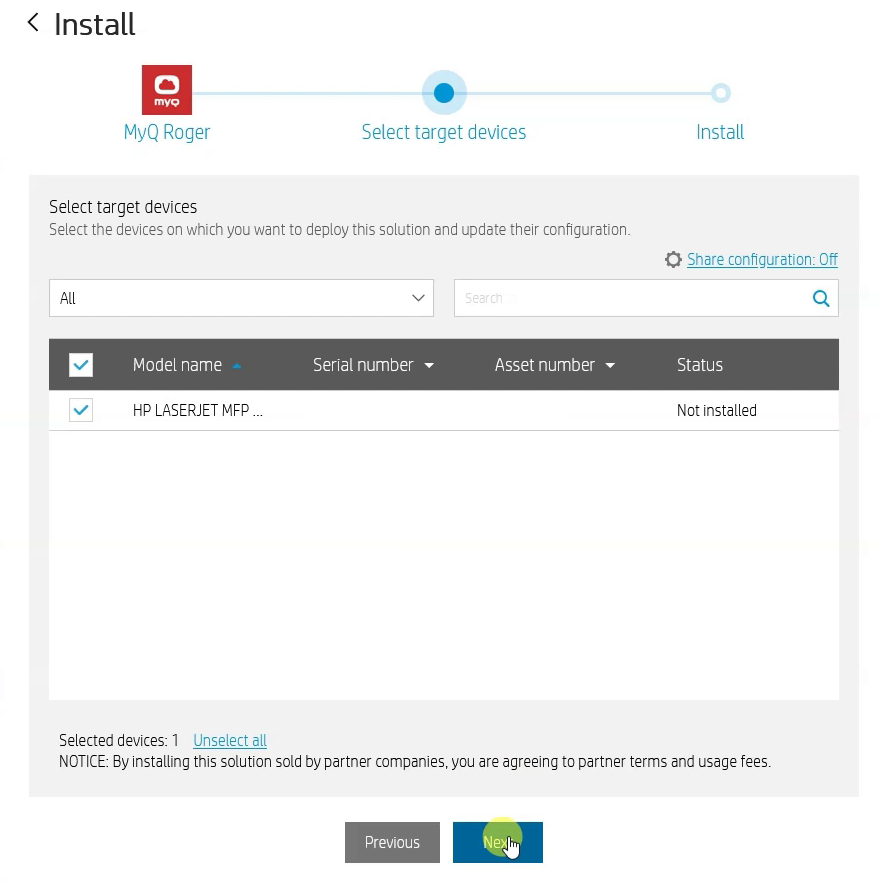
Sélectionnez l'appareil sur lequel vous souhaitez installer MyQ Roger et cliquez sur Suivant.
-
Choisissez si vous souhaitez installer l'application maintenant (recommandé) ou la programmer pour plus tard (jusqu'à 72 heures) et cliquez sur Installer.
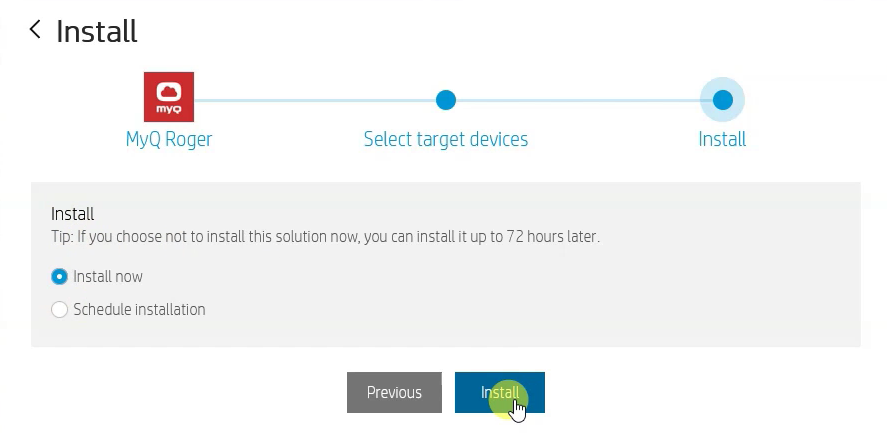
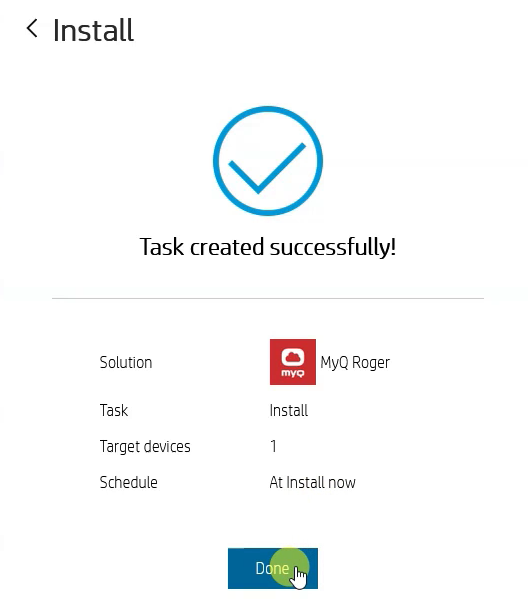
Une nouvelle tâche est créée et l'application est installée en arrière-plan. -
Cliquez sur Terminé.