
La gestion à distance vous permet de gérer les installations et les configurations de MyQ Roger Client (MRC) directement depuis l’interface utilisateur web de MyQ Roger. Vous pouvez mettre à jour, désinstaller ou supprimer des clients sans avoir besoin d’accéder physiquement aux postes de travail des utilisateurs. Les opérations peuvent être effectuées sur des clients individuels ou sur plusieurs clients à la fois.
Configuration requise
-
MyQ Roger Server 2.19+
-
MyQ Roger Client 2.4+
Actions disponibles
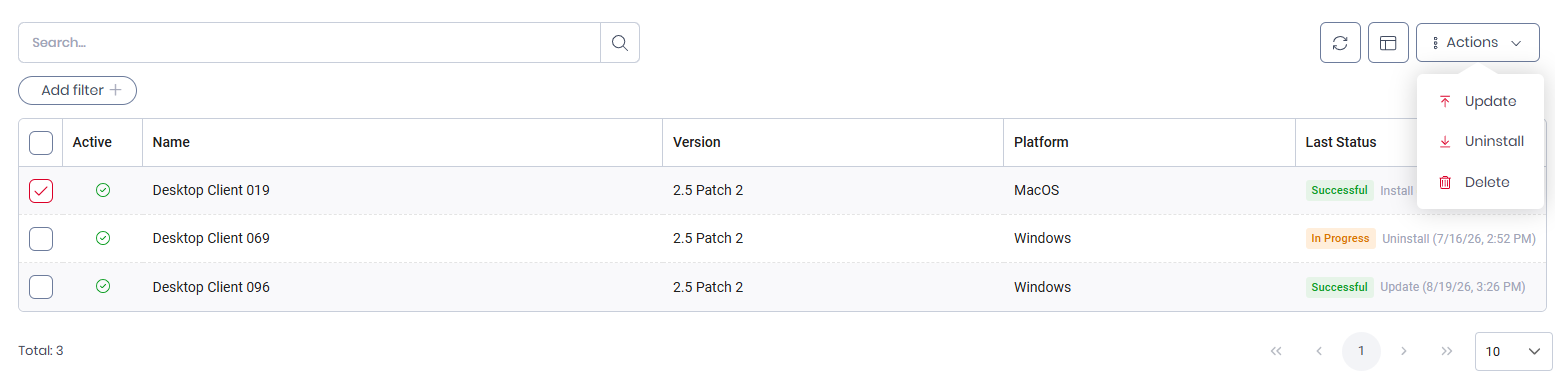
Depuis la page « Clients Desktop », vous pouvez effectuer les actions suivantes sur les clients enregistrés :
-
Mettre
à jour : installe la version par défaut de MRC sur le client, en remplaçant la version actuelle. Vous définissez le programme d'installation par défaut dans Configure Desktop Client Installers. -
Désinstaller :
supprime MRC du poste de travail client. -
Supprimer :
supprime l'enregistrement du client du serveur. MRC reste alors installé sur le poste de travail client.
Les actions « Mettre à jour » et « Désinstaller » ne sont pas prises en charge pour les versions de client antérieures à la version 2.4.
Mise à niveau des clients à distance
L’action « Mise à jour » déploie le programme d’installation par défaut que vous avez configuré sur vos postes de travail clients. Pour plus d’informations sur la configuration et le paramétrage d’un programme d’installation par défaut, reportez-vous à la section Configure Desktop Client Installers ».
Lancer une mise à jour à distance
-
Accédez à Supervision > Clients Desktop.
-
Sélectionnez un ou plusieurs clients dans la liste.
-
Cliquez sur Actions, puis sélectionnez Mise à jour.
Une fois la mise à jour terminée, le client s'ouvre dans la même session utilisateur qu'avant la mise à jour, si l'utilisateur était connecté.
Suivi de l'état de la mise à jour
Une fois la mise à jour lancée, vous pouvez suivre sa progression sur la page Clients Desktop. Chaque client affiche l'un des états suivants :
-
Démarré
: la mise à jour est planifiée ; le client attend l'expiration du délai configuré avant de démarrer. -
En cours : le
client télécharge et installe le package de mise à jour. -
Terminée : la
mise à jour s'est terminée avec succès. -
Échec :
la mise à jour a échoué ; consultez les détails de l’erreur pour le dépannage.
Dépannage des mises à jour ayant échoué
Si une mise à jour échoue, le client transmet les détails de l'erreur au serveur. Vous pouvez consulter ces détails sur la page Client Desktop. Pour un dépannage plus approfondi, les fichiers journaux de mise à jour sont stockés sur le poste de travail du client à l'emplacement suivant :
C:\ProgramData\MyQ\MyQ Roger Client\MrcUpdates
Désinstallation des clients
Pour désinstaller MRC à distance d’un ou plusieurs postes de travail :
-
Accédez à Supervision > Clients Desktop.
-
Sélectionnez un ou plusieurs clients dans la liste.
-
Cliquez sur Actions, puis sélectionnez Désinstaller.
Le logiciel client est supprimé des postes de travail sélectionnés.
Suppression des enregistrements de clients
Supprimer des enregistrements de clients pour nettoyer votre liste de clients – par exemple, pour supprimer les entrées correspondant aux employés qui ne travaillent plus au sein de votre organisation.
Pour supprimer des enregistrements de clients :
-
Accédez à Supervision > Clients Desktop.
-
Sélectionnez un ou plusieurs clients dans la liste.
-
Cliquez sur Actions, puis sélectionnez Supprimer.
Cela supprime les inscriptions des clients Desktop du tableau « Clients Desktop » sur le serveur. L’application MRC reste installée sur les postes de travail, et l’utilisateur reste connecté au tenant. Dès que l’utilisateur s’authentifie à nouveau ou redémarre son ordinateur, le client est automatiquement rajouté au tableau « Clients Desktop ».
Roger supprime les clients inactifs de la table « Clients Desktop » au bout de 30 jours. Si un client se reconnecte au serveur, il est automatiquement rajouté à la table « Clients Desktop ».