
Lorsque vous téléchargez un Client Desktop depuis la page Clients Desktop, vous pouvez créer des configurations de programme d’installation personnalisées. Cela vous permet de préconfigurer les paramètres afin que les utilisateurs n’aient pas à les saisir manuellement lors de l’installation.
Pour chaque plateforme, vous pouvez créer jusqu’à 10 programmes d’installation personnalisés.
Créer un programme d’installation configuré
-
Accédez à Supervision > Clients Desktop.
-
Cliquez sur Télécharger et sélectionnez MyQ Roger Client pour Windows ou MyQ Roger Client pour macOS.
-
Dans la boîte de dialogue qui s'ouvre, sélectionnez la version dans le menu déroulant.
-
Cliquez sur « Utiliser le générateur de configuration » pour afficher les options de configuration.
-
Configurez les paramètres selon vos besoins (voir ci-dessous).
-
Cliquez sur Créer.
Le programme d'installation configuré apparaît dans la liste au bas de la boîte de dialogue.
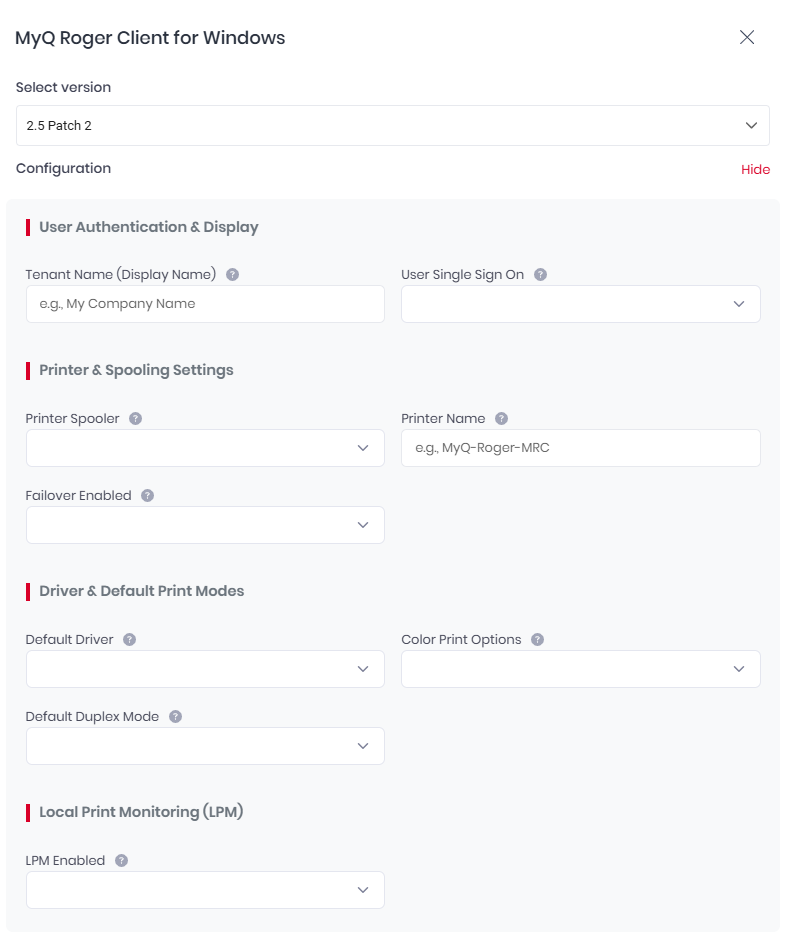
Options de configuration
Locataire et région
Ces valeurs garantissent que le programme d'installation configuré se connecte au locataire approprié. Elles sont obligatoires et générées automatiquement par le générateur de configuration en fonction de votre locataire.
-
TENANCYNAME
-
REGIONID
Si vous créez ou modifiez une configuration manuellement, vous devez inclure ces valeurs. Sinon, le programme d'installation configuré ne parviendra pas à se connecter à votre locataire.
Authentification et affichage de l'utilisateur
-
Nom du locataire (nom d'affichage)
Nom d'affichage visible par les utilisateurs dans le client. (Windows uniquement) -
Authentification unique (SSO)
Activer l’authentification SSO avec Microsoft Entra ID. (Windows uniquement)
Paramètres d’impression et de mise en file d’attente
-
File
d'attente d'impression Sélectionnez le mode de mise en file d'attente : mise en file d'attente côté client, mise en file d'attente dans le cloud, ou les deux. -
Nom
de l'imprimante Nom de l'imprimante créé lors de l'installation. La valeur par défaut est MyQ-Roger-MRC (Windows) ou MRC-Printer (macOS). -
Basculement activé :
active l'impression de secours lorsque le serveur n'est pas disponible. La valeur par défaut est TRUE (Windows) ou 1 (macOS).
Pilote et modes d’impression par défaut
-
Pilote par défaut
Sélectionnez un pilote universel fourni (Kyocera, HP ou RICOH) ou indiquez le nom d’un pilote personnalisé.
Le pilote personnalisé doit déjà être installé sur l’ordinateur cible. Saisissez le nom exact (sensible à la casse) du pilote personnalisé. -
Options d’impression couleur
Définissez le mode de configuration des couleurs de l’imprimante :-
1 - Couleur uniquement
-
2 - Noir et blanc uniquement
-
3 - Les deux
-
-
Mode recto-verso par défaut
Définissez le paramètre de recto-verso par défaut. (Windows uniquement)-
Recto
-
Recto-verso (bord long)
-
Recto-verso sur le bord court
-
Surveillance de l'impression locale (LPM)
-
LPM activé
Active la surveillance des travaux d’impression envoyés aux imprimantes locales, en contournant le serveur Roger. La valeur par défaut est FALSE (Windows) ou 0 (macOS). -
Ports
LPM Liste des ports d’imprimante (Windows) ou des noms d’imprimantes (macOS) à surveiller lorsque la fonction LPM est activée. Utilisez une liste de valeurs séparées par des virgules ou des points-virgules (sensible à la casse).
Chaîne de configuration
Au fur et à mesure que vous configurez les options, la chaîne de configuration située au bas de la boîte de dialogue se met automatiquement à jour. Cette chaîne affiche les paramètres qui seront appliqués au programme d'installation.
Exemple :
TENANCYNAME=[TENANT-NAME],REGIONID=US,PRINTERNAME="MyQ-Roger-MRC",DEFAULTDRIVER=1,PRINTERSPOOLER=1
Gérer les programmes d’installation configurés
La liste au bas de la boîte de dialogue affiche tous les programmes d'installation configurés que vous avez créés, y compris leur version, leur chaîne de configuration et leur date de création. Vous pouvez définir un programme d'installation par défaut, télécharger et supprimer un programme d'installation configuré.
Pour copier et personnaliser la configuration d'un programme d'installation, survolez la valeur « Détail » et cliquez sur « Copier ». Collez ensuite le texte dans le champ de configuration, personnalisez-le selon vos besoins, puis cliquez sur « Créer ».
Définir un programme d’installation par défaut
Vous pouvez définir un programme d'installation par défaut pour Windows et un autre pour macOS.
Cochez la case « Par défaut » à côté d'un programme d'installation pour le définir comme programme d'installation par défaut. Le programme d'installation par défaut est :
-
Envoyé aux utilisateurs dans les e-mails de bienvenue (si cette option est activée)
-
Disponible au téléchargement depuis la page « Mes paramètres »
-
Utilisé pour les mises à jour à distance des clients