
MyQ Roger admite múltiples funciones de integración con Microsoft 365, cada una de ellas implementada a través de un registro de aplicación de Azure específico. Este enfoque permite flujos de autenticación seguros y específicos para cada finalidad mediante Microsoft Identity y las API relacionadas, como OneDrive, SharePoint, Universal Print y la sincronización de usuarios.
Los usuarios también tienen la opción de registrar y utilizar sus propias aplicaciones de Azure, gestionando los ámbitos y permisos necesarios de forma independiente según las políticas de su organización.
Antes de la versión 2.20 de MyQ Roger Server, las opciones de integración se gestionaban a través de la sincronización de usuarios de Entra ID, Microsoft Universal Print y la configuración de servicios en la nube. Para las cuentas que gestionaban las integraciones de esta forma, el sistema seguirá admitiendo la configuración anterior, incluidos todos los ámbitos necesarios (OneDrive, SharePoint, Universal Print, la sincronización de usuarios y el correo electrónico), mediante dos registros de aplicaciones: uno que abarca la sincronización de usuarios y otro que cubre el resto de funciones. Esto garantiza una transición fluida para las integraciones existentes, al tiempo que permite configuraciones más detalladas en el futuro.
Funcionalidades compatibles
Mediante las integraciones con Microsoft 365, puedes gestionar los siguientes aspectos de tu inquilino de Roger:
-
Inicio de sesión
-
Sincronización de usuarios
-
SharePoint
-
Impresión universal
-
OneDrive
Los ámbitos y permisos necesarios para cada uno de ellos se especifican en sus respectivas páginas.
Tipos de aplicación
Las integraciones se pueden gestionar mediante dos tipos diferentes de aplicaciones de Entra ID:
-
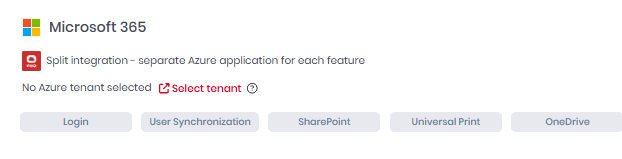
Aplicaciones divididas: se crean automáticamente mediante una aplicación MyQ Roger; cada función de integración cuenta con un registro de aplicación específico en el inquilino de Azure de MyQ.
-
Aplicaciones MyQ Roger: se crean manualmente; se utiliza una aplicación de Entra ID para la integración principal de Roger, junto con la propia aplicación de Entra ID del cliente para la sincronización de usuarios.
Añadir una integración de Microsoft
Para añadir una aplicación de Microsoft 365 a tu inquilino de MyQ Roger:
-
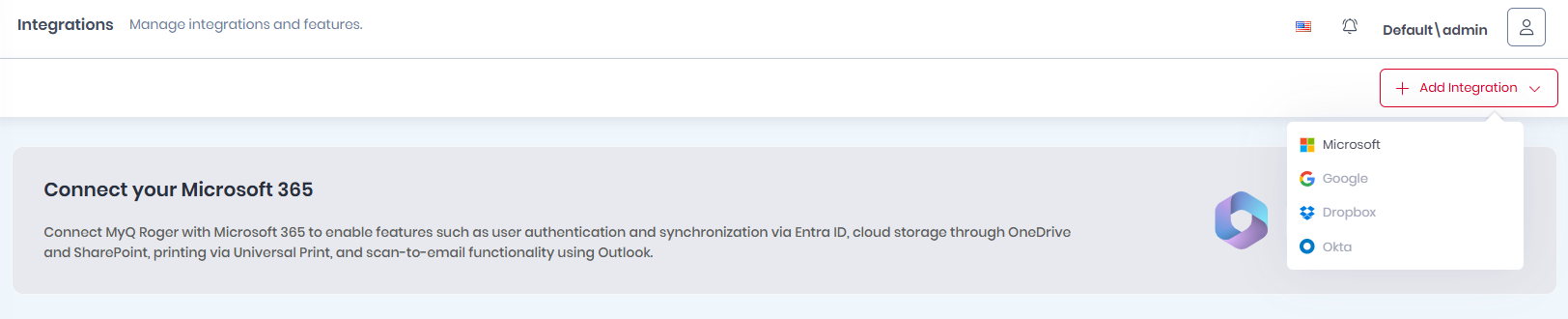
En «Administración» > «Integraciones», selecciona «+ Añadir integración» y elige «Microsoft» (habrá más opciones disponibles en futuras versiones).
-
Selecciona cómo añadir la integración:
-
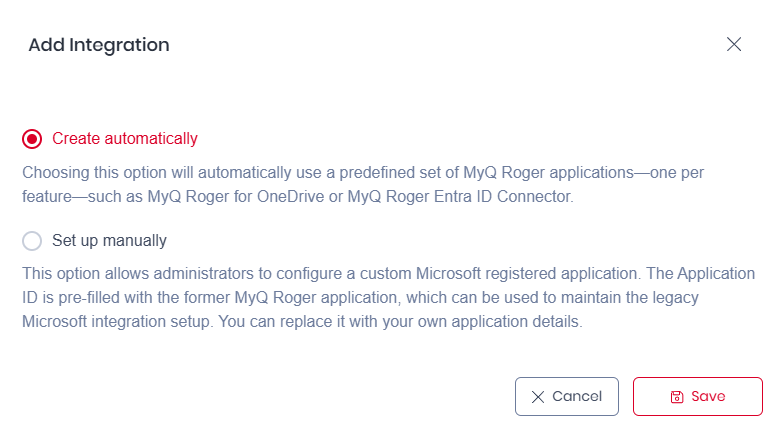
Crear automáticamente: al elegir esta opción, se utilizará automáticamente un conjunto predefinido de aplicaciones de MyQ Roger, una por función, como MyQ Roger para OneDrive o MyQ Roger Entra ID Connector. Solo tienes que seleccionar «Crear automáticamente», hacer clic en «Guardar», hacer clic en «Seleccionar inquilino» e iniciar sesión en la instancia de Entra ID correspondiente. Las integraciones creadas automáticamente solo funcionan en Roger Client si se utiliza la versión 2.5+.
-
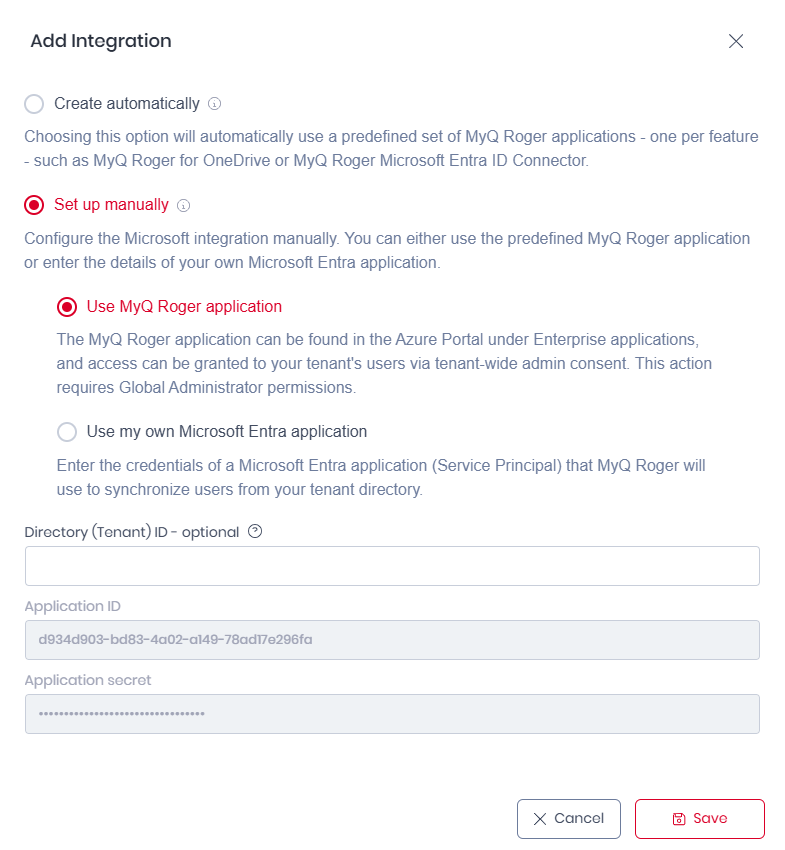
Configurar manualmente: esta opción le permitirá utilizar la aplicación MyQ Roger heredada (proceso recomendado) o crear integraciones con sus propias aplicaciones personalizadas de Azure.
-
-
Si ha seleccionado «Configurar manualmente»:
-
Debe disponer de un Azure Active Directory existente en el que deberá:
-
Crear un nuevo registro de aplicación (https://docs.microsoft.com/en-us/azure/active-directory/develop/quickstart-register-app).
-
Vaya a «Certificados y secretos» y cree un nuevo secreto. Establezca una fecha de caducidad y copie el valor del secreto (haga una copia de seguridad del valor, ya que no volverá a mostrarse).
-
El registro de la aplicación debe tener el permiso
User.Read.All, yGroup.Read.All(si solo desea sincronizar determinados grupos). Para configurarlos, seleccione «Permisos de API» > «Añadir un permiso».
-
-
A continuación, en el cuadro de diálogo «Añadir integración» de la interfaz de usuario web de Roger:
-
(Opcional) Introduce el ID del directorio (inquilino): introduce tu ID de inquilino de Azure Entra para restringir las funciones relacionadas con Microsoft a ese inquilino. Si se deja en blanco, estas funciones también se podrán utilizar con cuentas personales. También puedes añadir el ID de inquilino más adelante.
-
Introduce el ID de la aplicación: en los casos en los que ya existiera una conexión previa a las integraciones con una aplicación de Microsoft 365, este campo aparecerá rellenado con la antigua aplicación MyQ Roger, que puede utilizarse para mantener la configuración de integración heredada de Microsoft. Puedes sustituirlo por los datos de tu aplicación actual.
-
Introduce el secreto de la aplicación: si se modifica el ID de la aplicación, el secreto de la aplicación debe actualizarse en consecuencia.
-
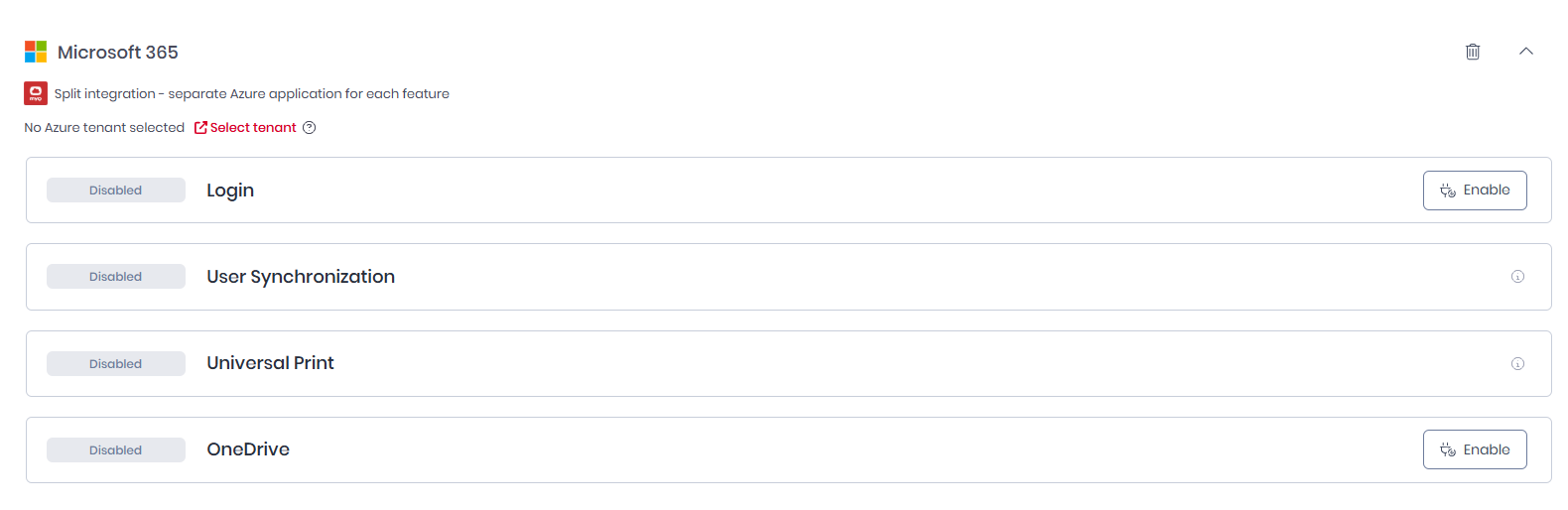
Haga clic en «Guardar». Se crea la aplicación de Microsoft 365; de forma predeterminada, todas las funciones están desactivadas.
-
-
Limitaciones
Cada inquilino de Microsoft solo puede tener una instancia habilitada del mismo tipo de función de integración.
Al habilitar una función, el sistema comprueba si ya existe otra función habilitada del mismo tipo para el mismo inquilino de Microsoft. Si es así, se muestra un mensaje de error.
Si se cambia desde la aplicación heredada MyQ Roger, se revocarán los consentimientos relacionados con los almacenamientos en la nube o los servicios de Microsoft y se pedirá a los usuarios que vuelvan a conectarse a través de la nueva aplicación.
Solución de problemas
Si tienes dificultades para utilizar las funciones de «Integraciones», por ejemplo, al conectar almacenamientos en la nube o realizar la sincronización de usuarios, vuelve a aplicar los consentimientos.
Eliminación de integraciones y cambio del tipo de integración
Una vez que disponga de una integración de Microsoft o haya cambiado de una aplicación heredada a una aplicación dividida, debe seguir los siguientes pasos:
-
Tras añadir una nueva integración con un inquilino de Entra, debe habilitar y volver a ejecutar la sincronización de usuarios con la opción «Gestionar usuarios existentes» activada en la plantilla de sincronización de usuarios.
-
Será necesario volver a habilitar el inicio de sesión, OneDrive, SharePoint y Universal Print en la nueva integración.
-
Los usuarios con almacenamientos en la nube conectados tendrán que volver a conectar cada instancia.
-
Los usuarios conectados a la nube deberán volver a autenticarse en Roger Client.