
Al descargar un Cliente de Escritorio desde la página «Clientes de Escritorio», puedes crear configuraciones de instalador personalizadas. Esto te permite preconfigurar los ajustes para que los usuarios no tengan que introducirlos manualmente durante la instalación.
Para cada plataforma, puede crear hasta 10 instaladores personalizados.
Crear un instalador configurado
-
Vaya a Supervisión > Clientes de Escritorio.
-
Haga clic en Descargar y seleccione MyQ Roger Client para Windows o MyQ Roger Client para macOS.
-
En el cuadro de diálogo que se abre, selecciona la versión en el menú desplegable.
-
Haz clic en «Usar generador de configuración» para desplegar las opciones de configuración.
-
Configura los ajustes según sea necesario (véase más abajo).
-
Haz clic en «Crear».
El instalador configurado aparecerá en la lista situada en la parte inferior del cuadro de diálogo.
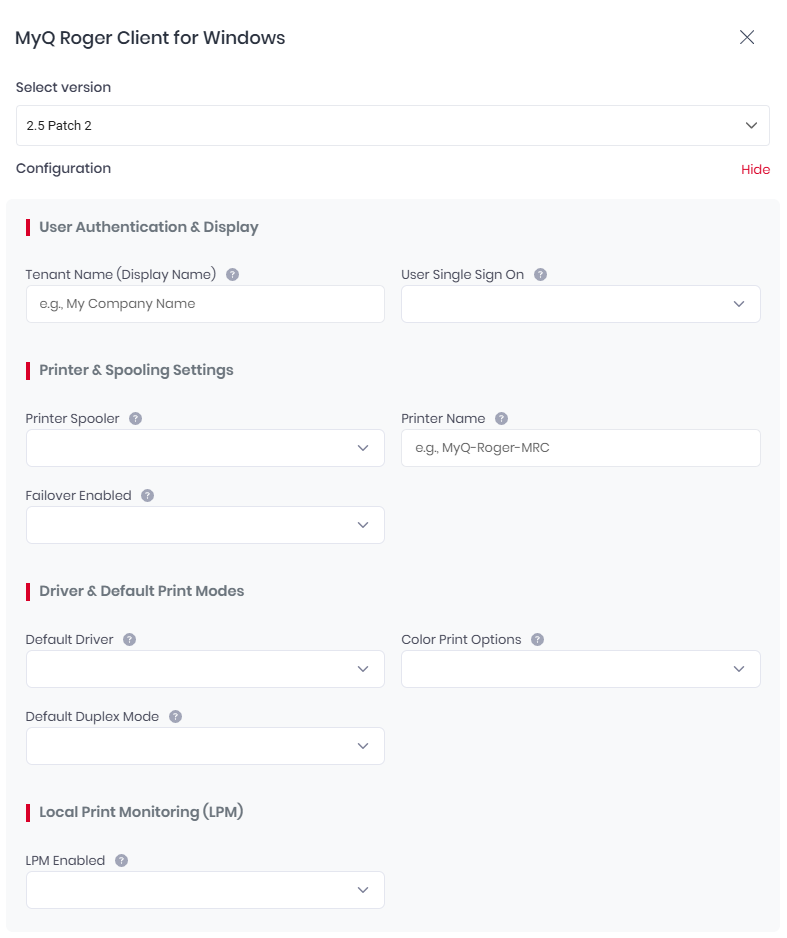
Opciones de configuración
Inquilino y región
Estos valores garantizan que el instalador configurado se conecte al tenant correcto. Son obligatorios y el generador de configuración los genera automáticamente en función de su tenant.
-
TENANCYNAME
-
REGIONID
Si creas o editas una configuración manualmente, debes incluir estos valores. De lo contrario, el instalador configurado no podrá conectarse a tu inquilino.
Autenticación de Usuarios y visualización
-
Nombre del inquilino (nombre para mostrar)
El nombre que se muestra a los usuarios en el cliente. (Solo Windows) -
Inicio de sesión único (SSO) del usuario
Habilita la autenticación SSO con Microsoft Entra ID. (Solo Windows)
Configuración de impresoras y cola de impresión
-
Cola
de impresión: selecciona el modo de cola: cola del cliente, cola en la nube o ambos. -
Nombre
de la impresora: el nombre de la impresora creada durante la instalación. El valor predeterminado es «MyQ-Roger-MRC» (Windows) o «MRC-Printer» (macOS). -
Conmutación por error habilitada:
habilita la impresión de reserva cuando el servidor no está disponible. El valor predeterminado es TRUE (Windows) o 1 (macOS).
Controlador y modos de impresión predeterminados
-
Controlador predeterminado:
Selecciona un controlador universal incluido (Kyocera, HP o RICOH) o especifica el nombre de un controlador personalizado.
El controlador personalizado debe estar ya instalado en el ordenador de destino. Introduce el nombre exacto (distingue entre mayúsculas y minúsculas) del controlador personalizado. -
Opciones de impresión en color
Configura el modo de configuración de color de la impresora:-
1 - Solo color
-
2 - Solo en blanco y negro
-
3 - Ambos
-
-
Modo dúplex predeterminado:
configura el ajuste predeterminado de impresión a doble cara. (Solo Windows)-
A una cara
-
A doble cara (borde largo)
-
A doble cara por el borde corto
-
Supervisión de impresión local (LPM)
-
LPM habilitado
Habilita la supervisión de los trabajos de impresión enviados a impresoras locales, sin pasar por el servidor Roger. El valor predeterminado es FALSE (Windows) o 0 (macOS). -
Puertos
LPM Una lista de puertos de impresora (Windows) o nombres de impresoras (macOS) que se supervisarán cuando LPM esté habilitado. Utiliza una lista de valores separados por comas o punto y coma (distingue entre mayúsculas y minúsculas).
Cadena de configuración
A medida que configura las opciones, la cadena de configuración situada en la parte inferior del cuadro de diálogo se actualiza automáticamente. Esta cadena muestra los parámetros que se aplicarán al instalador.
Ejemplo:
TENANCYNAME=[TENANT-NAME],REGIONID=US,PRINTERNAME="MyQ-Roger-MRC",DEFAULTDRIVER=1,PRINTERSPOOLER=1
Gestionar instaladores configurados
La lista situada en la parte inferior del cuadro de diálogo muestra todos los instaladores configurados que haya creado, incluyendo su versión, cadena de configuración y fecha de creación. Puede establecer un instalador predeterminado, descargar y eliminar un instalador configurado.
Para copiar y personalizar la configuración de un instalador, pasa el cursor sobre el valor «Detalles» y haz clic en «Copiar». A continuación, pega el texto en el campo de configuración, personalízalo según sea necesario y haz clic en «Crear».
Establecer un instalador predeterminado
Puede establecer un instalador predeterminado tanto para Windows como para macOS.
Marca la casilla «Predeterminado» situada junto a un instalador para establecerlo como predeterminado. El instalador predeterminado:
-
Se envía a los usuarios en los correos electrónicos de bienvenida (si está habilitado)
-
Está disponible para su descarga en la página «Mi configuración»
-
Se utiliza para las actualizaciones remotas de los clientes