
Verwenden Sie diese optionale Einstellung, um die Bedienelemente des Panels für nicht authentifizierte Benutzer zu sperren:
-
Öffnen Sie die Web-Benutzeroberfläche des Geräts.
-
Melden Sie sich als Administrator an.
-
Öffnen Sie „Sicherheit > Zugriffskontrolle“.
-
Deaktivieren Sie „Gerätegast“.
-
Ändern Sie die Standard-Anmeldemethode.
-
Lokales Gerät für die Möglichkeit der Anmeldung für den Geräteadministrator.

-
Roger-Authentifizierung, um den Roger-Anmeldebildschirm anzuzeigen, nachdem „Anmelden“ ausgewählt wurde.

-
Anmeldung mit der Möglichkeit der Anmeldung mit dem Geräteadministrator
-
Drücken Sie die Schaltfläche „Anmelden“ auf dem Gerätepanel.
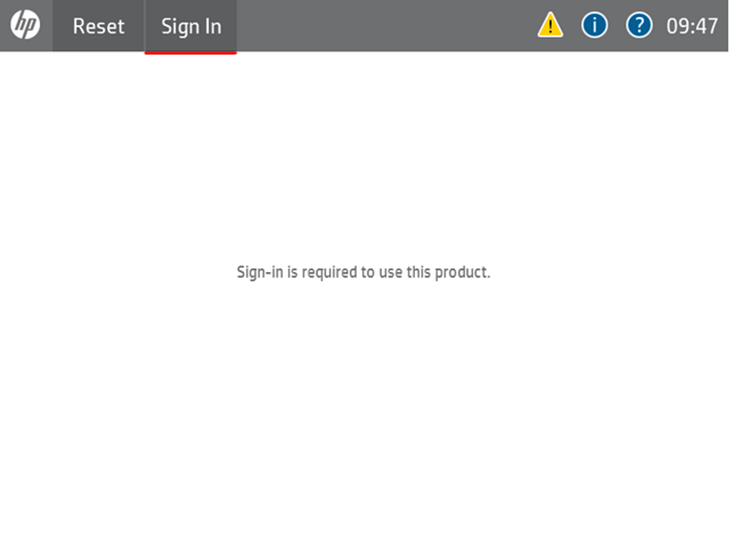
-
Es ist möglich, sich als Geräteadministrator anzumelden.
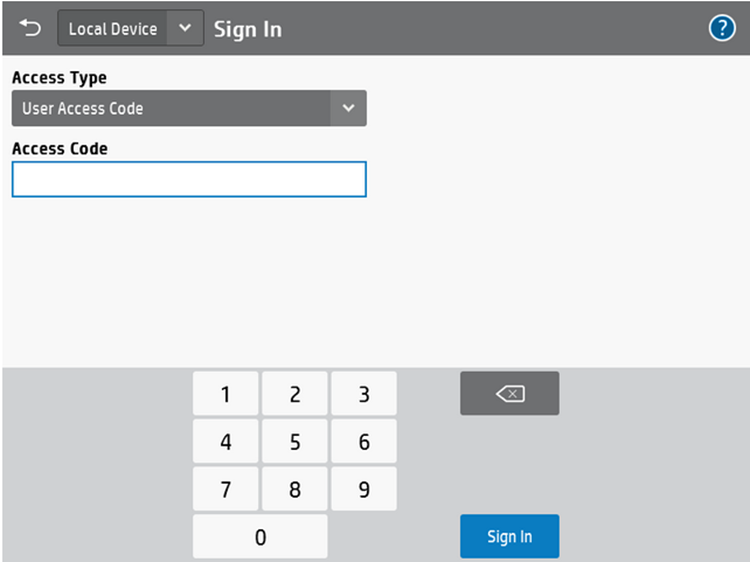
-
Oder ändern Sie den Anmeldebildschirm zu MyQ Roger.
-
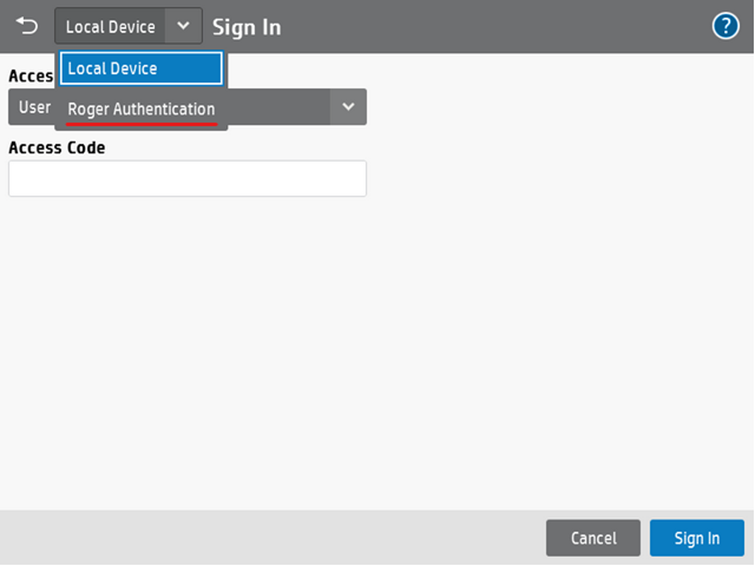

Anmeldung mit der Möglichkeit, sich ohne Geräteadministrator anzumelden
-
Drücken Sie die Schaltfläche „Anmelden“ auf dem Gerätepanel.
-
Melden Sie sich bei MyQ Roger an.