
Use o recurso “Importar” para adicionar vários usuários ao seu locatário de uma só vez a partir de um arquivo CSV ou Excel.
Antes de começar
-
Prepare seus dados de usuário em um arquivo CSV ou Excel.
-
Certifique-se de que seu arquivo inclua uma linha de cabeçalho e corresponda à ordem das colunas nos exemplos fornecidos.
Observações
-
Você pode baixar e personalizar um arquivo de importação do Excel de exemplo na opção Importar/Exportar. Para um arquivo CSV de exemplo, veja abaixo.
-
Os usuários importados de um arquivo podem fazer login apenas com suas credenciais do MyQ Roger. Métodos de autenticação externos (por exemplo, login com Microsoft ou Google) não são compatíveis com usuários importados.
Importar usuários
-
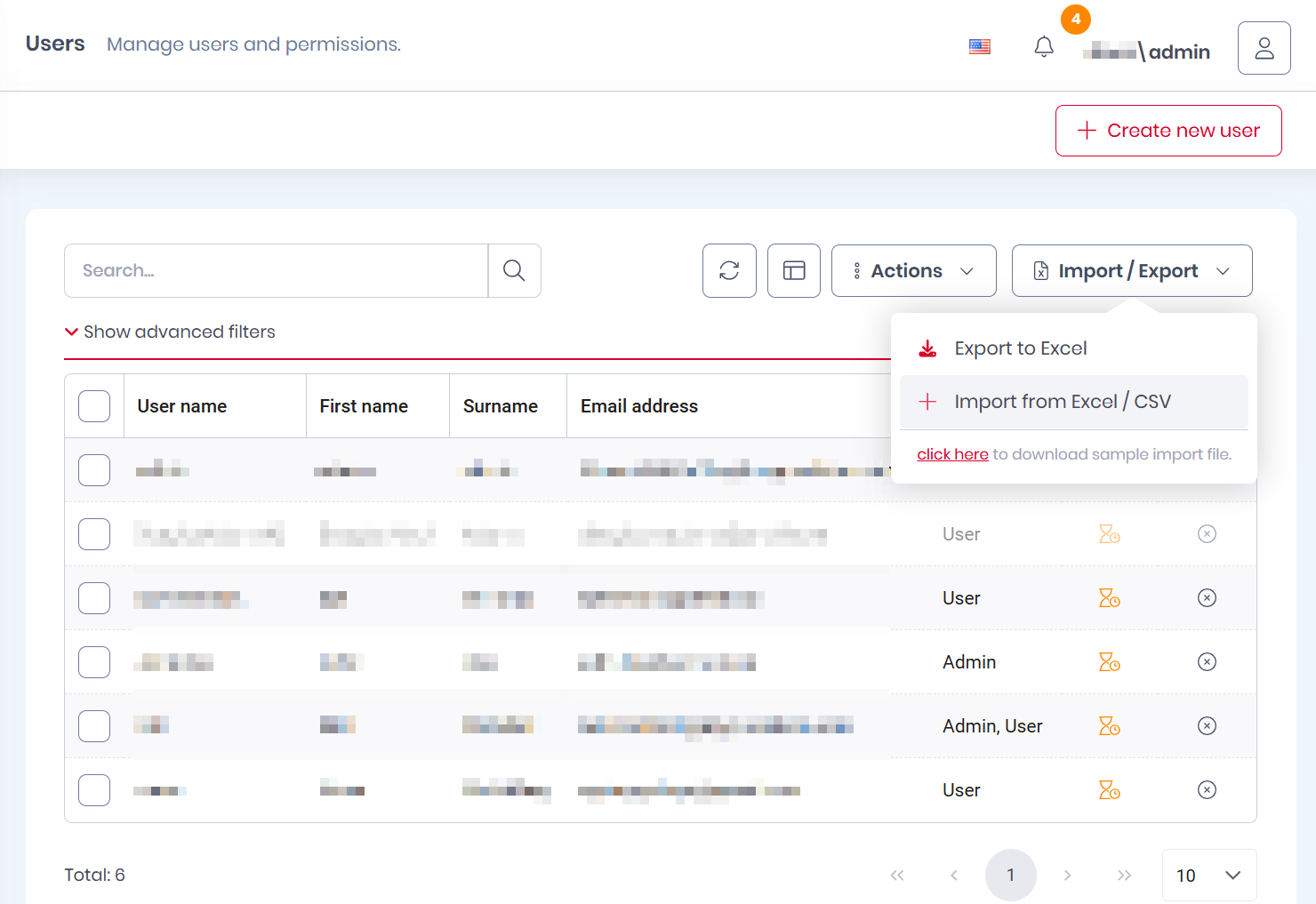
Vá para Roger > Usuários.
-
Clique em Importar/Exportar.
-
Selecione um arquivo CSV ou Excel para iniciar a importação.
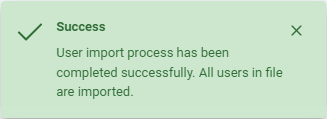
A importação é executada como uma tarefa em segundo plano. Quando terminar, a interface do usuário exibirá uma mensagem de sucesso.
Requisitos do arquivo
Os seguintes tipos de arquivo são suportados:
-
CSV
-
Excel
Limites
-
Tamanho máximo do arquivo de importação: 100 MB
Observe o seguinte:
-
O CSV deve ser delimitado por vírgulas.
-
Tanto a importação de CSV quanto a de Excel exigem uma linha de cabeçalho.
-
Os nomes dos cabeçalhos podem ser renomeados (por exemplo, para fins de localização).
-
A ordem das colunas não deve ser alterada, mesmo que você renomeie os rótulos dos cabeçalhos.
Exemplo de CSV
UserName,Name,Surname,Email Address,Phone Number,Roles,Cards,Aliases,IsActive,PIN,Password,SendActivationEmail,IncludePINToActivationEmail,User Groups
johndoe,John,Doe,johndoe@example.com,720100200,"Admin,User","123456789,987654321",doejohn,TRUE,1234,badpassword,FALSE,FALSE,"OrgUnitName,Marketing"
Campos compatíveis
|
Campo |
|
|
Obrigatório |
Comentário |
|---|---|---|---|---|
|
Nome de usuário |
0 |
A |
Sim |
String |
|
Nome |
1 |
B |
Sim |
String |
|
Sobrenome |
2 |
C |
Sim |
String |
|
Endereço de e-mail |
3 |
D |
Sim |
String |
|
Número de telefone |
4 |
E |
Não |
String |
|
Funções |
5 |
F |
Nenhum |
Lista separada por vírgulas |
|
Cartas |
6 |
G |
Não |
Lista separada por vírgulas |
|
Aliases |
7 |
H |
Não |
Lista separada por vírgulas |
|
IsActive |
8 |
I |
Não |
VERDADEIRO/FALSO
|
|
PIN |
9 |
J |
* |
número
|
|
Senha |
10 |
K |
Não |
String
|
|
EnviarE-mailDeAtivação |
11 |
L |
Não |
VERDADEIRO/FALSO
|
|
IncluirPINNoE-mailDeAtivação |
12 |
M |
Não |
VERDADEIRO/FALSO
|
|
Grupos de usuários |
13 |
N |
Não |
Lista separada por vírgulas |
Se você estiver usando o MS Office em um idioma diferente do inglês, os valores TRUE e FALSE necessários nos campos SendActivationEmail e IncludePINToActivationEmail devem ser traduzidos para o idioma do seu MS Office. Por exemplo, se o seu MS Office estiver em alemão, insira WAHR ou FALSCH em vez de TRUE ou FALSE.