
Os nomes e outros atributos dos usuários sincronizados a partir de uma fonte externa não podem ser editados. Não é possível excluir usuários, grupos de usuários e centros de custo importados.
-
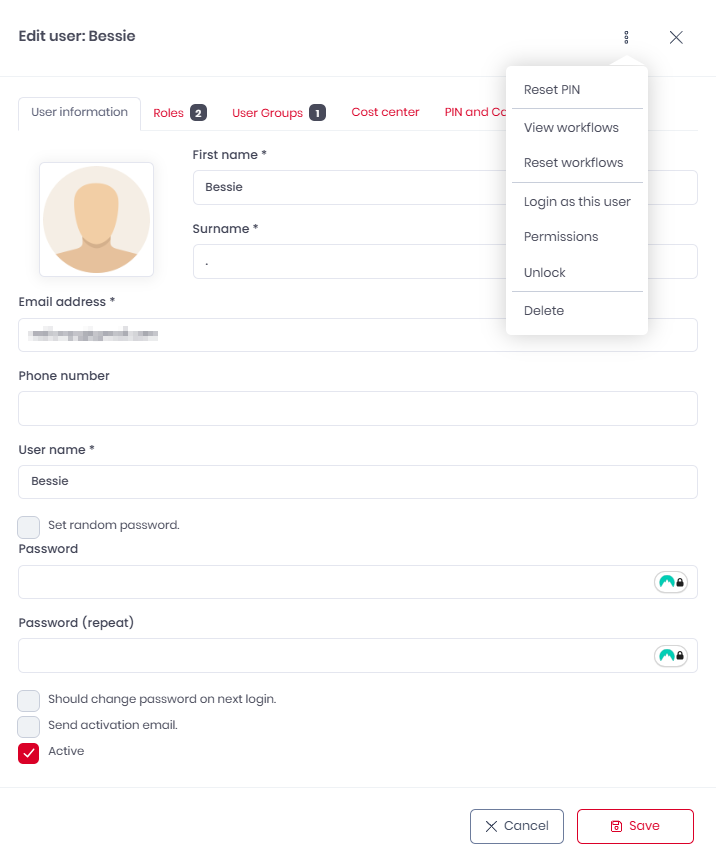
Vá para Organização > Usuários. Na visão geral de Usuários, clique em um usuário para ver suas informações.
-
Aqui você pode editar as informações básicas do usuário ou usar o menu de três pontos para:
-
Redefinir o PIN dele.
-
Visualizar seus fluxos de trabalho.
-
Redefinir seus fluxos de trabalho.
-
Fazer login como esse usuário.
-
Visualizar suas permissões.
-
Desbloquear o usuário.
-
Excluir o usuário.
-
-
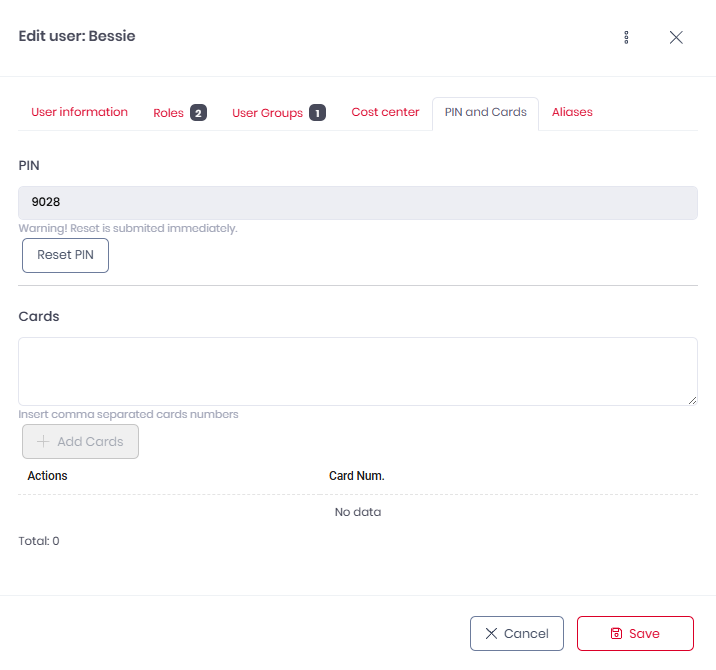
Na guia “PIN e cartões”, na seção “PIN”, clique em “Redefinir PIN” para redefinir o PIN do usuário. A redefinição é feita imediatamente. No campo “Cartões”, insira os números dos cartões, separados por vírgula (,), e clique em “Adicionar cartões”.
-
Clique em “Salvar” para salvar suas alterações. Se a configuração “Enviar e-mail de ativação” estiver ativada, um e-mail será enviado ao usuário assim que você salvar as alterações na conta dele.
Se um usuário com a função de administrador tiver perdido ou não recebido sua senha, há duas maneiras de resolver isso:
-
Um usuário diferente com a função de administrador ou com direitos de administrador pode editar o usuário que perdeu a senha. Na guia “Informações do usuário”, ele deve selecionar as opções “Definir senha aleatória” e “Enviar e-mail de ativação” e clicar em “Salvar”.
O usuário deve receber um novo e-mail de ativação e uma nova senha. -
Se não houver outro usuário com a função de administrador ou direitos de administrador, entre em contato com o Suporte do MyQ.
Para verificar/modificar as permissões do usuário,
-
clique em “Permissões”.
Existem várias permissões que podem ser atribuídas às contas de usuário. A maioria delas pode ser atribuída por padrão, dependendo da configuração do seu locatário do MyQ Roger. -
Marque a caixa ao lado de um parâmetro para conceder a permissão a um usuário ou desmarque-a para remover a permissão. Ao concluir, clique em “Salvar”.
-
Para desbloquear um usuário, clique em “Desbloquear”.
Se a conta do usuário estiver bloqueada após várias tentativas malsucedidas de login, você poderá desbloqueá-la aqui.
-
Para redefinir o PIN de um usuário, clique em “Redefinir PIN”.
Você também pode usar filtros avançados para redefinir os PINs de vários usuários ou grupos de usuários.
-
Clique em “Mostrar filtros avançados”. Adicione os grupos de usuários desejados no campo “Filtrar por grupo”.
-
Opcionalmente, filtre por função, selecionando “administrador” ou “usuário”, ou pesquise por cartão.
-
Você também pode marcar a caixa de seleção “Apenas usuários bloqueados” para redefinir os PINs apenas para usuários bloqueados e marcar a caixa de seleção “Apenas usuários gerenciados pela sincronização com o AD” para redefinir os PINs apenas para usuários importados por meio da sincronização com o AD.
-
Clique em “Ações” e em “Redefinir PINs”.
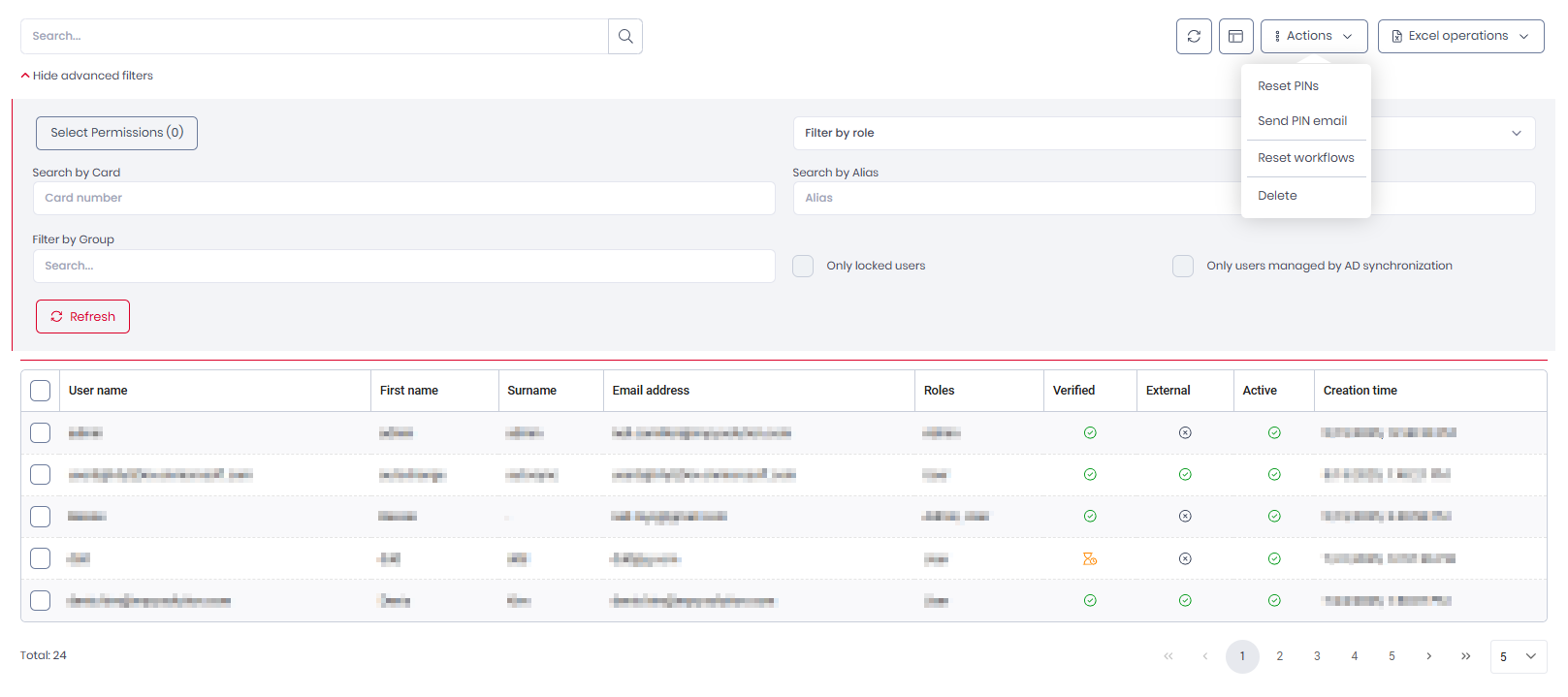
Se você tiver filtrado por grupo, apenas os usuários desse grupo terão seus PINs redefinidos.
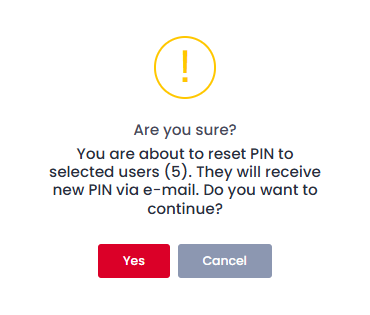
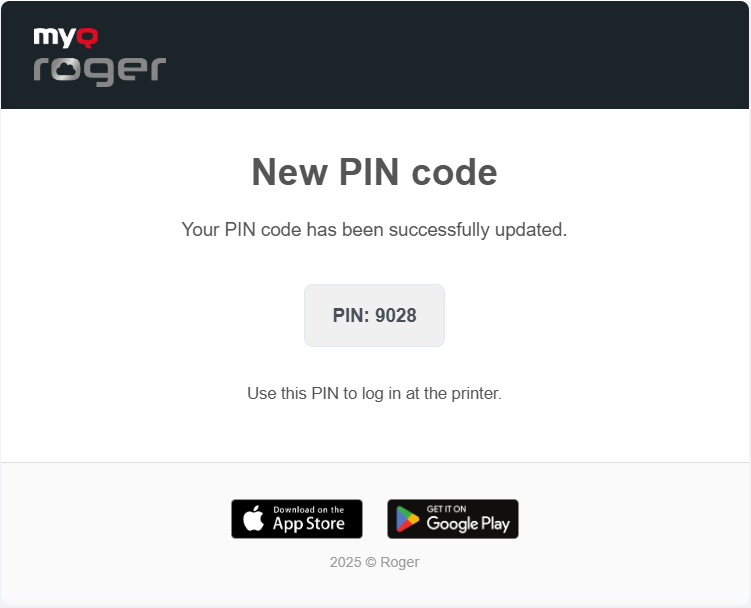
Os PINs são redefinidos instantaneamente, e os usuários recebem um e-mail com seu novo PIN.
-
Para excluir um usuário, clique em “Excluir”.
-
Para visualizar os fluxos de trabalho com os quais esse usuário pode trabalhar, clique em “Visualizar fluxos de trabalho”.
-
Para redefinir os fluxos de trabalho com os quais esse usuário pode trabalhar, clique em “Redefinir fluxos de trabalho”.