
Os Centros de Custo exigem a assinatura paga da edição MyQ Roger Cloud Print Management.
Os centros de custo são uma forma de organizar relatórios e a contabilidade de trabalhos para os usuários.
-
Os centros de custo podem ser importados durante a sincronização de IDs ou criados manualmente no locatário.
-
Os usuários podem alterar seu centro de custo, mas o histórico do centro de custo permanece. O centro de custo é registrado no relatório.
O gerenciamento dos centros de custo é feito em Organização > Centros de Custo.

Lá, você pode visualizar e gerenciar seus centros de custo existentes, além de criar novos.
Criação de um centro de custo
-
Em Organização > Centros de custo, clique em Adicionar centro de custo.
-
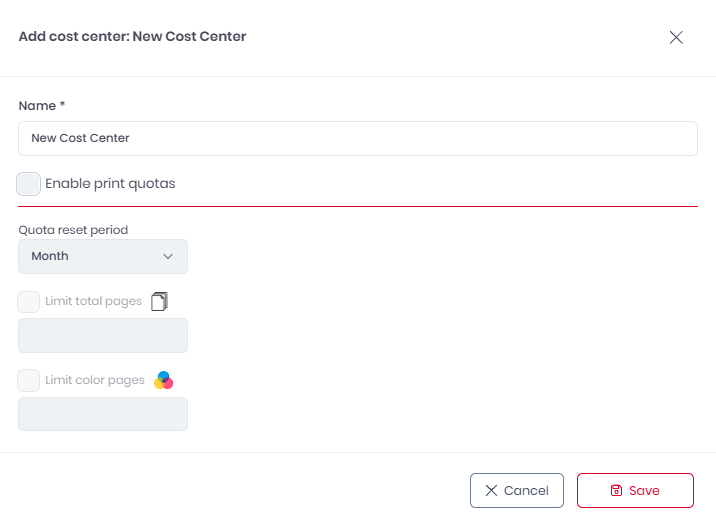
Na janela pop-up, insira um nome para o seu novo centro de custo e clique em “Salvar”.
O novo centro de custo é criado. -
(Opcional) Adicione uma cota ao centro de custo.
Para atribuir usuários a ele,
-
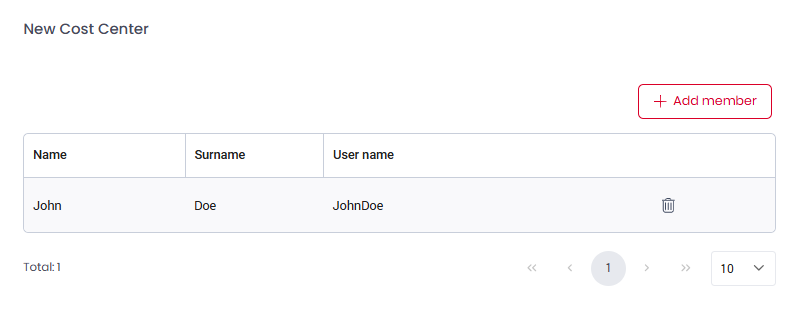
Selecione seu centro de custo e clique em “Adicionar membro”; escolha “Adicionar grupo” ou “Adicionar usuário”.
-
Na janela pop-up, selecione os usuários ou o grupo de usuários que deseja adicionar e clique em Salvar.
Para remover usuários de um centro de custo,
-
clique no ícone da lixeira ao lado do usuário ou grupo de usuários.
Os centros de custo também podem ser alterados para um usuário por meio do menu “Ações” do usuário, selecionando “Editar” e acessando a aba “Centros de custo”.
Editando um centro de custo
-
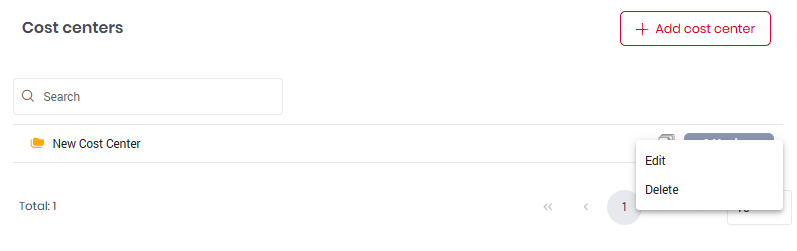
Passe o mouse sobre o centro de custo e clique nos três pontos ao lado dele.
-
Selecione “Editar” para alterar o nome do centro de custo.
-
Selecione “Excluir” para excluir o centro de custo.
Importação de um centro de custo
Os centros de custo podem ser importados durante a sincronização de usuários a partir do Microsoft Entra ID.
-
As configurações estão disponíveis em Administração > Integrações e, ao abrir as opções de Sincronização de Usuários da conexão relevante com a Microsoft.
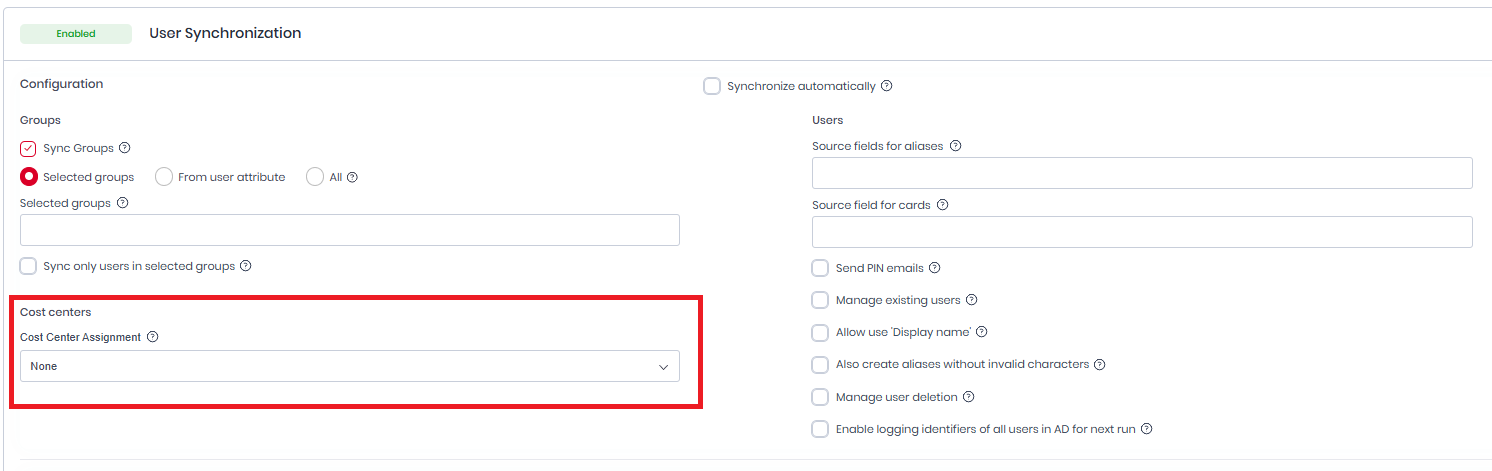
Na seção Centros de custo:
-
Selecione “Nenhum” se não quiser importar centros de custo.
-
Se você tiver adicionado grupos na seção Grupos, a opção Do grupo raiz ficará disponível. Selecione-a e insira o ID do grupo raiz ao lado dela.
O primeiro nível dos filhos desse grupo será sincronizado como Centros de custo.
-
Selecione “Grupos por atributo” e adicione o nome do atributo ao lado.
O nome do atributo deve ser o nome do atributo do usuário no Active Directory.