Inicialização automática do Roger Ricoh Installer
Depois que o MyQ Roger Ricoh Installer estiver instalado,
-
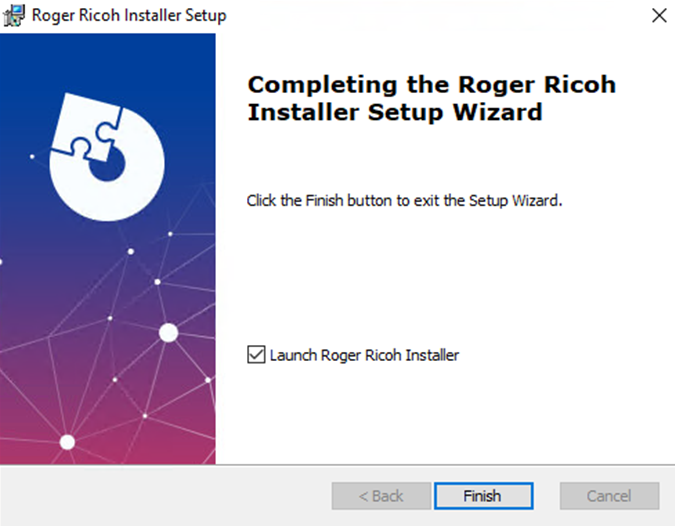
você pode optar por iniciar o Roger Ricoh Installer automaticamente antes de clicar em “Concluir” no Assistente de Configuração.
-
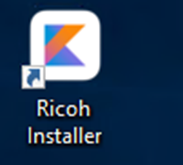
Você também pode clicar duas vezes no atalho do Roger Ricoh Installer na área de trabalho.
-
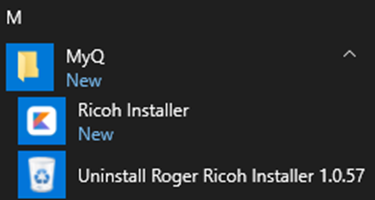
Você pode acessar a opção do Roger Ricoh Installer a partir do menu “Iniciar” do Windows.
-
Você pode ir até a
C:\Program Files\MyQ\Roger Ricoh Installerpasta (caso a pasta não tenha sido alterada durante a instalação) e executar o aplicativo do Ricoh Installer como administrador.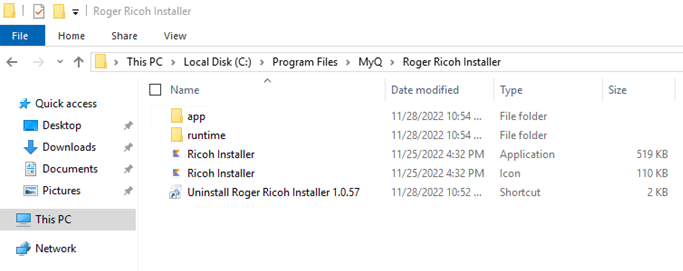
Adicionando o pacote de instalação ao instalador
O instalador é instalado sem um pacote. O pacote de instalação deve ser adicionado manualmente para que o terminal seja instalado. As informações sobre a versão atual do pacote de instalação são exibidas no canto inferior esquerdo.
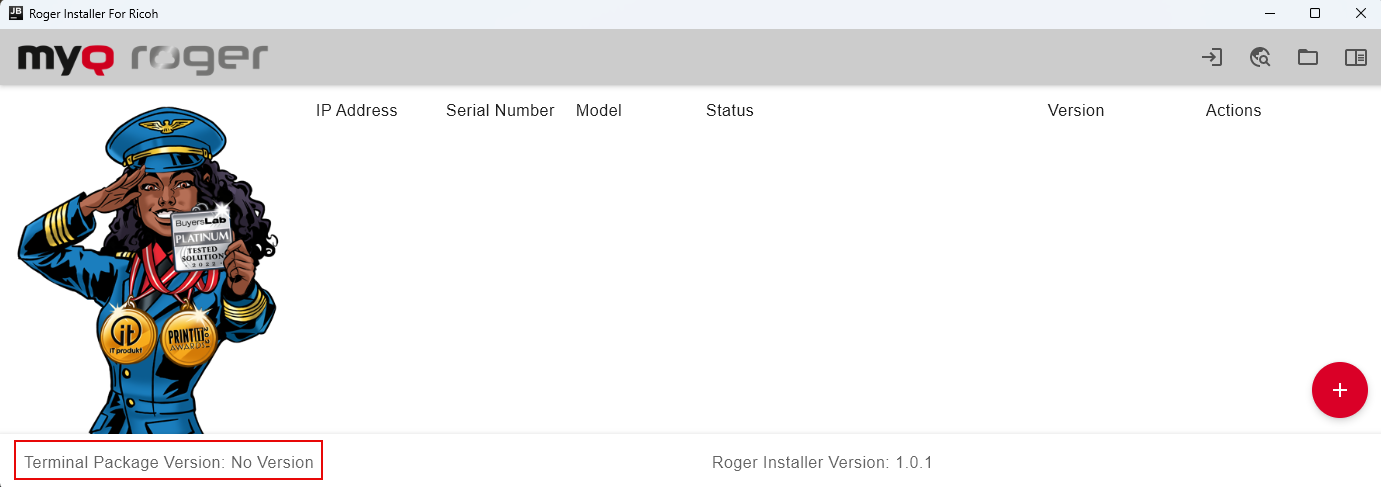
Para adicionar o pacote de instalação ao instalador, deve ser possível usar o recurso de arrastar e soltar e mover o pacote de instalação para o instalador. Se o pacote de instalação for utilizado corretamente, sua versão será exibida no canto inferior esquerdo.
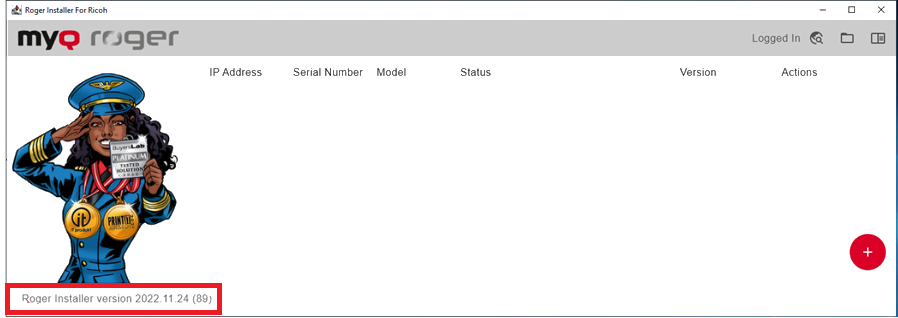
Na próxima vez que você usar o instalador, não haverá pacote de instalação, e você deverá arrastá-lo e soltá-lo no instalador novamente.
Em alguns casos, o recurso de arrastar e soltar não pode ser usado. Uma segunda maneira de adicionar o pacote é abrir a pasta C:\Program Files\MyQ\Roger Ricoh Installer\app\resources e colocar o pacote de instalação ali. O instalador deve ser aberto após a adição do pacote à pasta. Se esse método for usado, o instalador será aberto com o pacote na próxima execução do instalador.
Se for usada uma versão do pacote de instalação diferente daquela contida no instalador, é possível seguir as etapas para adicionar o pacote de instalação ao instalador vazio.
Se você quiser usar uma versão do pacote de instalação diferente daquela contida no instalador, pode arrastá-la e soltá-la no instalador ou colocá-la na pasta mencionada acima.
Se o pacote for substituído por arrastar e soltar, a alteração será aplicada apenas na execução atual do instalador. A versão do pacote de instalação usada anteriormente será utilizada na próxima execução do instalador.
Se o pacote for substituído pela adição do pacote de instalação à pasta, a versão anterior do pacote de instalação deverá ser excluída da pasta.
Faça login
No aplicativo,
-
Clique no botão de seta de login no canto superior direito para fazer login no seu locatário.
-
Preencha os campos “Selecionar região”, “Locatário”, “Nome de usuário” e “Senha” e clique em “Confirmar”.
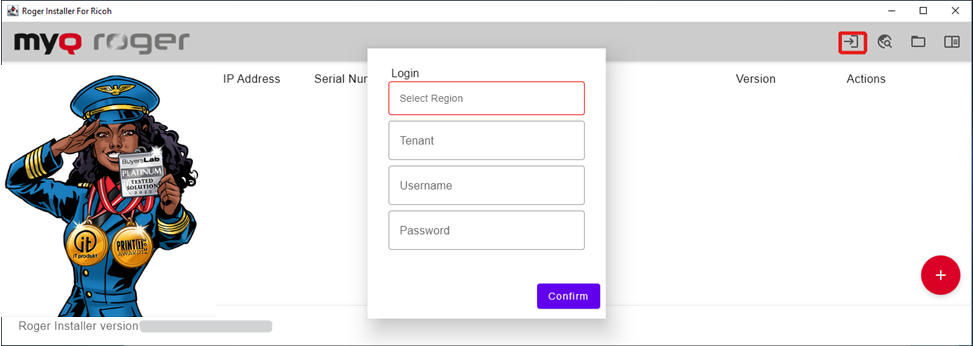
Ao fazer login, se um usuário tiver direitos para gerenciar impressoras e, em seguida, realizar uma instalação, o terminal instalado será automaticamente registrado no locatário.
Detecção de impressoras
Você pode descobrir as impressoras disponíveis usando um destes dois métodos:
-
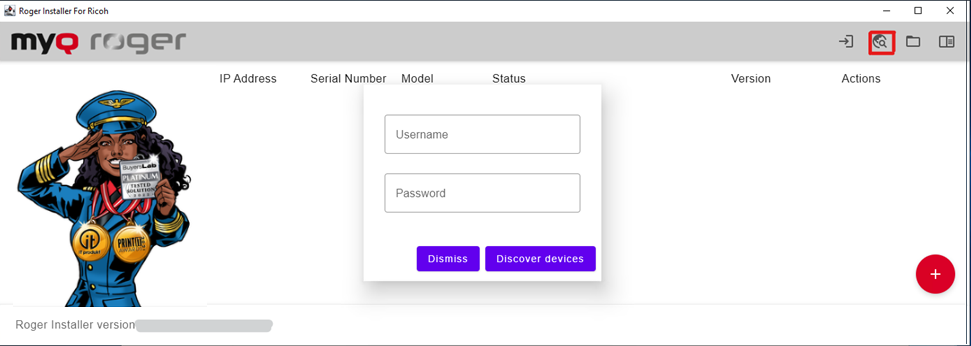
Clique no ícone do globo no canto superior direito.
-
Opcionalmente, adicione as credenciais de administrador da impressora (Nome de usuário, Senha). Clique em “Descobrir dispositivos”.
-
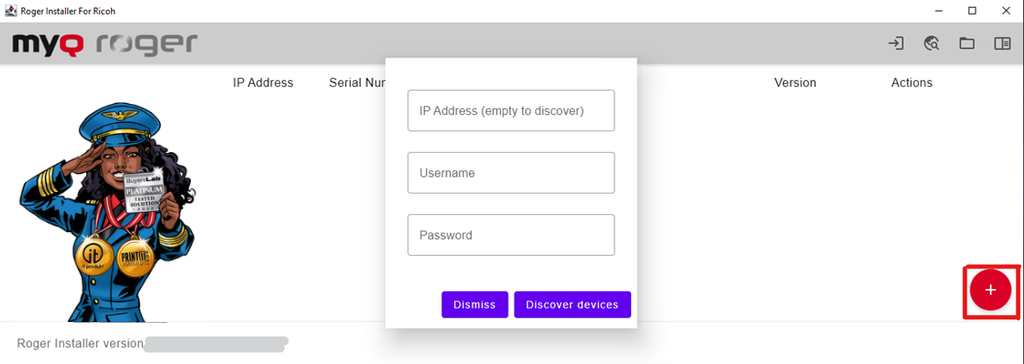
Clique no botão com o sinal de mais vermelho no canto inferior direito.
-
Adicione o endereço IP da impressora para localizar um dispositivo específico.
Se o campo for deixado em branco, todos os dispositivos disponíveis serão localizados. -
Opcionalmente, insira as credenciais de administrador da impressora (nome de usuário, senha). Clique em “Descobrir dispositivos”.
-
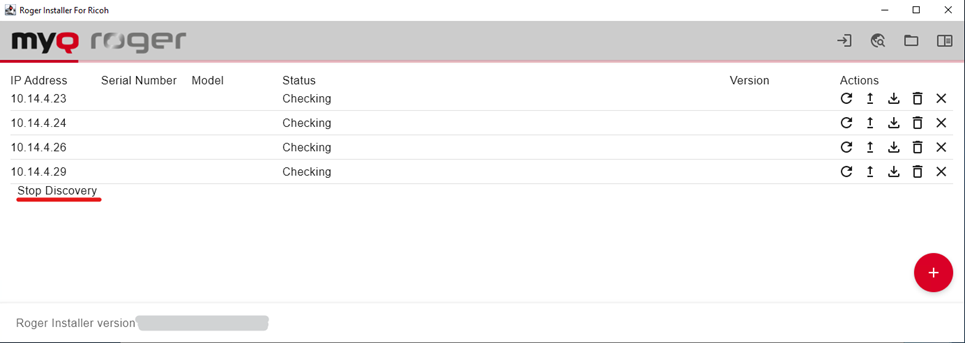
Após clicar em “Descobrir dispositivos”, o andamento da descoberta da impressora será exibido. Para interromper o processo, clique em “Interromper descoberta” no canto inferior esquerdo.
Assim que a descoberta da impressora for concluída, você poderá visualizar todas as informações dos dispositivos disponíveis: endereço IP, número de série, modelo, status, versão (se o MyQ Roger já estiver instalado no dispositivo) e ações disponíveis.
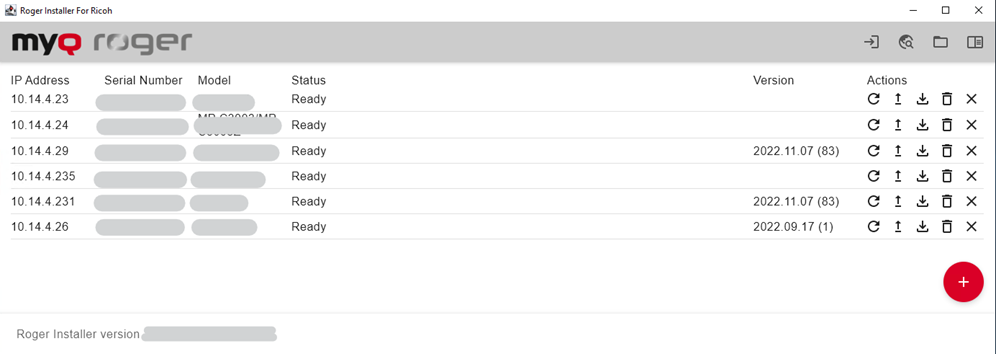
Se você não tiver adicionado as credenciais de administrador da impressora antes da detecção, o status da impressora será “Senha necessária para configuração”.
Ações disponíveis
Existem cinco ações disponíveis para cada dispositivo detectado:
-
Verificar dispositivo — Clique para atualizar manualmente o status do dispositivo no aplicativo.
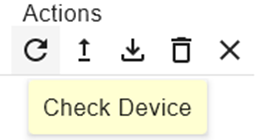
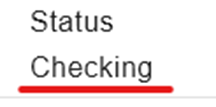
É possível cancelar essa ação clicando em “Verificando” na seção “Status”.
-
Instalação completa do Roger — Clique para instalar o MyQ Roger no dispositivo.
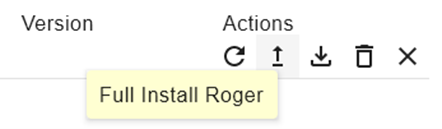
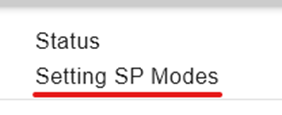
É possível cancelar a instalação clicando em “Configurar modos SP” em “Status”.
-
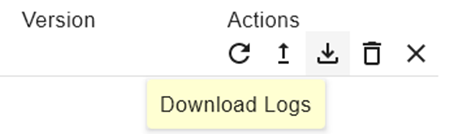
Baixar registros — Clique para baixar os registros do dispositivo.
-
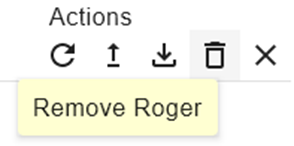
Remover o Roger - Clique para remover o MyQ Roger do dispositivo.
É possível cancelar a remoção clicando em “Removendo aplicativos” em “Status”.
-
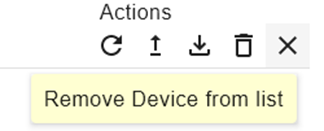
Remover dispositivo da lista - Clique para remover o dispositivo da lista de dispositivos no Roger Installer para Ricoh.
Outras ações disponíveis
Outras ações disponíveis no aplicativo incluem:
-
Abrir pasta de logs – Clique no ícone da pasta no canto superior direito para abrir a pasta de logs.
-
Janela de registros — Clique na janela de registros para exibir o registro em tempo real do instalador.