
O Spooling de Dispositivo é um recurso que salva seus trabalhos de impressão diretamente no disco rígido do dispositivo.
Isso lhe dá a liberdade de liberar seus documentos a qualquer momento, mesmo que o computador a partir do qual você imprimiu esteja desligado, em modo de suspensão ou desconectado da rede. É a maneira mais confiável de imprimir a partir de um PC e, como o trabalho é armazenado localmente, a liberação é instantânea.
Configuração IPP
-
Acesse o Painel de Controle do Windows e abra “Dispositivos e Impressoras”.
-
Clique em “Adicionar uma impressora” e, em seguida, clique em “A impressora que desejo não está listada”.
-
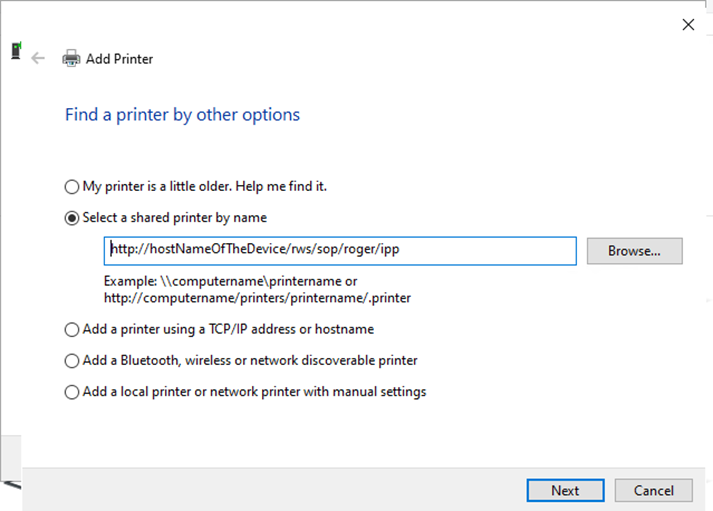
Escolha “Selecionar uma impressora compartilhada pelo nome” e digite a URL: http://hostNameOfTheDevice/rws/sop/roger/ipp.
-
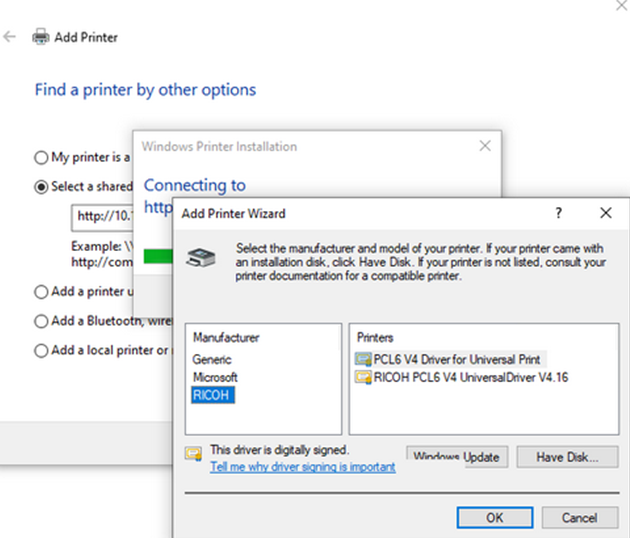
Especifique o driver da impressora.
-
A impressora foi adicionada e está pronta para uso.
Configuração do IPPS
-
Abra a interface da web do dispositivo e faça login como Administrador.
-
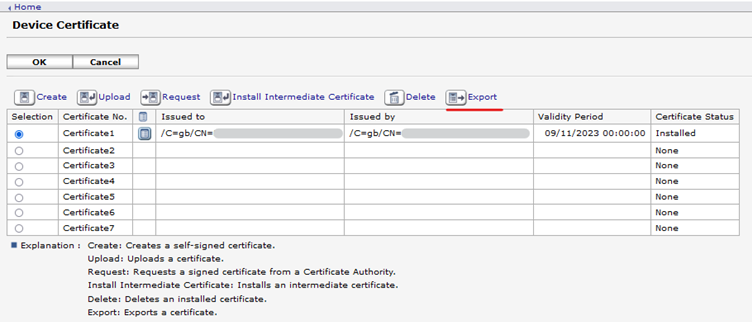
Vá para “Gerenciamento do dispositivo” > “Configuração” > “Segurança: Certificado do dispositivo”.
-
Exporte o certificado.
-
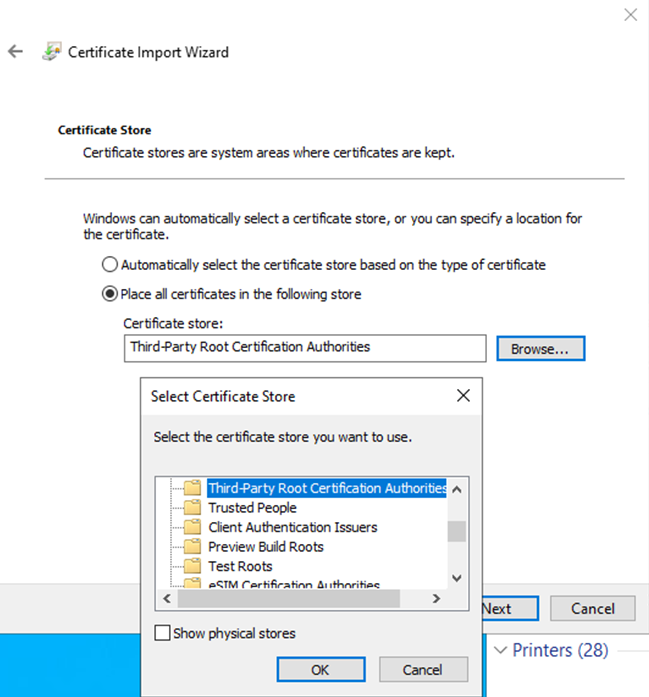
Instale o certificado baixado nas Autoridades de Certificação Raiz de Terceiros.
-
Acesse o Painel de Controle do Windows e abra “Dispositivos e Impressoras”.
-
Clique em “Adicionar uma impressora” e, em seguida, clique em “A impressora que desejo não está listada”.
-
Escolha “Selecionar uma impressora compartilhada pelo nome” e digite a URL: https://fullHostnameFromTheCertificate/rws/sop/roger/ipp.
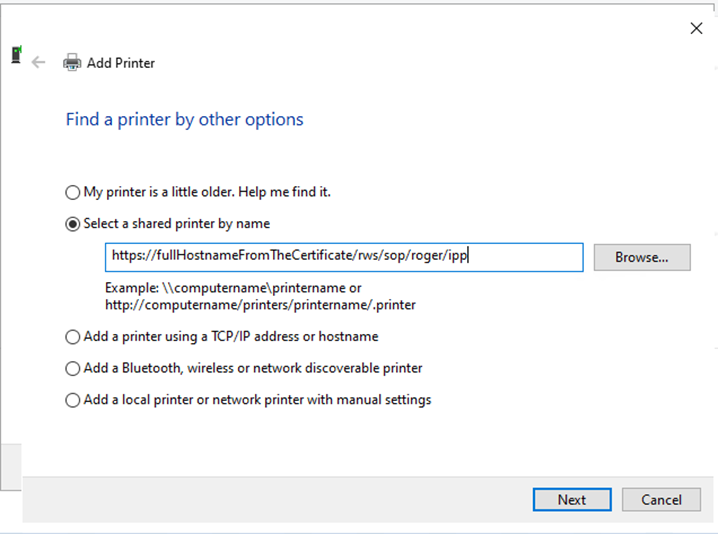
-
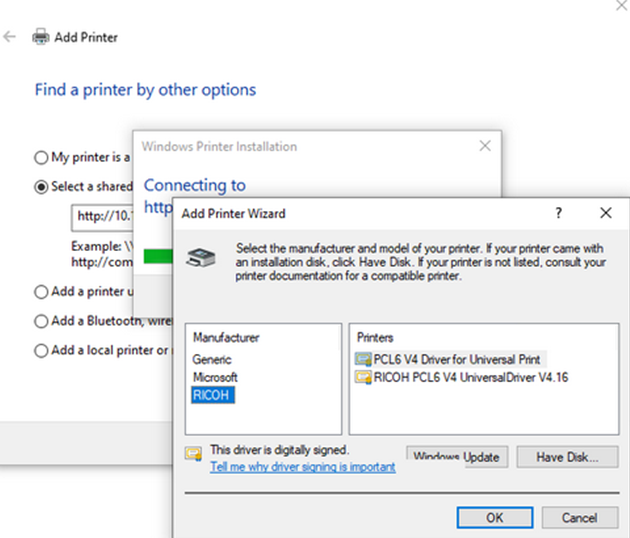
Especifique o driver da impressora e clique em OK. A impressora foi adicionada e está pronta para uso.
Aliases de usuário do Roger
Depois que a configuração acima estiver definida, o nome de usuário do dispositivo deve ser adicionado aos aliases de usuário do usuário que será associado aos trabalhos RAW.
-
Faça login no MyQ Roger como usuário administrador (ou usuário com permissões para modificar usuários do locatário).
-
Vá para “Usuários” e clique em “Ações” > “Editar” no usuário que precisa ser associado.
-
Adicione o nome de usuário do dispositivo aos aliases do usuário.