Configuração do dispositivo
Configurar opções de SMTP e digitalização
Essa configuração é necessária para usar as operações “digitalizar para @me”, “digitalizar para @email” e “Digitalização pelo Painel”:
-
Abra a interface do usuário da web do dispositivo e faça login como Administrador.
-
Vá para Gerenciamento do dispositivo > Configuração > Configurações do dispositivo: E-mail
-
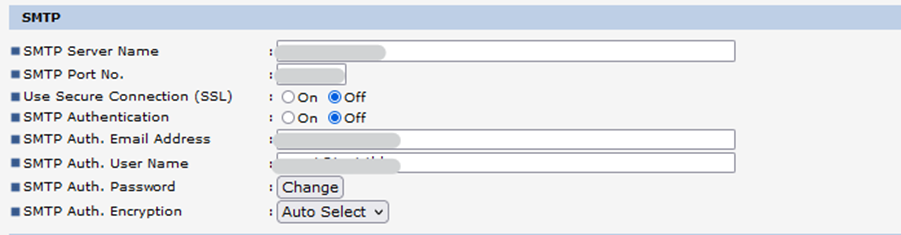
Configure o nome do servidor SMTP, o número da porta SMTP e a autenticação SMTP.
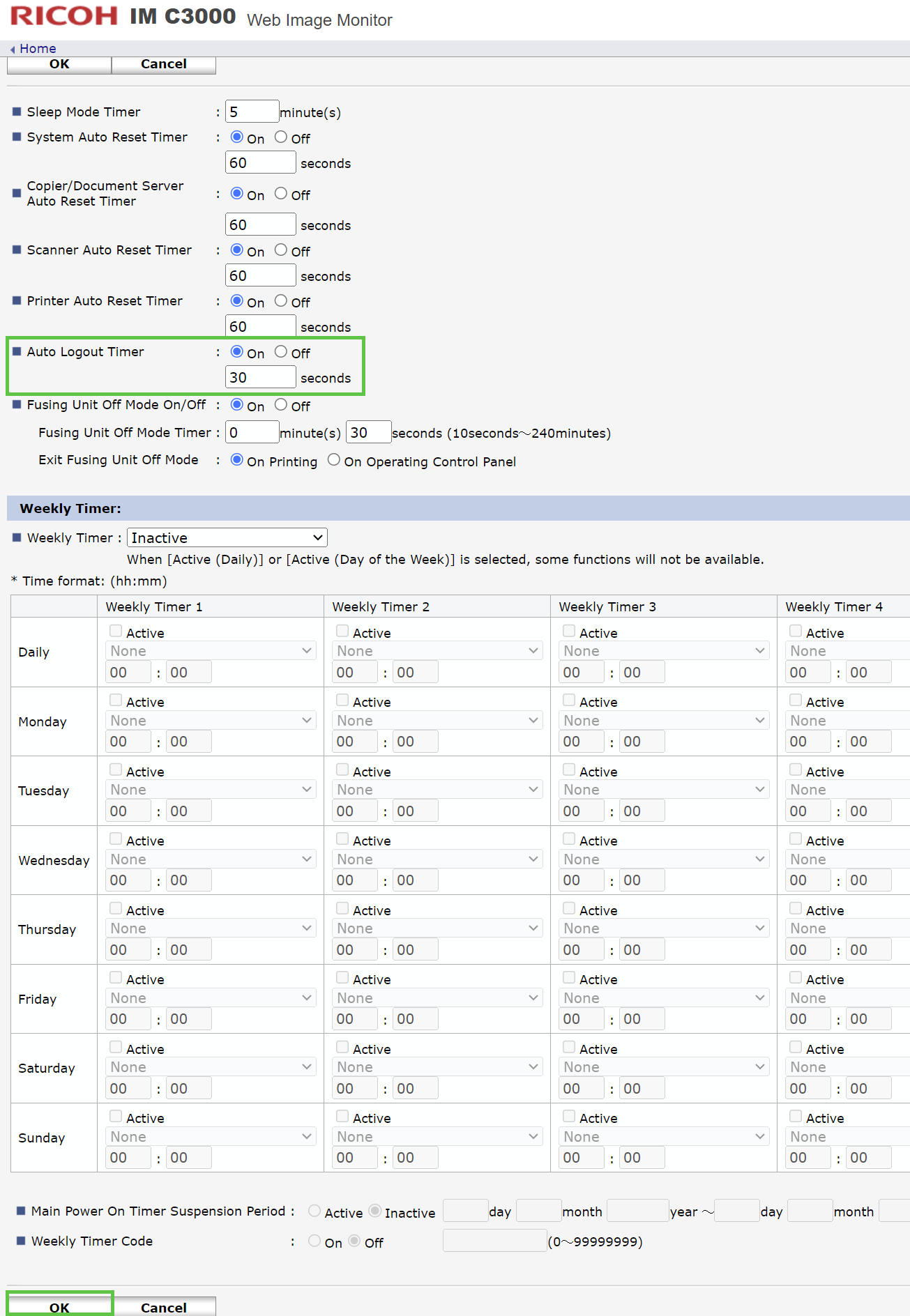
Temporizador de logout automático do usuário
Para configurar um temporizador para o logout automático do usuário:
-
Faça login na interface web do dispositivo.
-
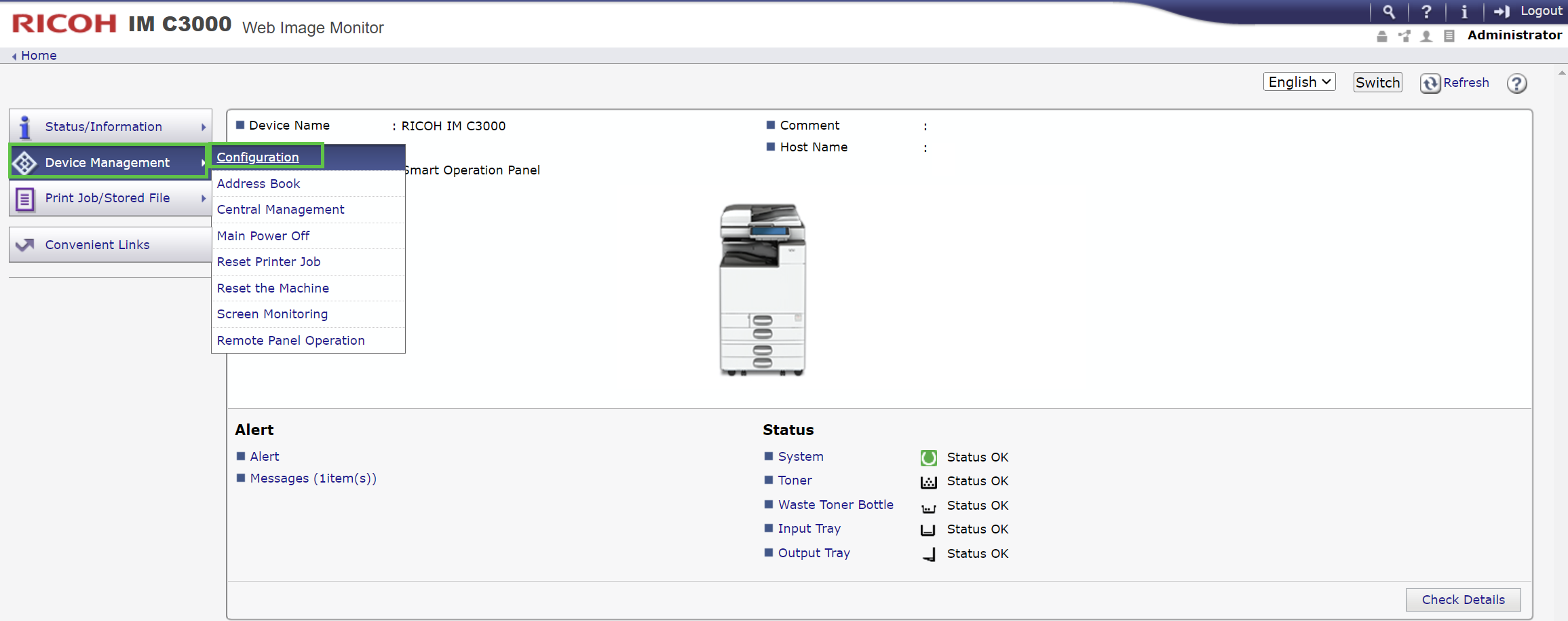
Acesse Gerenciamento do dispositivo > Configuração.
-
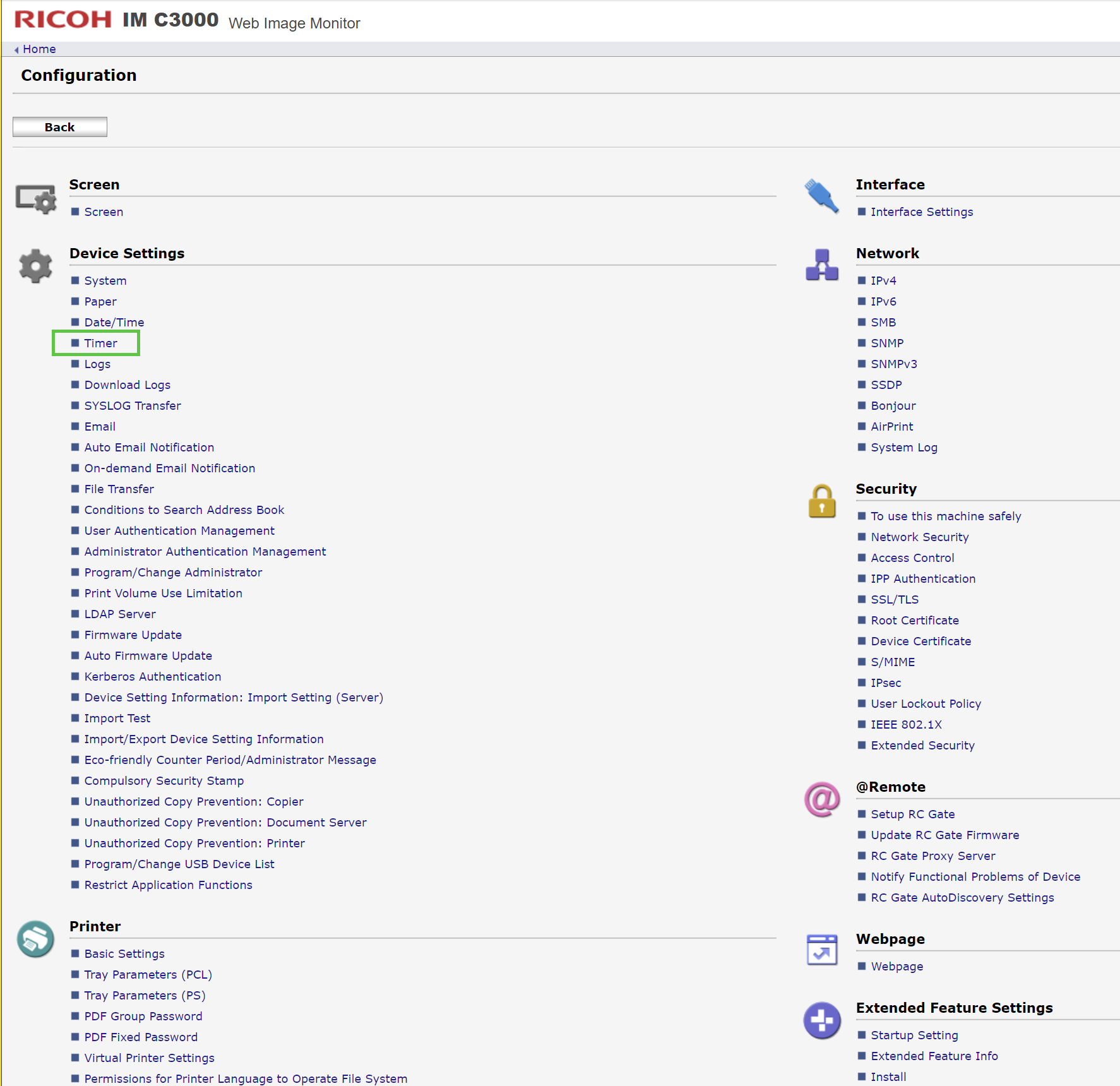
Em “Configurações do dispositivo”, selecione “Temporizador”.
-
Ative a opção Temporizador de logout automático, caso ainda não esteja ativada
-
Defina o temporizador em segundos e clique em OK para salvar suas configurações.
Configurações relacionadas à impressão
É possível imprimir via MyQ Roger usando estes métodos:
-
Impressão a partir de USB
A unidade USB deve estar conectada ao dispositivo com o arquivo a ser impresso. Só é possível imprimir arquivos PDF e JPG a partir do USB. -
Impressão a partir da nuvem
O armazenamento em nuvem deve estar vinculado à conta. Atualmente, não é possível navegar pelos armazenamentos em nuvem a partir do painel do dispositivo; os arquivos a serem impressos devem ser enviados por meio do dispositivo móvel. Só é possível imprimir arquivos PDF e JPG a partir do armazenamento em nuvem. -
Impressão pelo aplicativo móvel
Para imprimir pelo aplicativo móvel, pelo menos um armazenamento em nuvem deve estar vinculado à conta para armazenar os trabalhos. -
Impressão via MyQ Roger Desktop Client
Não são necessárias configurações especiais no terminal. Para a configuração do MRC, consulte o manual do MyQ Roger Client para Windows. -
Impressão via Universal Print
Não são necessárias configurações especiais no terminal. Para a configuração do Universal Print, consulte o manual de administração do MyQ Roger Server, capítulo 3.4 Universal Print. -
Impressão via IPP/IPPS
Para enfileirar trabalhos a partir do computador, é possível usar a impressão via IPP/IPPS. Os trabalhos enfileirados via IPP/IPPS são exibidos na ação “Pronto para imprimir”.
Configuração do IPP
-
No Windows, acesse Painel de Controle > Hardware e Som > Dispositivos e Impressoras.
-
Clique em “Adicionar uma impressora” e, em seguida, clique em “A impressora que desejo não está na lista”.
-
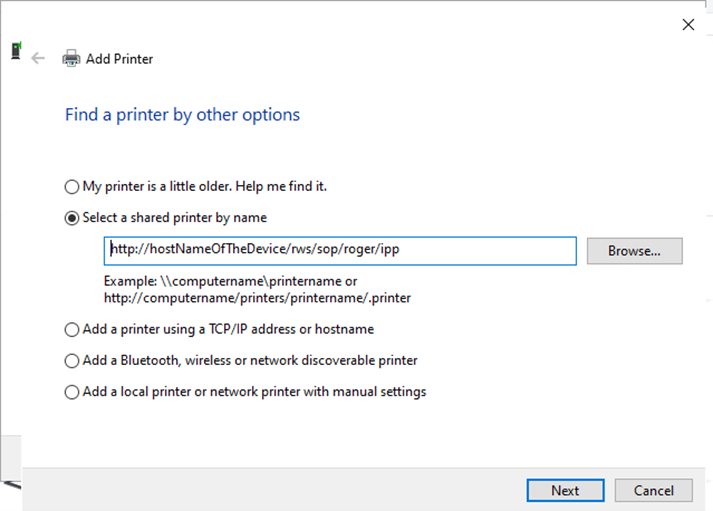
Escolha “Selecionar uma impressora compartilhada pelo nome” e insira a URL: http://hostNameOfTheDevice/rws/sop/roger/ipp
-
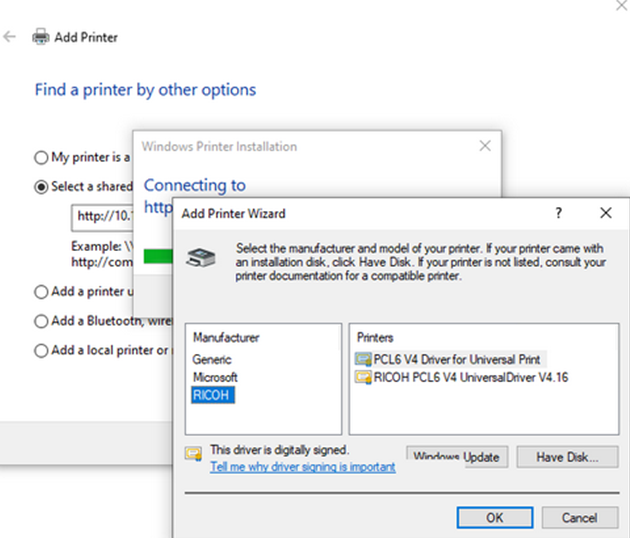
Especifique o driver da impressora
-
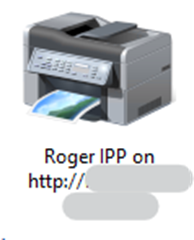
A impressora foi adicionada e está pronta para uso.
Configuração do IPPS
-
Abra a interface web do dispositivo e faça login como Administrador.
-
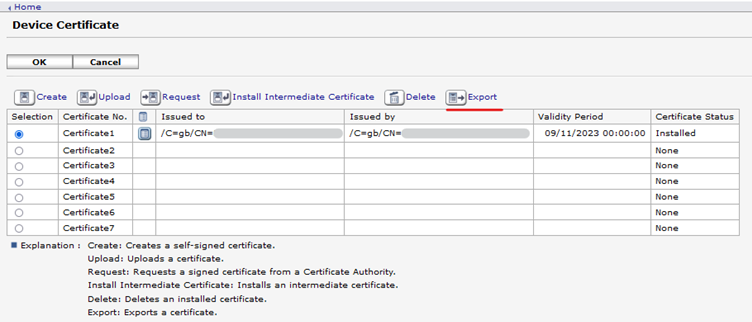
Vá para Gerenciamento do dispositivo > Configuração > Segurança: Certificado do dispositivo.
-
Exporte o certificado.
-
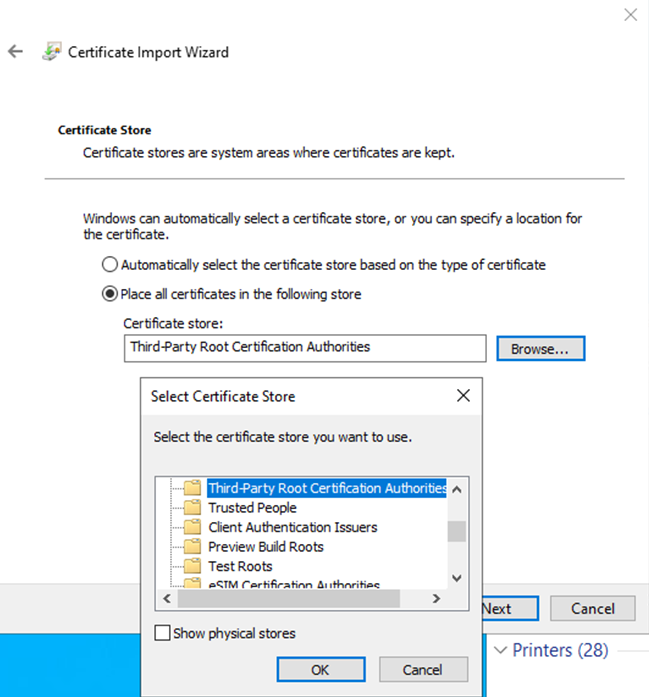
Instale o certificado baixado em “Autoridades de Certificação Raiz de Terceiros”.
-
No Windows, acesse Painel de Controle > Hardware e Som > Dispositivos e Impressoras.
-
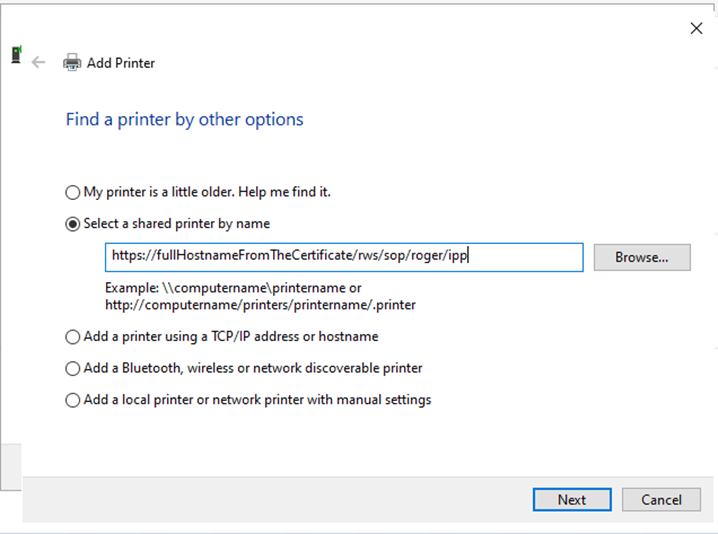
Clique em “Adicionar uma impressora” e, em seguida, clique em “A impressora que desejo não está listada”.
-
Escolha “Selecionar uma impressora compartilhada pelo nome” e digite a URL: https://fullHostnameFromTheCertificate/rws/sop/roger/ipp
-
Especifique o driver da impressora e clique em OK.
A impressora foi adicionada e está pronta para uso.