
Para ativar um leitor de cartões USB:
-
Registre-o no painel sensível ao toque do dispositivo de impressão.
-
Adicione o ID do fornecedor e o ID do produto do leitor de cartões à lista de dispositivos USB na interface de usuário da Web do dispositivo de impressão.
O menu do sistema Ricoh difere entre modelos mais antigos e mais novos. Você encontrará instruções para ambos mais adiante.
Registrando o leitor de cartões em dispositivos mais antigos
Para registrar um leitor de cartão USB no painel sensível ao toque do dispositivo de impressão:
-
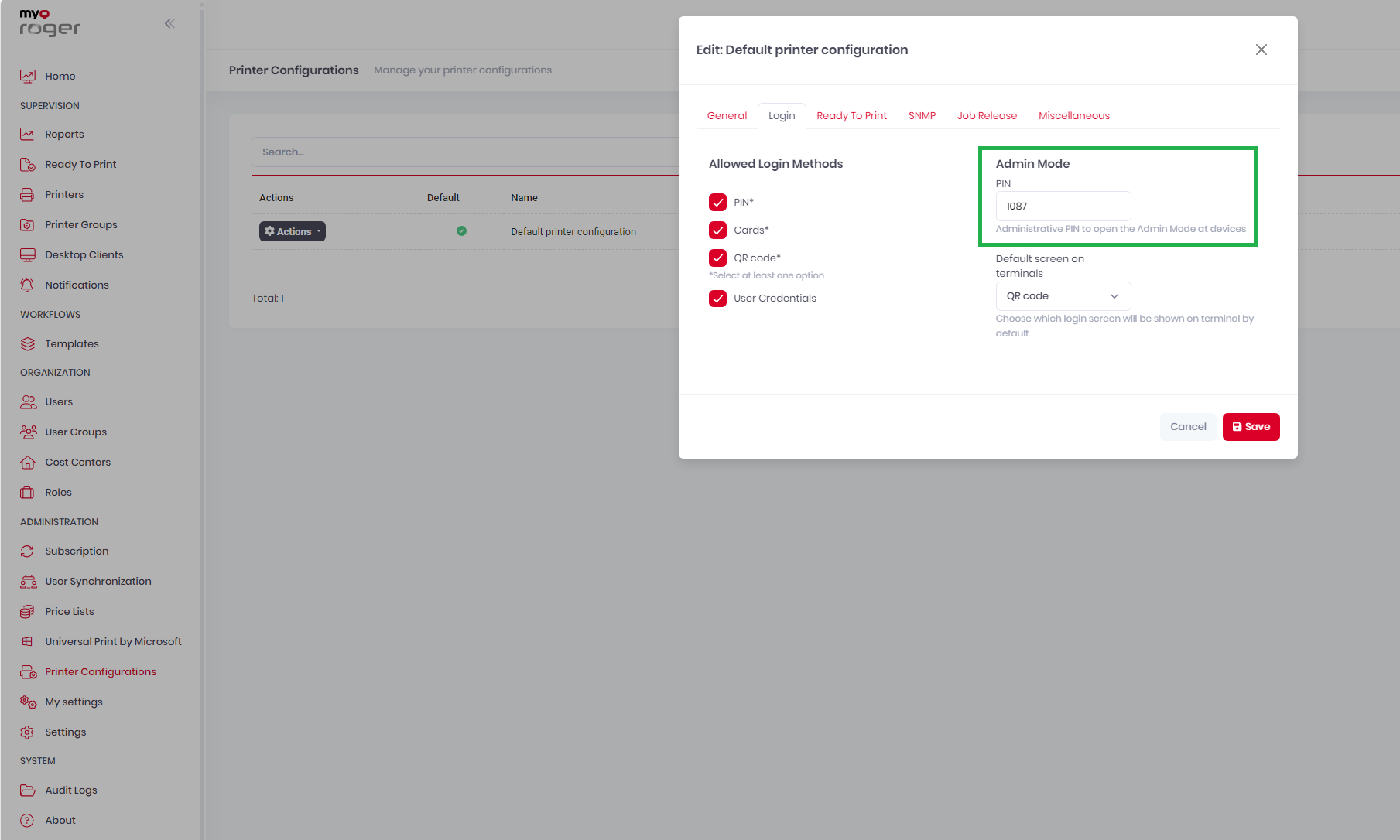
Faça login como administrador, acesse “Configurações da impressora” e, em seguida, “Ações” > “Editar” > “Login” para encontrar o PIN de administrador na interface de usuário da Web do MyQ Roger.
-
Digite o PIN de administrador no terminal e, em seguida, mantenha pressionado o logotipo do MyQ Roger.
-
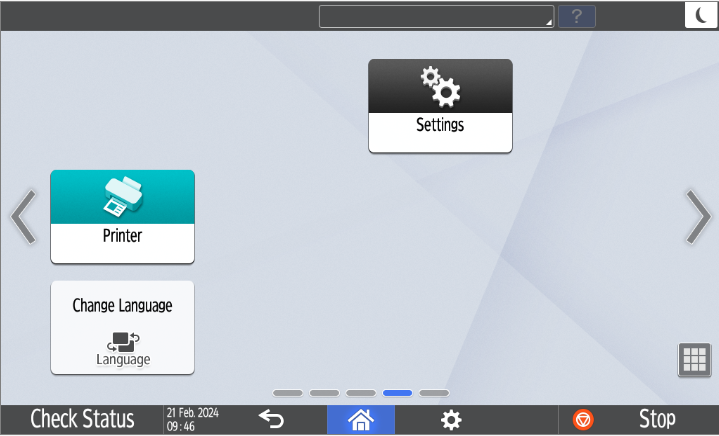
Encontre o botão “Configurações” na tela da Ricoh e toque nele para abrir as configurações.
-
Na tela de configurações, toque em “Configurações de Recursos da Máquina”.
A tela “Configurações de Recursos da Máquina” é exibida.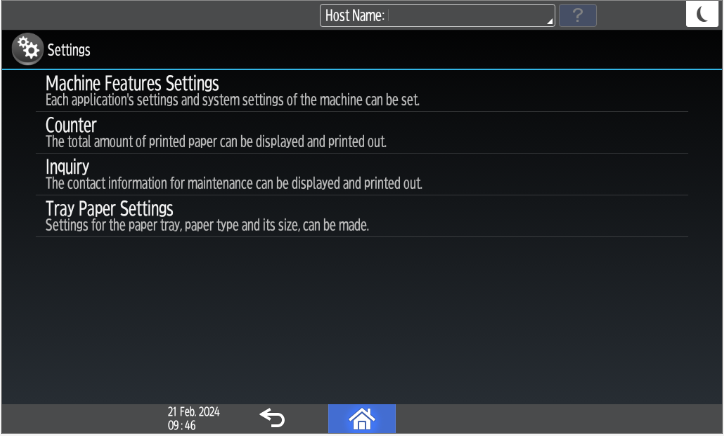
-
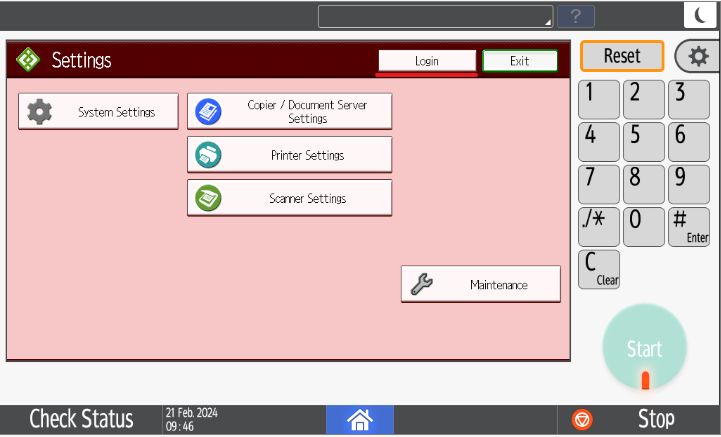
Toque em “Login” na parte superior da tela.
-
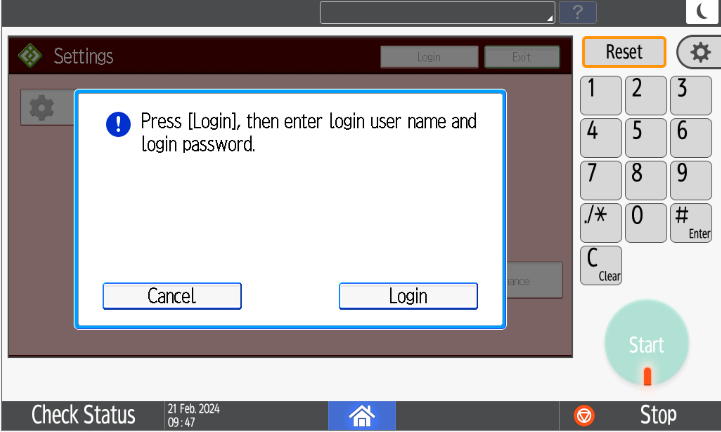
Na mensagem pop-up, toque em “Login”.
-
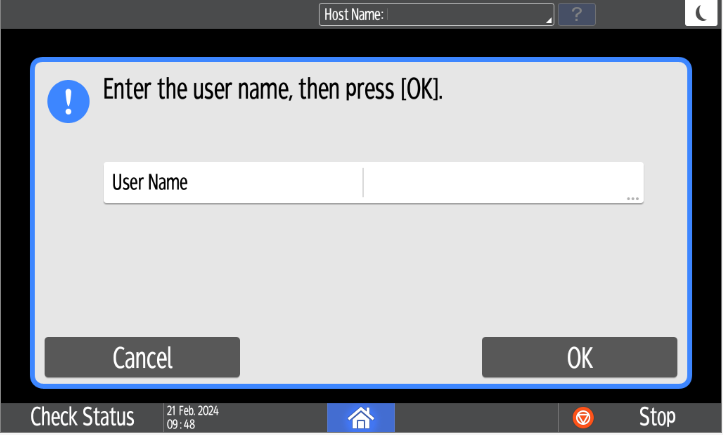
Digite o nome de usuário do administrador do dispositivo e toque em “OK”.
-
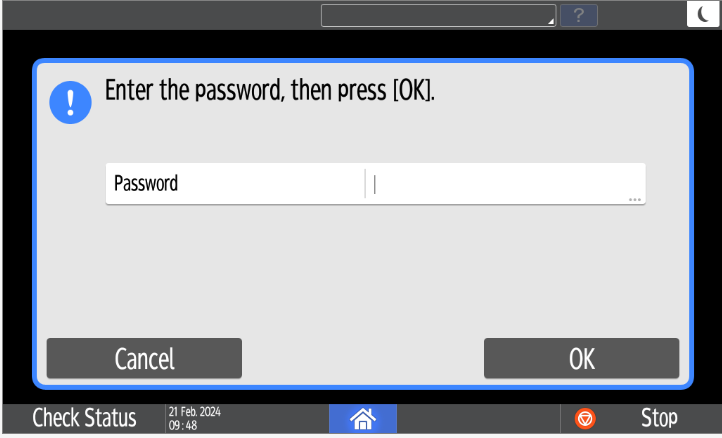
Digite a senha do administrador do dispositivo e toque em OK.
-
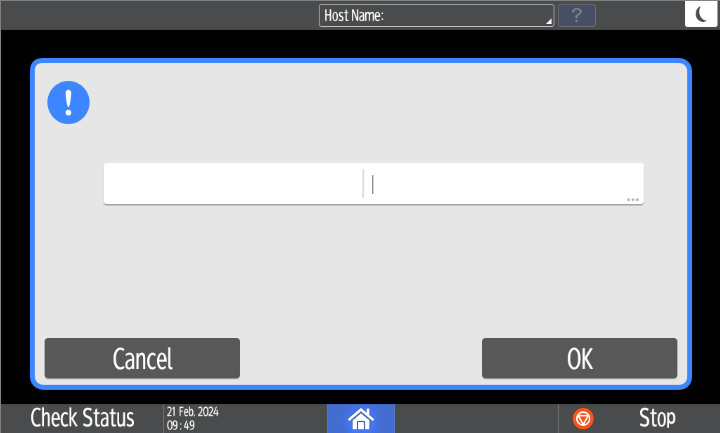
Na tela seguinte, toque em “OK”.
-
Toque no botão “Início” na parte inferior da tela.
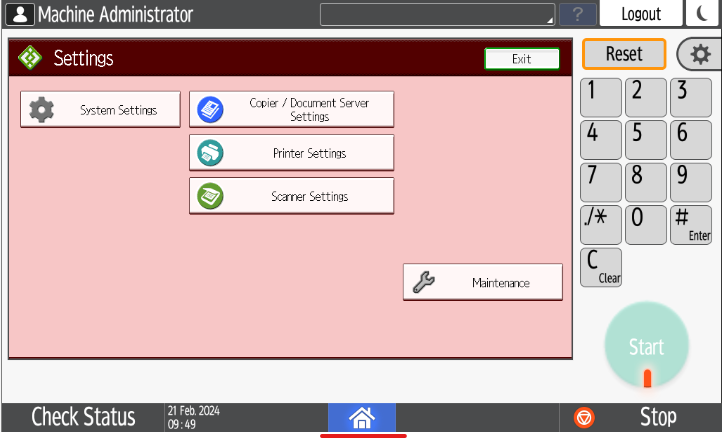
Agora você está de volta à tela de login do MyQ Roger.
-
Use o PIN de administrador e mantenha o logotipo pressionado novamente.
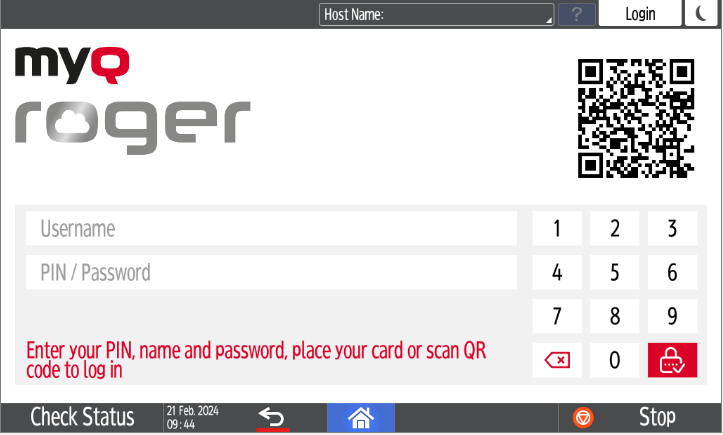
-
Encontre o botão “Configurações” na tela de administrador da máquina Ricoh e toque nele.
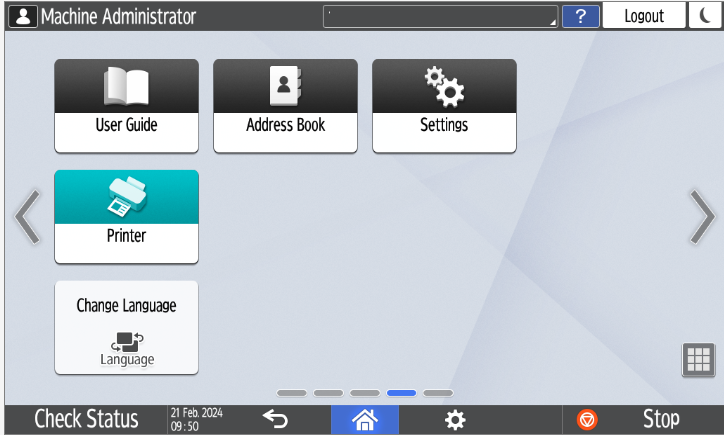
-
Na tela de configurações, toque em “Configurações de recursos da máquina”.
A tela “Configurações de recursos da máquina” é exibida.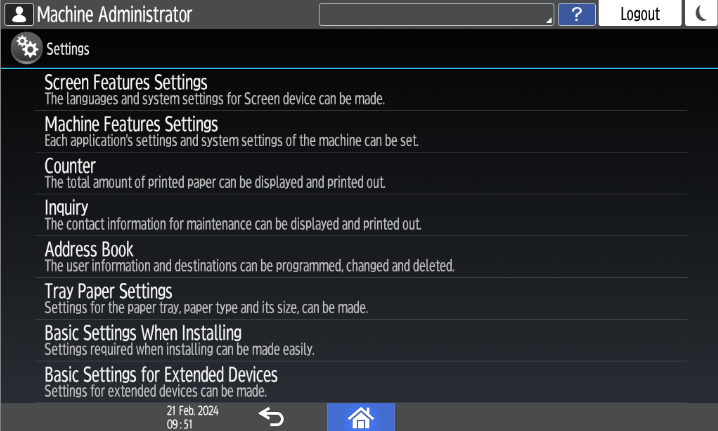
-
Toque em “Configurações do dispositivo de tela”.
A tela “Configurações do dispositivo de tela” é exibida.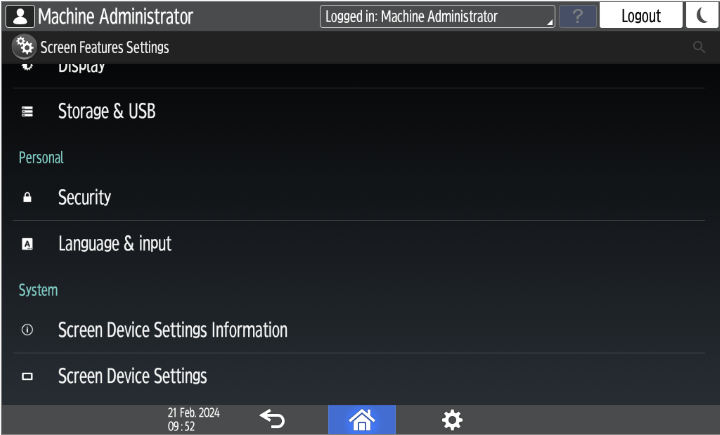
-
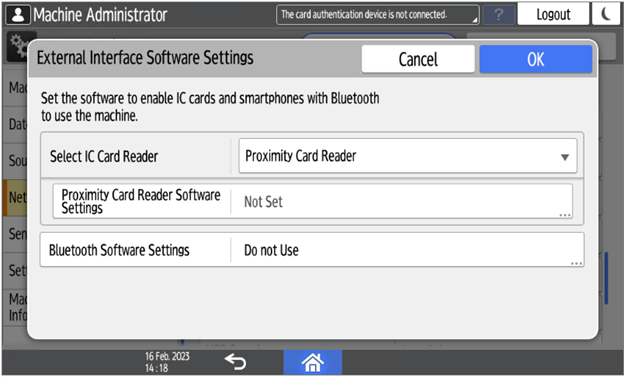
Na tela “Configurações do dispositivo de tela”, role para baixo e toque em “Configurações de software da interface externa”.
A tela “Configurações de software da interface externa” é exibida.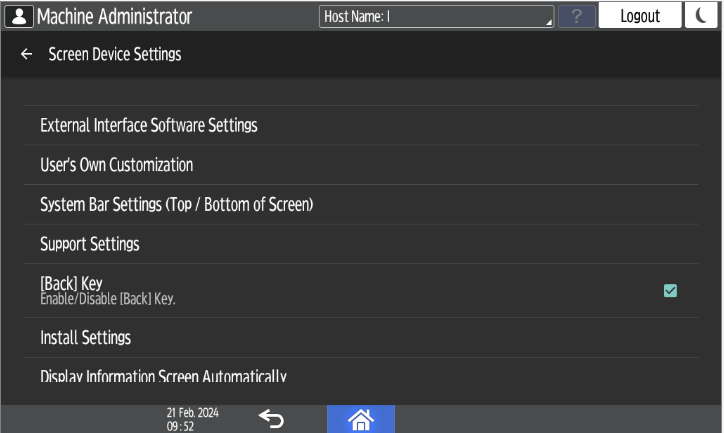
-
No campo “Selecionar leitor de cartão IC”, toque em “Não usar” para abrir o menu suspenso.
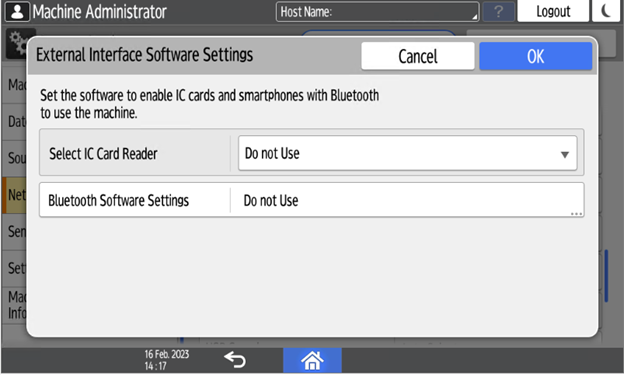
-
Em seguida, selecione “Leitor de cartão de proximidade” no menu suspenso.
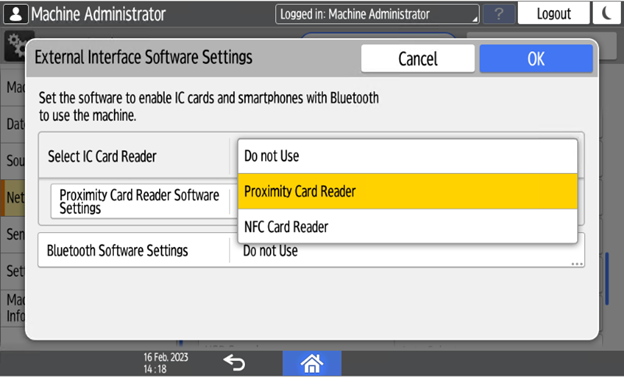
-
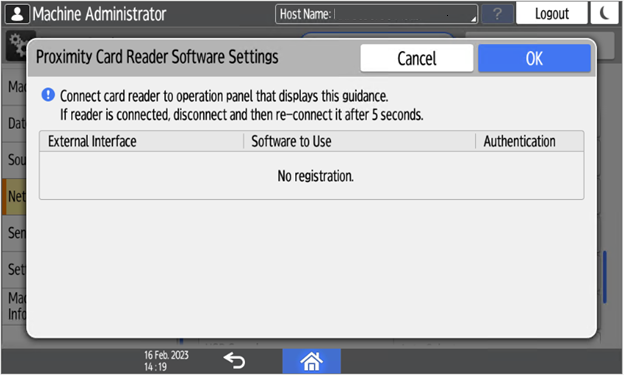
Em “Configurações de software do leitor de cartão de proximidade”, selecione “Não definido”.
-
Conecte o leitor de cartões quando esta tela for exibida.
-
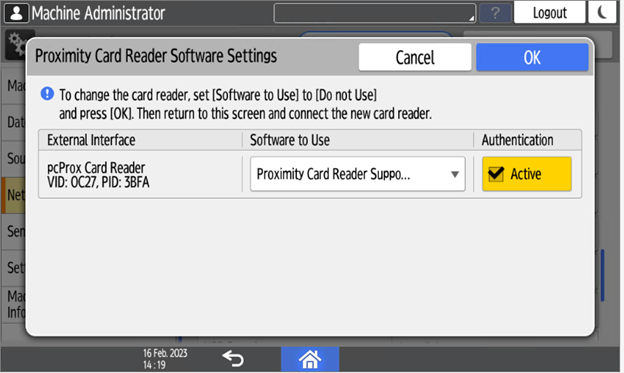
Confirme as configurações e toque em OK.
-
Reinicie o dispositivo.
-
Adicione o ID do fornecedor e o ID do produto do leitor de cartões à lista de dispositivos USB na interface de usuário da Web da impressora.