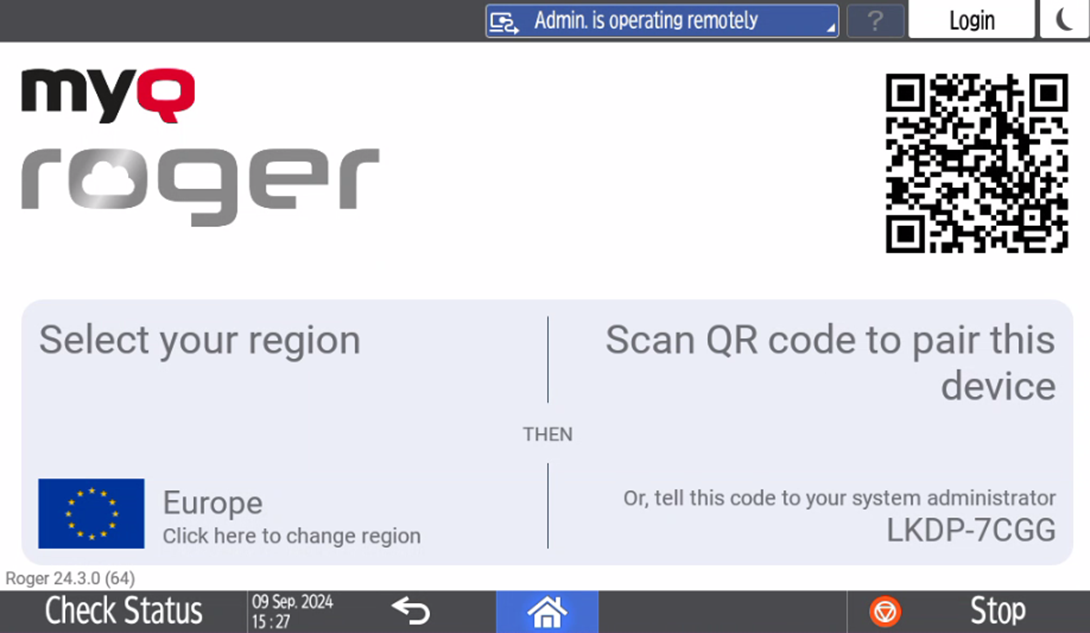
Para registrar um dispositivo de impressão em seu locatário, você deve primeiro selecionar sua região no Dispositivo Multifuncional (MFD) e, em seguida, usar o aplicativo móvel MyQ Roger para escanear o código QR exibido no MFD.
-
Na tela do MyQ Roger no MFD, toque na bandeira no canto inferior esquerdo para selecionar sua região.
-
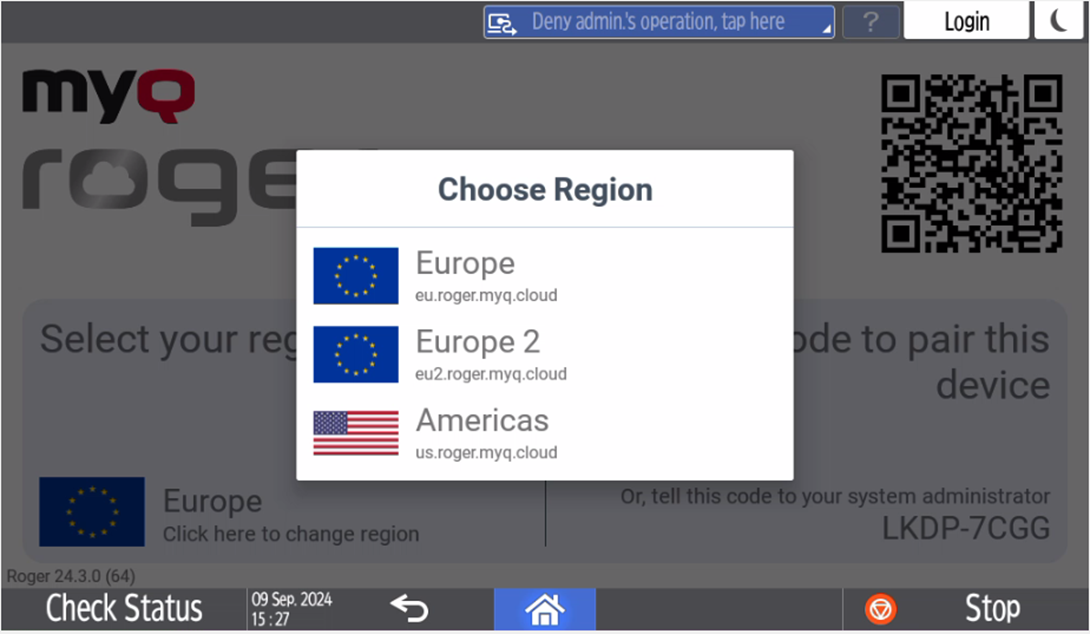
Escolha a região na janela pop-up: Europa ou Américas.
-
Digitalize o código QR para emparelhar o dispositivo.
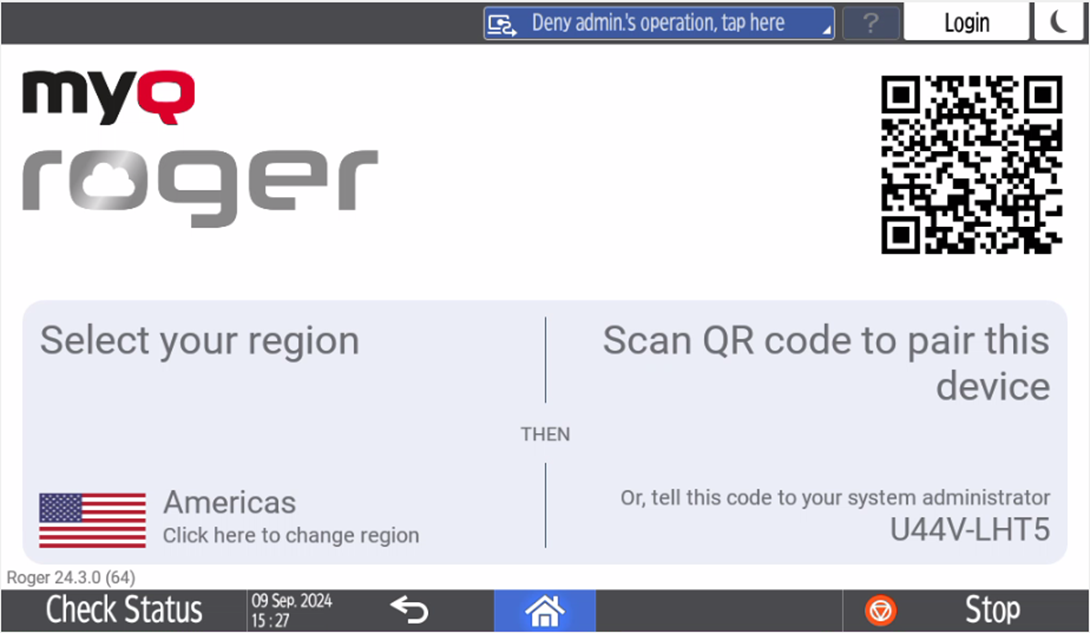
Depois que a conexão entre o MyQ Roger, seu MFD e seu smartphone for estabelecida, você poderá usar o MyQ Roger imediatamente, seja pelo smartphone (recomendado) ou pelo painel do dispositivo.
Registro de locatário por meio do MyQ Roger Ricoh Installer
Ao fazer login no MyQ Roger Ricoh Installer, se um usuário tiver direitos para gerenciar impressoras e, em seguida, realizar uma instalação, o terminal instalado será automaticamente registrado no locatário.
Informações sobre a versão do terminal e o locatário conectado
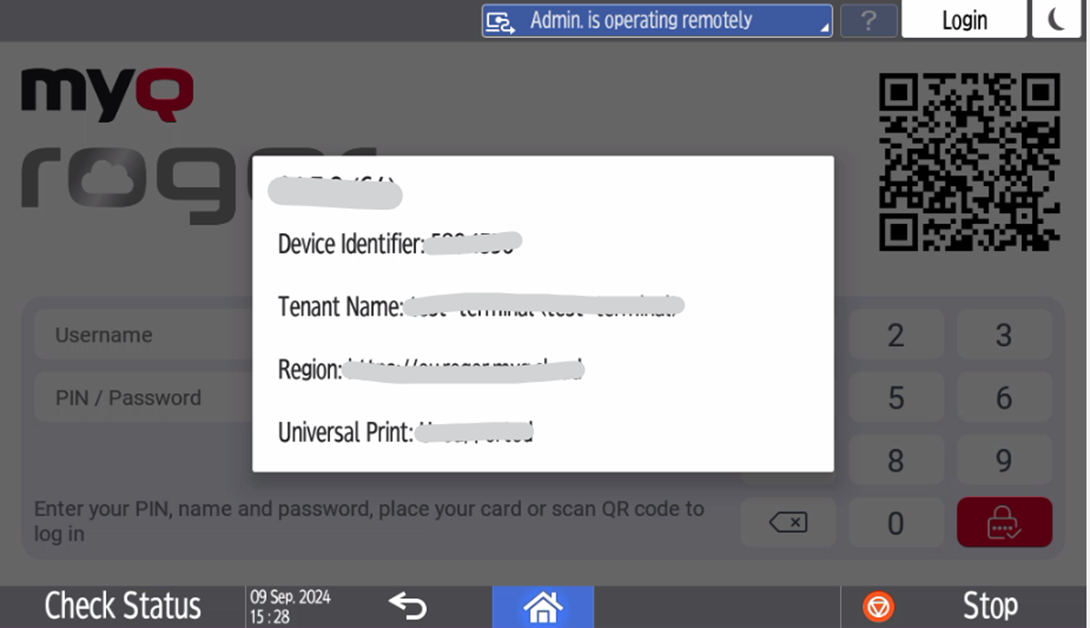
É possível exibir informações sobre a versão do terminal e sobre o locatário conectado no painel do dispositivo.
-
Exiba a tela de login do MyQ Roger.
-
Toque no logotipo do MyQ Roger.
As informações sobre a versão do terminal e sobre o locatário conectado serão exibidas.