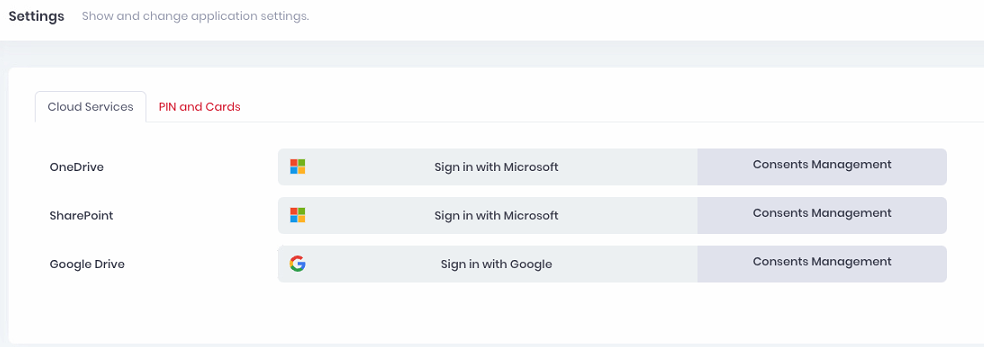
Após fazer login no Roger Client, os usuários podem ver o status de sua conexão com o OneDrive e o Google Drive. Se algum dos serviços estiver desconectado, clicar nele abrirá as configurações de Serviços em Nuvem no Aplicativo Web, onde os usuários podem fazer login.
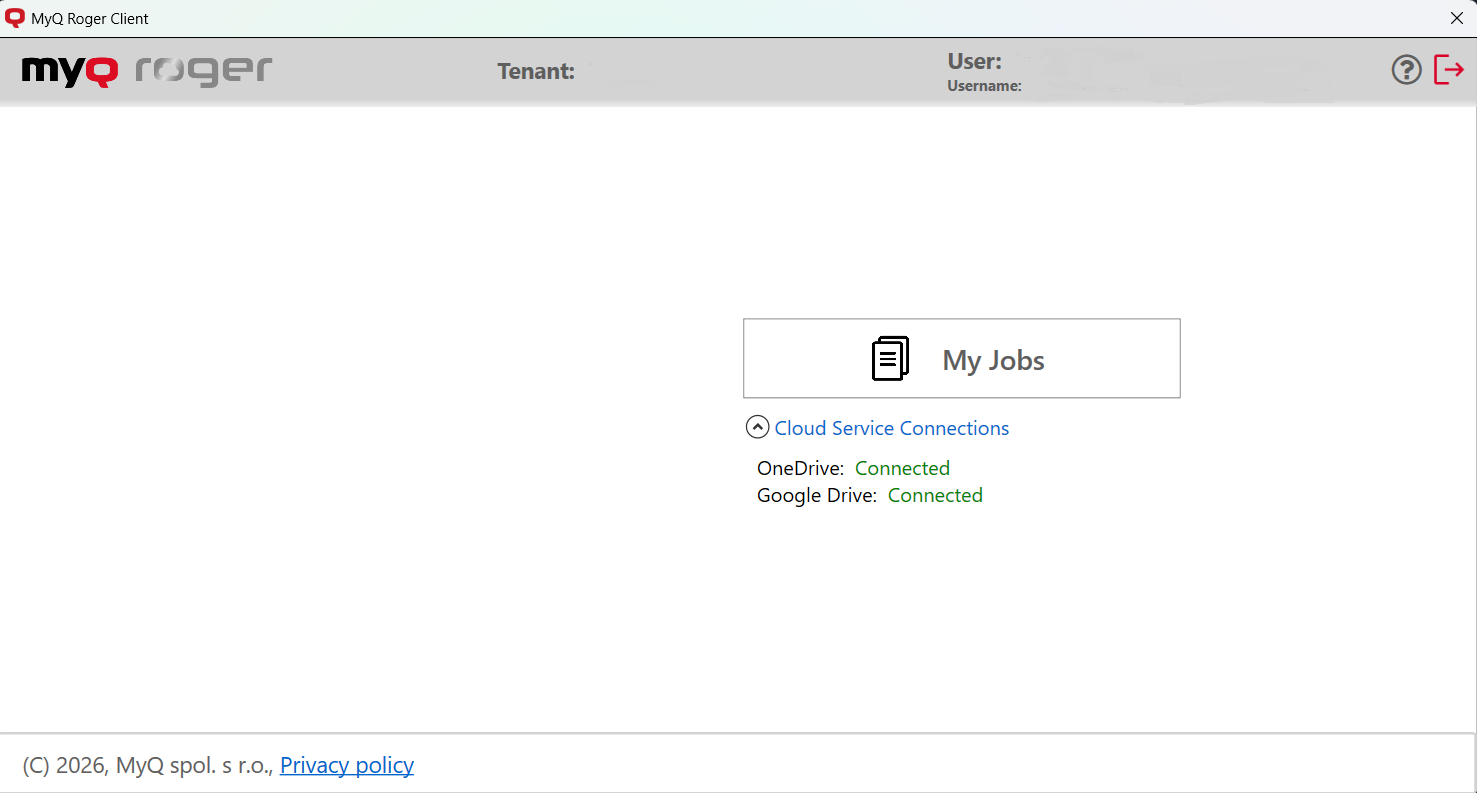
Quando conectados, os usuários podem enviar trabalhos para o armazenamento em nuvem do OneDrive e do Google Drive.
A impressão na nuvem não é compatível com Single Function Printers.
Para enviar trabalhos para o armazenamento em nuvem do OneDrive ou do Google Drive, os usuários devem ser autenticados
usando sua conta corporativa da Microsoft ou do Google.
Se você estiver usando uma integração personalizada, o OneDrive é conectado automaticamente após o login com a conta da Microsoft. O Google Drive deve estar habilitado no aplicativo web MyQ Roger.
Se você estiver usando a integração dividida, os usuários precisarão conectar o OneDrive ou o Google Drive novamente na interface da web, mesmo que tenham feito login no Roger Client usando a conta da Microsoft. Além disso, o recurso de fluxo de token “On-Behalf-Of” não é compatível com a integração dividida.
Mais informações sobre integrações estão disponíveis no Guia do Servidor Roger, na seção “Integrações”.
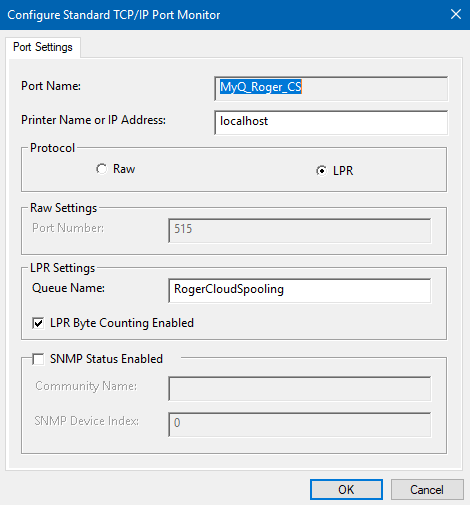
Durante a instalação, se o parâmetro PRINTSPOOLER estiver definido como 2 ou 3, o MRC cria uma nova impressora: MyQ Roger Cloud Spooling, com a seguinte configuração de porta:
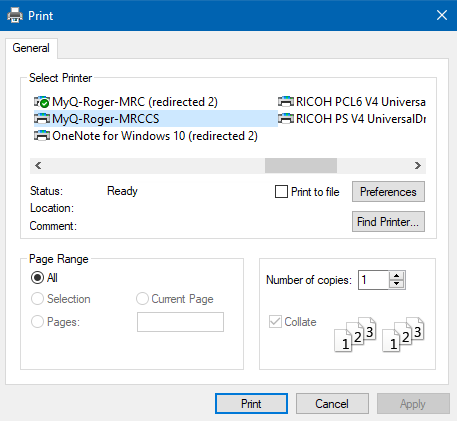
O usuário pode então selecionar essa impressora em qualquer caixa de diálogo de impressão para que o trabalho seja colocado na fila de impressão em sua conta do OneDrive ou do Google Drive. O tempo de validade do trabalho é definido como 7 dias por padrão.
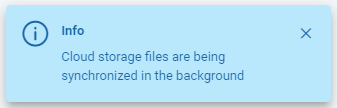
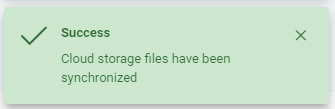
Se o usuário tiver o Roger Web App aberto, ele verá as seguintes notificações indicando que o trabalho foi colocado na fila corretamente.