
Você pode usar o Intune para implantar o MyQ Roger Client (MRC) para os usuários da sua organização. Para obter mais informações, consulte Deploy with Intune.
Como alternativa, você pode instalar o MRC diretamente. Uma vez instalado, o MRC é executado em segundo plano como um aplicativo e serviço do Windows. Você pode acessá-lo pela bandeja do sistema.
Você pode instalar o MRC com ou sem drivers.
-
Instale com drivers e configuração automática das portas de impressão.
-
Instale com uma porta de impressão configurada, mas sem drivers. Você deve ter os drivers pré-instalados primeiro.
Ambos os métodos resultam em uma porta de impressão configurada semelhante à mostrada abaixo.
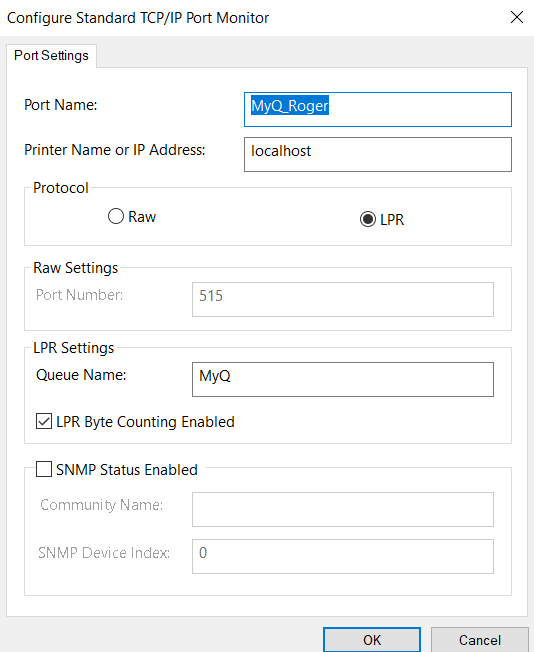
Instalações sem driver criam a porta MyQ_Roger, mas não a impressora.
Instalação por meio do Assistente de Configuração
Para instalar o MRC por meio do assistente de configuração:
-
Baixe a versão mais recente disponível do arquivo de instalação no Portal da Comunidade MyQ Roger. Como alternativa, baixe um instalador pré-configurado para o seu local a partir do servidor Roger. Para obter mais informações, consulte Configure Desktop Client Installers no guia de administração do servidor MyQ Roger.
-
Execute o arquivo de instalação.
(Opcional) Para personalizar a instalação, use parâmetros de instalação no nome do arquivo.
A caixa de diálogo do Assistente de Configuração do Cliente MyQ Roger será aberta. -
Clique em “Avançar” para iniciar a instalação.
-
Selecione a pasta de instalação (o padrão é
C:\Program Files\MyQ\Roger Desktop Client\) e clique em “Avançar”. -
A janela “Pronto para instalar” é exibida. Clique em “Instalar” para iniciar a instalação.
-
Quando a instalação estiver concluída, clique em Concluir para sair do assistente de configuração.
Instalação silenciosa
Para instalar o aplicativo de forma silenciosa, baixe a versão mais recente disponível do arquivo de instalação, abra a linha de comando do Windows com direitos de administrador e use o comando:
msiexec /i "InstallationFile.msi" [list of parameters] /log "install_MRClog.log" /qn
A lista de parâmetros é opcional; cada parâmetro e valor deve estar em maiúsculas e separado por um espaço.
Dica!
Use nosso criador de scripts para criar seus próprios comandos de configuração de instalação silenciosa:
Você pode usar a /log opção para capturar o processo de instalação (recomendado).
Exemplo 1
msiexec /i "MyQ Roger Client.msi" /log "install_MRClog.log" /qn
Exemplo 2
msiexec /i "MyQ Roger Client Win (patch 4) Europe.msi" TENANCYNAME="MyQ" REGIONID="us" PRINTERNAME="MyQ-Roger-MRC" DEFAULTDRIVER=0 DRIVERNAME="HP PCL6" /log "install_MRClog.log" /qn
Reconfigure sua instalação
Para reconfigurar uma instalação, use o REINSTALL=ALL com o parâmetro TENANCYNAME=<value>. Esse comando desinstala quaisquer versões anteriores e instala a nova versão.
Exemplo:
msiexec /i "MyQ Roger Client.msi" /log "install_MRClog.log" /qn TENANCYNAME="MyQ" REINSTALL=ALL
Parâmetros de instalação
O administrador do MyQ Roger Server pode especificar parâmetros de instalação do pacote em um arquivo de configuração. Esse pacote fica então disponível para download a partir do servidor. Para obter mais informações, consulte Configure Desktop Client Installers no guia de administração do MyQ Roger Server.
|
Parâmetro |
Descrição |
Exemplo de uso |
|---|---|---|
|
|
Define o servidor ao qual o cliente se conecta (UE, EUA). |
|
|
|
Especifica o nome do locatário (identificador). |
|
|
|
Especifica o nome de exibição para o |
|
|
|
Especifica um driver pré-instalado a ser usado pela impressora MyQ Roger. 0 (Nenhum. Use DRIVERNAME para configurar um driver personalizado.) 1 (Padrão — driver universal Kyocera Classic PCL6) 2 (Driver de impressão universal HP PCL6) 3 (Driver de impressão universal RICOH PCL6) |
|
|
|
Especifica um driver de impressão local pré-instalado para uso pelo MRC durante a instalação. É necessário o nome completo. |
|
|
|
Define qual impressora é configurada pelo instalador: 1 (Somente enfileiramento no cliente, Padrão) 2 (Fila de impressão na nuvem, com métodos de autenticação da Microsoft e do Google permitidos no MRC) 3 (Spooling no cliente e na nuvem) |
|
|
|
Especifica a porta para o spooling no cliente e na nuvem |
|
|
|
Habilita o monitoramento de trabalhos de impressão locais que não passam pelo servidor Roger. |
|
|
|
Uma lista de portas de impressora delimitadas por vírgula ou ponto-e-vírgula a serem monitoradas. Se os parâmetros forem usados no arquivo de configuração, use uma lista delimitada por ponto-e-vírgula. Os valores diferenciam maiúsculas de minúsculas. |
|
|
|
Habilita a impressão de fallback. true (padrão) false Se desativado e o servidor estiver inacessível, todos os trabalhos serão descartados. |
|
|
|
Define um nome de impressora. O instalador cria uma impressora com esse nome. O valor padrão é MyQ-Roger-MRC. |
|
|
|
Define as opções de cor. 1 Apenas impressora colorida (padrão) 2 Apenas impressora em P&B 3 Ambas as impressoras |
|
|
|
Especifica o modo de impressão duplex que a impressora usa por padrão. OneSided TwoSidedLongEdge (padrão) TwoSidedShortEdge |
|
|
|
Ativar o Single Sign-On em um domínio do Microsoft Entra ID. Desativado por padrão; requer |
|
Exemplo de configuração
O exemplo a seguir lista os parâmetros desejados, seguidos dos comandos de instalação que os implementarão.
-
TENANCYNAME=[TENANT-NAME],REGIONID=US,PRINTERNAME="MyQ-Roger-MRC" ,DEFAULTDRIVER=1,PRINTERSPOOLER=1
O parâmetro TENANCYNAME é tecnicamente opcional, mas é altamente recomendado.
Gerenciamento remoto a partir do servidor
O gerenciamento remoto permite que você gerencie as instalações e configurações do MyQ Roger Client (MRC) diretamente da interface de usuário da web do MyQ Roger. É possível atualizar, desinstalar ou excluir clientes sem a necessidade de acesso físico às estações de trabalho dos usuários. As operações podem ser realizadas em clientes individuais ou em vários clientes ao mesmo tempo. As ações “Atualizar” e “Desinstalar” não são compatíveis com versões do cliente anteriores à 2.4.
Para obter mais informações, consulte “Gerenciamento remoto” no Guia do Servidor.