Se você tiver problemas com o MyQ Roger Client (MRC), verifique primeiro se a versão mais recente está instalada.
Abra o MRC a partir da bandeja do sistema (canto inferior direito da tela) e clique no ícone de ponto de interrogação no canto superior direito. A tela “Sobre” exibe informações sobre a instalação do MRC:
-
Versão
-
Identificador do aplicativo
-
Nome do host
-
Endereços IP
Em seguida, tente sair e reiniciar o MRC e, depois, reinicie o computador cliente.
Se o problema persistir, abra um ticket de suporte conosco e inclua os arquivos de log do cliente. Você pode baixar os arquivos de log da sua instância do MyQ Roger ou coletá-los diretamente no MRC.
Baixar logs do cliente pela web
Para baixar os logs do MRC na interface da web:
-
Faça login no seu tenant do MyQ Roger e acesse “Clientes de desktop”.
-
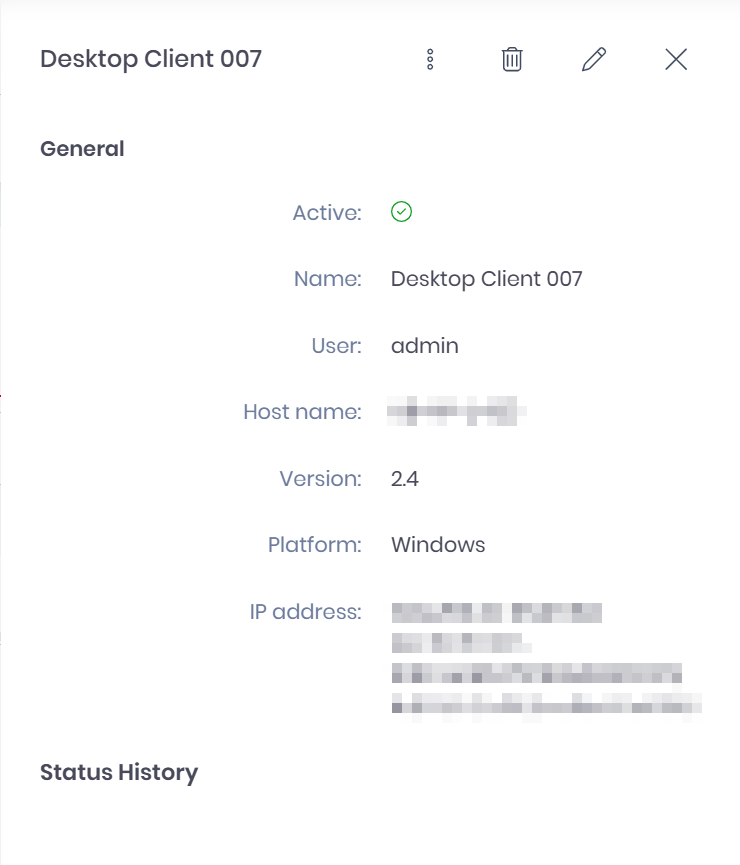
Clique em um “Cliente de desktop” para abrir seus detalhes.
-
Clique no menu de três pontos e selecione “Baixar log”.

Coletar registros do cliente
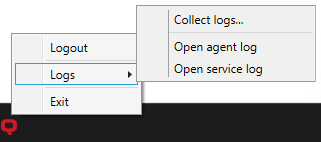
Para coletar arquivos de log diretamente no MRC, clique com o botão direito do mouse no ícone do MyQ na bandeja do sistema e acesse “Logs” > “Coletar logs”. O conteúdo de \ProgramData\MyQ\MyQ Roger Client\Logs e C:\%userprofile%\AppData\Local\MyQ\MyQ Roger Client\Logs são salvos no seu computador como um arquivo ZIP. Esse arquivo contém logs de agentes, logs de serviço e arquivos de configuração.