
Después de instalar MyQ Roger en sus dispositivos HP a través de HP Command Center, puede utilizar la opción Configurar para emparejar de forma remota los dispositivos con su inquilino MyQ Roger. Utilice esta opción para registrar varios dispositivos sin necesidad de configurar cada uno de ellos individualmente en el panel.
La configuración remota solo se puede aplicar a dispositivos que ya tengan MyQ Roger instalado a través de HP Command Center. Debe completar la instalación antes de utilizar la opción Configurar.
Requisitos
-
MyQ Roger está instalado en los dispositivos de destino a través de HP Command Center.
-
Tiene una cuenta de HP Command Center con acceso al grupo de dispositivos/cuenta correspondiente.
-
Tiene configurado un inquilino de MyQ Roger y conoce el nombre del inquilino.
-
Su rol de usuario de MyQ Roger tiene el permiso «Emparejar proveedor con impresora».
Más información
Acceso al asistente de configuración
-
Inicie sesión en HP Command Center.
-
Vaya a la pestaña Cuentas y seleccione su cuenta.
-
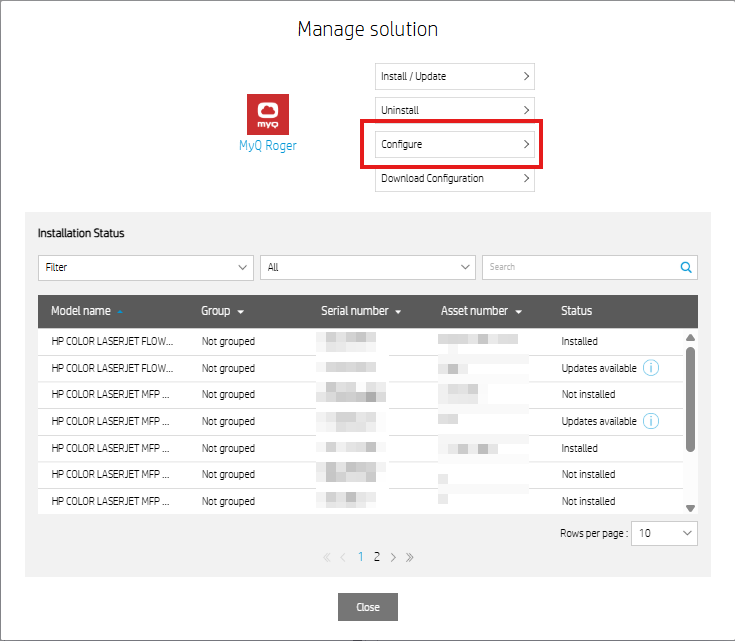
En el panel Soluciones, busque MyQ Roger y haga clic en Administrar.
-
En la ventana emergente Administrar solución, haga clic en Configurar. Se
abrirá el asistente de configuración.
Configuración
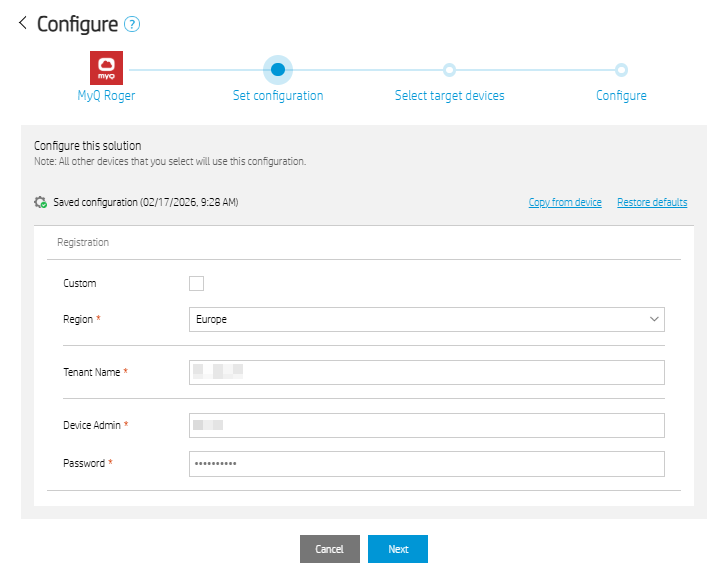
En el paso Establecer configuración, introduzca los valores para conectar sus dispositivos con su inquilino MyQ Roger y haga clic en Siguiente.
-
Personalizado (opcional)
Déjelo sin seleccionar para entornos de producción estándar. Cuando se selecciona, esta opción le permite especificar una cadena de región personalizada (utilizada para entornos no estándar). -
Región
Seleccione la región que coincida con su implementación de MyQ Roger. -
Nombre del
inquilino Introduzca el nombre de su inquilino MyQ Roger. -
Administrador del dispositivo
Introduzca el nombre de usuario de una cuenta de usuario de MyQ Roger. -
Contraseña
Introduzca la contraseña de la cuenta de administrador del dispositivo.
¡Importante!
La función del usuario Administrador del dispositivo debe incluir el permiso Emparejar proveedor con impresora. Puede verificar o asignar este permiso en el servidor MyQ Roger en Organización > Funciones. Si las credenciales son incorrectas o el usuario no tiene este permiso, el registro del dispositivo fallará.
Selección de dispositivos de destino
-
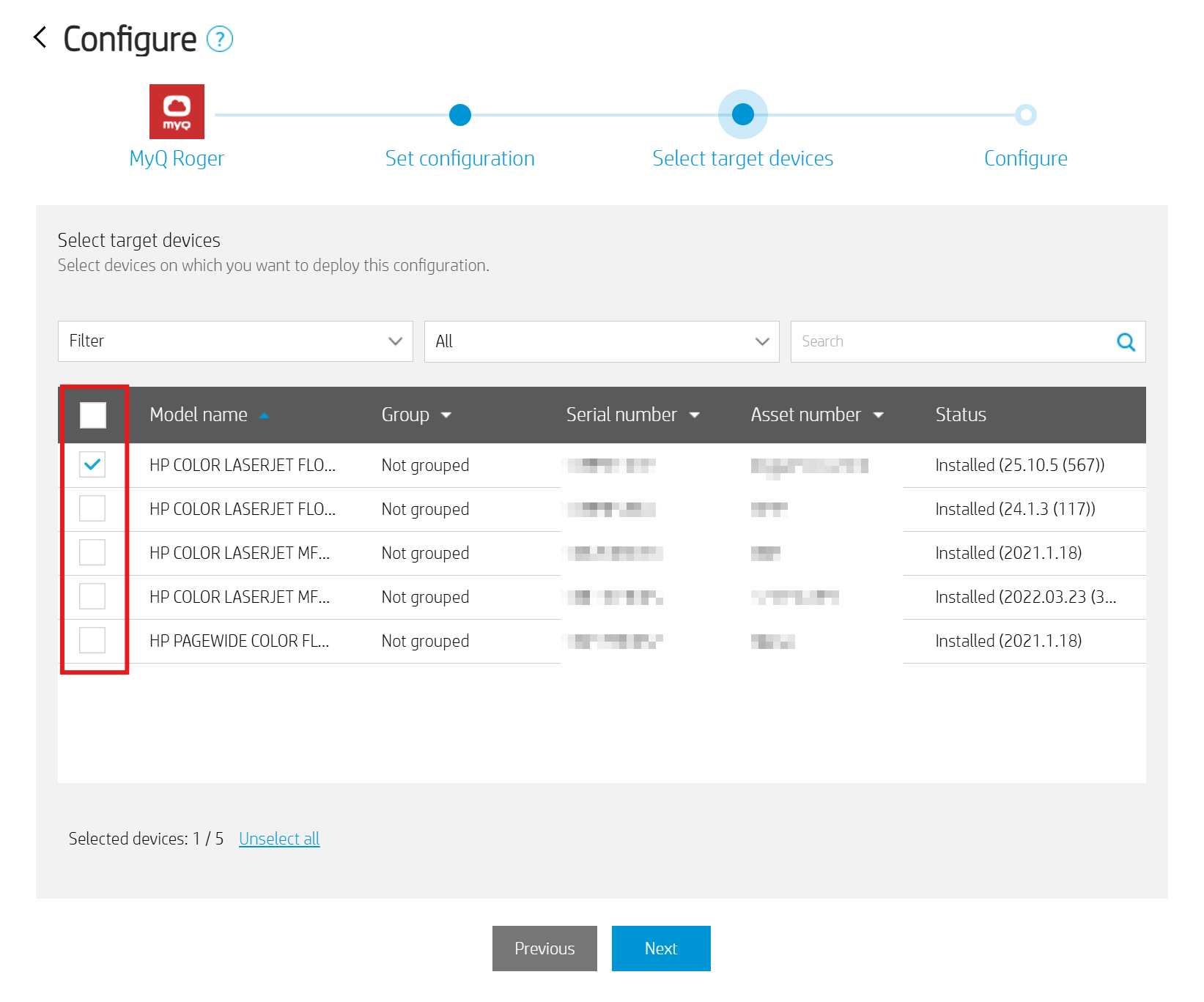
Seleccione los dispositivos a los que desea aplicar la configuración.
-
Haga clic en Siguiente para continuar.
Aplicación de la configuración
-
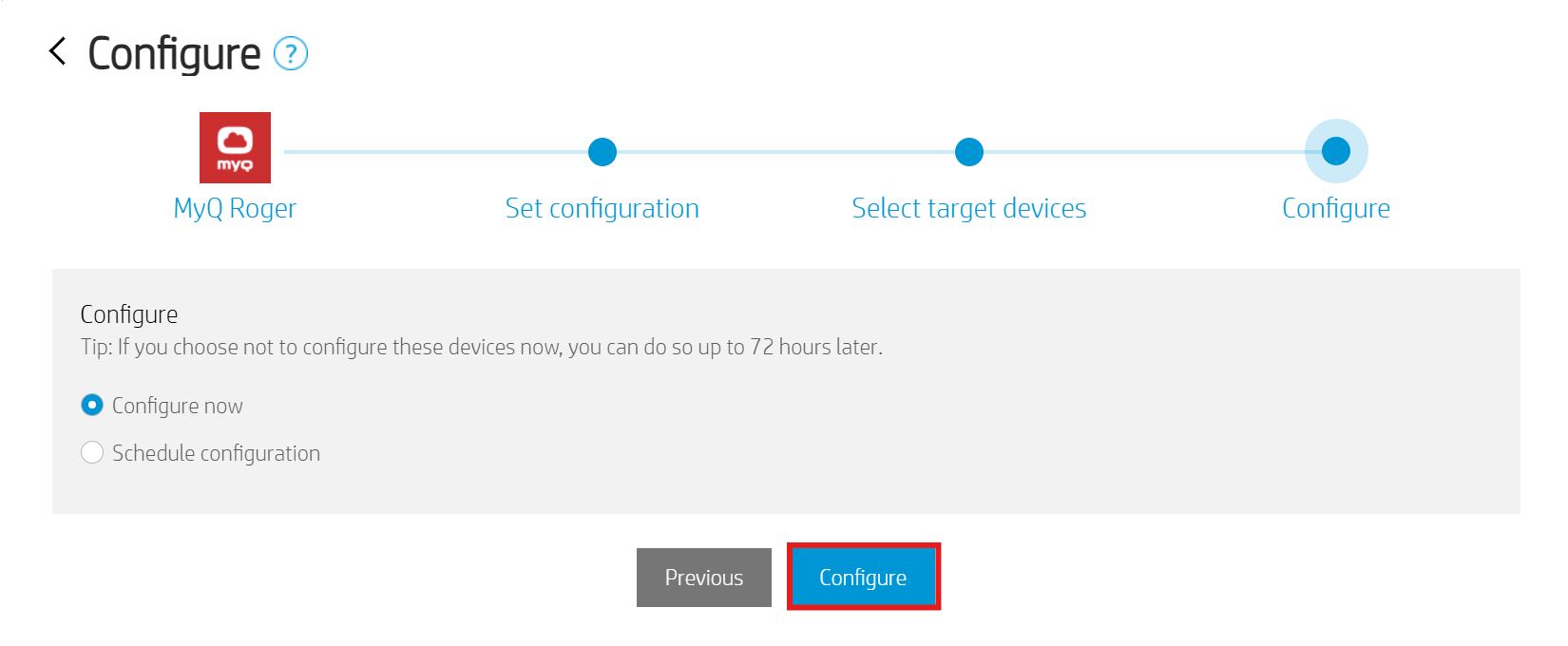
Seleccione Configurar ahora u, opcionalmente, programe la actualización de la configuración para que se ejecute más tarde.
-
Haga clic en Configurar.
HP Command Center crea una tarea de configuración. Puede supervisar su progreso en la sección Historial de tareas de la página de su cuenta. Una vez que la tarea de configuración se haya completado con éxito, los dispositivos de destino intentarán registrarse automáticamente con su inquilino MyQ Roger en segundo plano.
Una vez completada la tarea, puede comprobar que los dispositivos aparecen en su inquilino MyQ Roger en Supervisión > Impresoras.
Actualización de una configuración existente
Puede volver a ejecutar el flujo de trabajo de configuración en cualquier momento para cambiar los detalles de registro de sus dispositivos. La nueva configuración sobrescribirá la anterior en los dispositivos seleccionados.
Al abrir el asistente de configuración, se muestra la configuración guardada con la fecha en la que se aplicó por última vez. También puede utilizar los enlaces Copiar desde el dispositivo o Restaurar valores predeterminados para restablecer los valores.