
La aplicación MyQ Roger se puede instalar en dispositivos multifunción (MFD) de HP como una aplicación estándar.
Se recomienda utilizar el firmware más reciente (para la última versión de MyQ Roger, se requiere FS 5.7 o superior).
Antes de instalar la aplicación MyQ Roger en su dispositivo, debe:
Modificar la configuración del servidor de tiempo
-
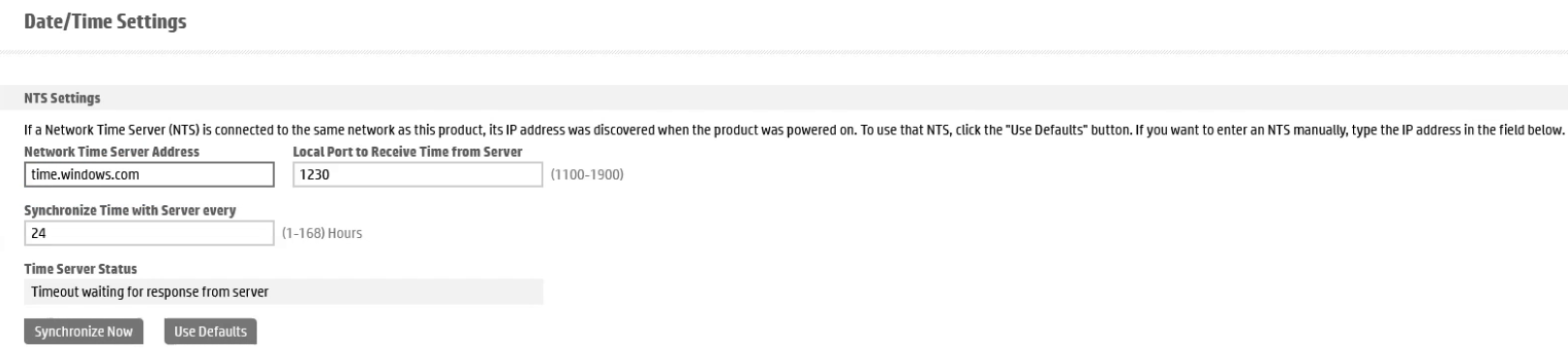
Vaya a la interfaz de usuario web del dispositivo, en General, Configuración de fecha/hora>Configuración NTS, y en el campo Dirección del servidor de tiempo de red, escriba
time.windows.com. También
puede modificar el resto de la configuración allí, según sus preferencias. -
Una vez hecho esto, haga clic en Sincronizar ahora y, a continuación, en Aplicar.
Habilitar servicios web
-
Vaya a la pestaña Servicios web de HP y asegúrese de que el Estado de los servicios web está establecido en Habilitar.
Si está deshabilitado, habilítelo y guarde la configuración.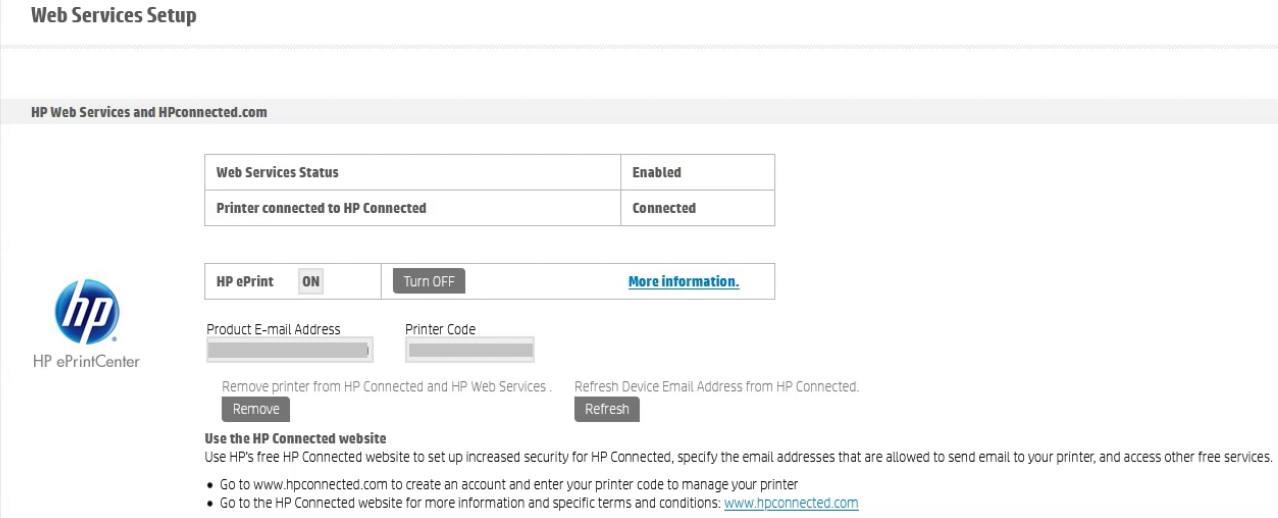
-
Dependiendo del modelo del dispositivo, debe habilitar la plataforma JetAdvantage Link o la plataforma HP Workpath.
Habilitar la plataforma JetAdvantage Link
-
Vaya a la pestaña Seguridad, desplácese hacia abajo hasta la sección Plataforma HP JetAdvantage Link y asegúrese de que la plataforma HP JetAdvantage Link esté configurada en Habilitar.
-
Si está desactivada, actívela y haga clic en Aplicar para guardar la configuración. Es
necesario reiniciar el dispositivo para que los cambios surtan efecto.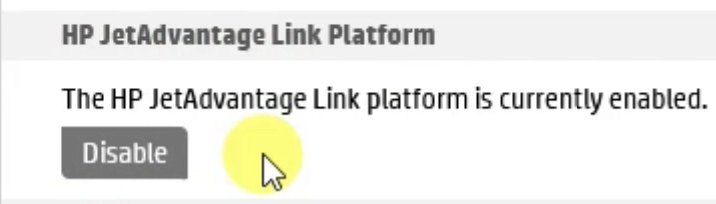
Habilitar la plataforma HP Workpath
-
Vaya a la pestaña Seguridad, desplácese hacia abajo hasta la sección Plataforma HP Workpath y asegúrese de que la plataforma HP Workpath esté configurada en Habilitar.
-
Si está desactivada, actívela y haga clic en Aplicar para guardar la configuración. Es
necesario reiniciar el dispositivo para que los cambios surtan efecto.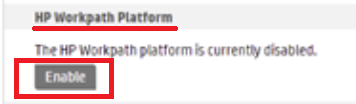
-
Una vez reiniciado el dispositivo, vaya al panel del dispositivo y haga clic en la aplicación HP Command Center.
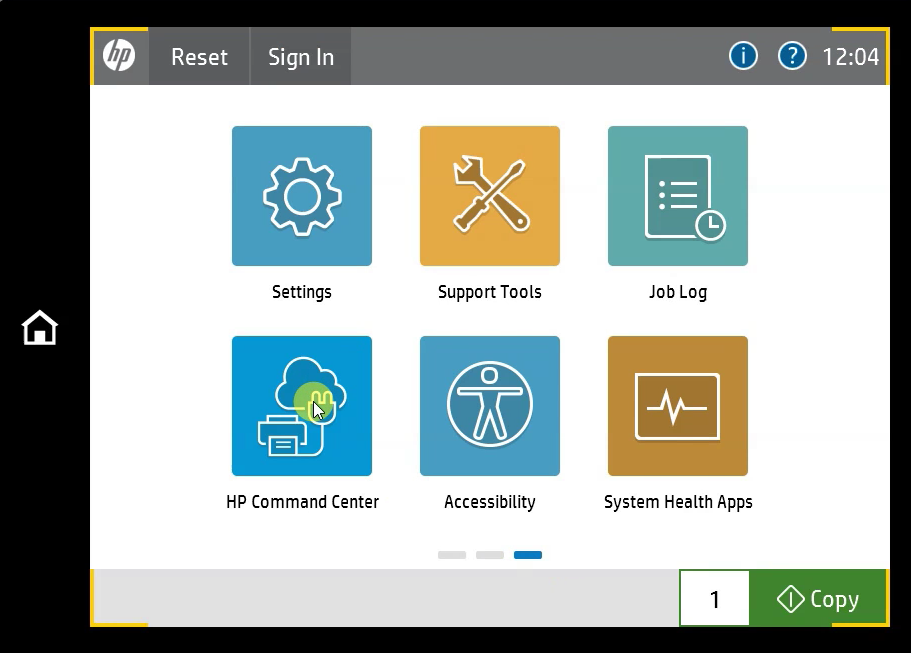
-
Haga clic en Continuar en la ventana emergente.
Una vez que se cargue la pantalla, verá el enlace que debe seguir (o un código QR) para registrar su dispositivo en HP Command Center, así como un código único para la verificación.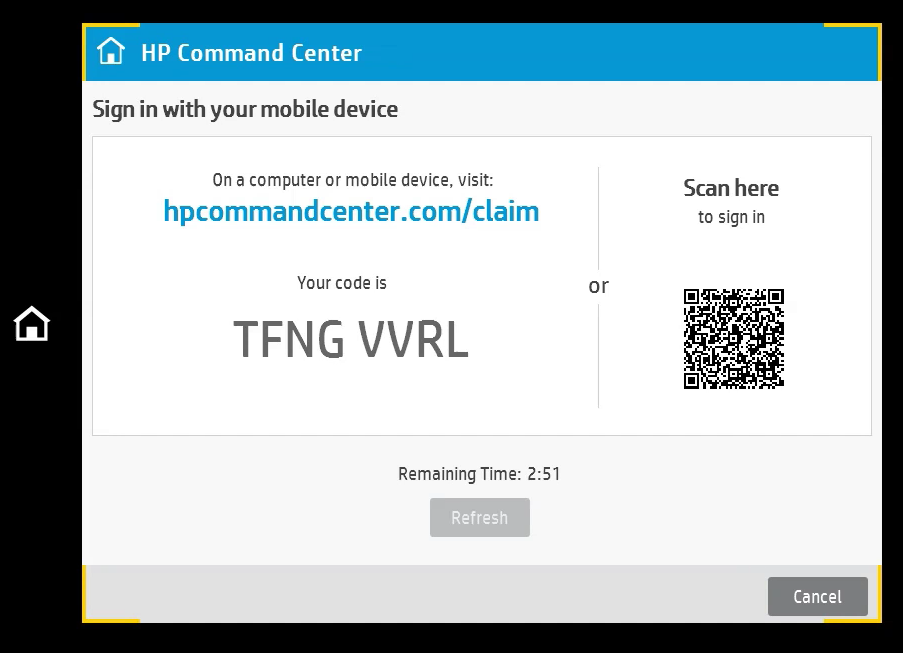
-
Visite hpcommandcenter.com/claim en un navegador o escanee el código QR con su teléfono móvil.
Tenga en cuenta que el proceso tiene un límite de tiempo; después de 4 minutos, la sesión caduca. -
Inicie sesión, introduzca el código de verificación y haga clic en Verificar.
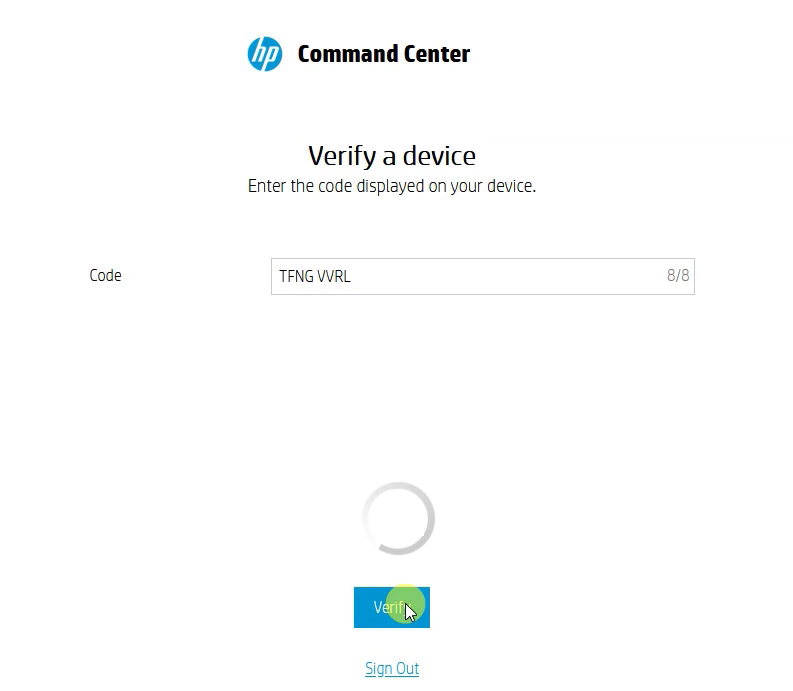
Su dispositivo ya está registrado y verificado en HP Command Center, y puede continuar con la instalación de MyQ Roger.